
25.11.2023
Содержание
- 1 Причины проблем с драйверами
- 2 Как определить проблемы с драйверами
- 3 Решение проблем с драйверами
- 4 Предостережения и советы
- 5 Заключение
Если купить Windows 10, некоторые пользователи могут столкнуться с тем, что ОС функционирует со сбоями из-за драйверов. Возможны ситуации, когда отдельные устройства перестанут работать. К сожалению, владельцы ПК часто не знают, как решить эту проблему и быстро восстановить работоспособность ОС. В результате они тратят много времени на поиск полезной информации или обращаются в техническую поддержку. Некоторые неправильно борются с проблемой и ещё больше нарушают работу системы.
Дальше мы объясним, почему возникают проблемы с драйверами. Также мы расскажем, как быстро выявить такие неполадки и устранить их. В конце статьи мы дадим несколько советов по безопасному и эффективному управлению драйверами на ПК. Эта информация будет полезна всем владельцам Виндовс 10. Даже если в их компьютере с драйверами всё в порядке, статья поможет им подготовиться к потенциальным проблема в будущем.
Причины проблем с драйверами
Чаще всего неполадки с драйверами возникают по нескольким причинам:
- из-за обновления операционной системы;
- конфликтов между драйверами;
- устаревших драйверов;
- вмешательства сторонних программ.
Когда в систему устанавливаются свежие патчи для операционной системы, это может по-разному повлиять на ПО для комплектующих. Например, иногда во время обновления старые драйверы автоматически заменяются на новые. В некоторых случаях патчи для ОС несовместимы с драйверами для устройств. Такая проблема нередко возникает с предварительными обновлениями, которые не протестированы должным образом. Поэтому перед установкой патчей специалисты рекомендуют читать отзывы о них. Это снизит риск неполадок при обновлении драйверов.
Другая потенциальная причина проблем — конфликт драйверов. Иногда старое ПО несовместимо с новыми патчами.
В некоторых случаях неполадки связаны с тем, что драйверы в компьютере устарели. Также на них иногда влияют установленные приложения. Поэтому перед установкой новых программ полезно создать точку восстановления системы.
Как определить проблемы с драйверами
Если какое-то устройство в компьютере не работает и пользователь подозревает, что это связано с драйверами, полезно открыть диспетчер устройств. Напишите название приложения в поисковой строке и кликните на результат. Откроется окно, в котором показано подключённое оборудование. Например, процессор, видеокарта, клавиатура и т.д.
Дальше ищите устройства, отмеченные жёлтым знаком вопроса. Обычно это указывает, что оборудование не определяется системой и для него в Windows 10 необходимо загрузить драйверы.
Чтобы выяснить причину ошибок в работе ОС, полезно открыть журнал событий. Получить к нему доступ можно несколькими способами. Проще всего — через меню «Пуск». Кликните правой кнопкой мыши по меню и выберите вариант «Просмотр событий». Дальше откройте «Журналы Windows — Система». Здесь будет показан список событий. В том числе, и недавняя ошибка. Для неё указан код, по которому легко выяснить причину проблемы.
Решение проблем с драйверами
Если из-за неподходящего ПО устройство работает со сбоями, важно найти правильный драйвер и установить его в ПК. Это легко сделать через диспетчер устройств. Откройте это приложение, как мы описали в прошлом разделе, и найдите оборудование, для которого нужен новый драйвер. Кликните по устройству правой кнопкой мыши и выберите вариант «Обновить драйверы». Дальше необходимо решить, загрузить патчи автоматически из сети или установить их с жёсткого диска или внешнего накопителя. Первый способ удобнее. Его рекомендуется применить, если есть подключение к интернету.
Иногда недостаточно просто скачать новые драйверы. Сначала необходимо удалить старое ПО. Кликните на нужное оборудование и выберите «Удалить устройство». Дальше нажмите «Обновить конфигурацию оборудования». Система по-новой подключит комплектующие и автоматически выберет для них подходящие драйверы.
Помимо встроенных инструментов системы драйверы можно обновить и через сторонние приложения. Для подобных задач подходят программы:
- AVG Driver Updater;
- Snappy Driver Installer;
- Ashampoo Driver Updater.
Этот софт позволяет выполнить обновление драйверов всего в несколько кликов. Среди приложений есть платные и бесплатные. Поэтому пользователи могут выбрать подходящую программу под свой бюджет.
Предостережения и советы
Чтобы сохранить операционную систему в рабочем состоянии, не рекомендуется часто применять сторонние приложения, которые самостоятельно загружают драйверы для устройств. Для многих комплектующих безопаснее скачать ПО с официального сайта производителя.
Также полезно подготовить резервные копии рабочих драйверов. Это можно сделать несколькими способами. Проще всего — через командную строку. Кликните правой кнопкой мыши по меню «Пуск» и щёлкните на «Командная строка (администратор)». Введите команду dism /online /export-driver /destination:C:\MyDrivers. C:\MyDrivers — это название папки, куда сохранятся копии драйверов Windows 10. При желании, можно выбрать и другие место для их загрузки. Позже драйверы легко установить вручную или интегрировать в образ Виндовс во время переустановки системы.
Заключение
Хотя проблема с тем, чтобы найти драйвер, может возникнуть у любого пользователя, разобраться с ней довольно просто. Даже владельцы ПК без большого опыта легко обновят управляющее ПО для комплектующих. Обычно это удобно сделать через диспетчер задач. Также существуют специальные приложения, которые проверяют драйверы на компьютере и ищут в сети их новые версии.
Windows 10 driver crashes? Update to the latest NVIDIA or AMD driver but the computer crashes with a blue screen or a black screen for a while and then comes a message saying “display driver stopped responding and has recovered”? Playing games (especially 3D games) or watching videos on website but drivers on Windows 10 keep crashing and recovering?
We’ve seen so many reports in all forums about this Windows 10 driver crashes. You can easily fix it when the Windows 10 NVIDIA driver crashes, Windows 10 AMD driver crashes, Windows 10 display driver crashes, Windows 10 video driver crashes or any other Windows 10 driver freezes and crashes.
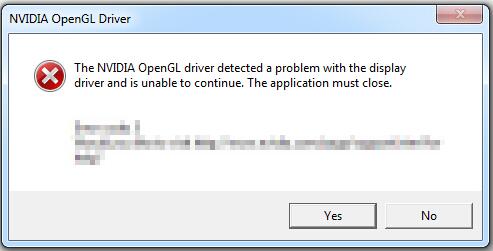
Why Windows 10 Driver Crashes
The reasons why Windows 10 drivers keep crashing and freezing are complicated, but the main cause is the driver errors as below. Once you fix the driver, you will solve the crashing issue.
-
The driver is too old and out-of-date.
-
The driver is corrupted or broken on Windows 10 computer.
-
The driver is not compatible with Windows 10. You’ve got the wrong driver.
-
The driver can’t run on Windows 10. It does not work for the hardware or devices.
Another important thing you should pay attention to is the latest drivers. Manufacturers may release newest driver with bugs, which will cause corrupts and crashes in your computer. Therefore, the latest is not the best in many cases.
Try the easy method below to fix Windows 10 driver crashing and freezing.
How to Fix it When Windows 10 Driver Crashes on Laptop, Notebook or Desktop PC
To fix this Windows 10 driver crashing issue, you need to download and install a new and correct driver. The most effective method is to use Driver Talent, a professional Windows 10 driver download and update utility. It enables you to find all the driver errors, and one-click repair the driver errors by downloading and installing new and correct drivers automatically. All is done within minutes.
Download and install Driver Talent on your Windows 10 (64 bit or 32 bit) laptop, notebook, or desktop computer.
Download Now
Steps to Fix Driver Crashes on Windows 10 (64 bit & 32 bit)
Step 1. Click “Scan” to find all the driver errors. If there are missing, corrupted, broken, faulty, and incompatible drivers, you will see “Repair” in each item; if there are outdated drivers, you will see “Update”.
Step 2. Click “Repair” and Driver Talent will start to download and install the best-matched drivers for your computer hardware and devices. You can also click “Update” to update to the latest drivers (please note that if it ain’t broke, it doesn’t need update).
Step 3. After all the drivers are installed, restart the computer. Driver Talent will inform you to do so. A restart will help to make all changes to take effect.
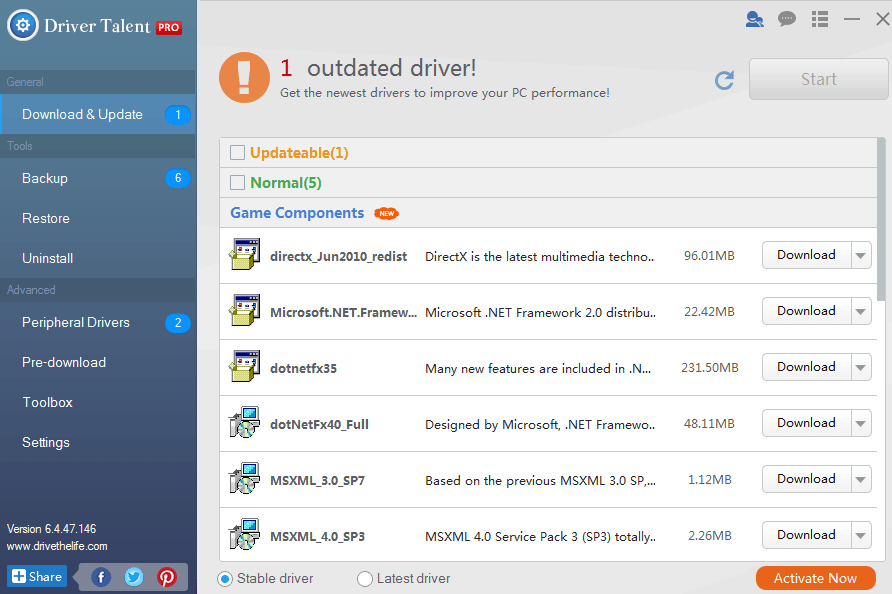
Note: Driver Talent can also fix it when drivers crash on Windows 8.1, Windows 8, Windows 7, Windows XP, Windows Vista and Windows Server.
What Drivers Crash on Windows 10
The display driver crashes are the most common issue of this type. Besides, there are many other drivers that may freeze, corrupt, and crash. See below.
|
Windows 10 display/graphics driver |
Windows 10 audio/sound driver |
Windows 10 network driver |
|
Windows 10 WiFi driver |
Windows 10 wired Ethernet driver |
Windows 10 Bluetooth driver |
|
Windows 10 USB driver |
Windows 10 touchpad driver |
Windows 10 keyboard driver |
|
Windows 10 mouse driver |
Windows 10 printer driver |
And more |
В общем, рассказываю, что произошло, спустя 3 дня после мучений драйвера снова слетели. Я уже решил идти в СЦ за диагностикой, как тут мне выпали в рекомендациях YT похожая по моей проблеме видео. Суть вся заключается в том, что у AMD есть 2 версии драйверов. Optional и recommended. Как вы поняли, первый со всеми косяками и багами, зато с новыми фишками. Второй стабильный, но чутка(зачастую, реально чутка) устаревший. Парень выпустил 3 видео( название канала Sean King)(названия видео:
1. РЕШЕНО! AMD Radeon Software не запускается ОШИБКА PA-300 ► как исправить?
2. 2 СПОСОБА ИСПРАВИТЬ ► В вашей системе обнаружено превышение времени ожидания ответа драйвера AMD!
3. В вашей системе обнаружено превышение времени ожидания ответа драйвера AMD!). Собственно, видео по таким проблемам(смотреть скрины), так что вам это скорее всего поможет.
В чем суть.
Сначала ищете этот recommended version, и на самом деле. Это не так-то просто на данный момент, AMD на момент 14.03.2022 не выкладывает на оф. сайте recommended version, только opеtional, также было проверено, что через auto detect exe-шник он вам тоже не предложит стабильный драйвер. Можно конечно поискать в архивах AMD нужный драйвер, но не факт, что этот драйвер стабильный, ведь об этом сам AMD не пишет. =)
Порыскав в тырнетах, я решил что techpowerup.com тоже сойдет. Вбиваете в поисковик techpowerup.com AMD Radeon Graphics Drivers и находите похожий запрос(смотреть ниже). Само написании версии неважно, ЛКМ и попадаем на сайт. Слева будут высвечиваться другие версии драйвера, над нужным будет подписано Latest Stable, он нам и нужен. Как я понял что именно он? Одной ведь подписи мало. Согласен, но также в названии вы можете видеть аббревиатуру WHQL (смотреть ниже). С ней проблем быть не должно. Скачиваем ее с удобного вам сервера(лично я качал с US-4, качалось долго, примерно 20 минут).
В поисковик шиндоус вбиваете systempropertiesadvanced.exe, ЛКМ. Готово. Выше выбираете вкладку Оборудование. В ней
пункт параметры установки устройств, ЛКМ. Выбираете нет(не рекомендуется).
Потом через AMD CleanUp Utility удаляете драйвера(если у вас процессор от AMD в том числе, данный софт крайне не рекомендую, лучше воспользуйтесь DDU).
Теперь можно устанавливать драйвер. С этим проблем никаких нет. Все также как и всегда. После установки рекомендую перезапустить ПК. как только ОС загрузилась, открываем ПО Radeon и идем в настройки. (Смотреть ниже), Делаем вот так, самое главное, выключить проверку на обновления и в предпочтительных версиях ПО, поставить рекомендуемая( да-да, та самая recommended, которую нам не дали установить). Собственно все.
А теперь практические советы, если в дальнейшем драйвера все равно слетят, просто откатываем их через Диспетчер устройств.
Также крайне не советую обновлять драйвера до последней версии, вы уже поняли почему, надеюсь.
Не блокируйте обновление или установку драйверов в групповых политиках и редакторе реестре( Policy Plus, тоже не трогаем).
Вы спросите почему? Я отвечу, что если ваши драйвера снова слетят, а они вполне это могут сделать, то вы вымотаетесь эмоционально, перезапуская пк и постоянно перезаходя в систему чтобы потом эти все параметры отключить/переключить, потому что установить драйвер они вам не дадут), проверено. Собственно, на этом все, само это решение актуально только для тех, кто уверен что все дело в драйверах. Сам я диагностику ПК не делал, но если вы все же сомневаетесь, я бы на вашем месте все перепроверил, я успокоения души. В среднем драйвера слетают каждые 3 дня, поэтому вероятно, данная статья будет еще обновляться время от времени.
Также отмечу что я сносил шиндоус снова, но это не критично, потом ставил драйвера на мать, и после на видеокарту, но в связи со всеми переустановками, я не думаю что это будет сильно влиять на ситуацию). Также я отключал процессы в планировщике задач и автозагрузках диспетчера задач, как вы поняли, тоже по моему мнению не самый лучший способ решить проблему.
В общем, вышеописанного алгоритма должно хватить и лишние движения ни к чему, разве что, диагностика монитора и комплектующих. И то, второе уместно в том случае, если вы не получаете отклика от ОС(лично у меня и игры играются, и после затухания монитора слышен звук, т.к. я постоянно музыку слушаю -> проблема не с оперативой и видеокартой, а также монитором. В тестах AIDA тротлинга процессора и пр. также замечено не было. Собственно, поэтому я пеняю на драйвера).
Ну и самый главный совет — по возможности, покупайте видеокарты NVIDIА, реально, эти нервы того не стоят.
Изображения
1
#1
Отправлено 11 Декабрь 2015 — 19:22
bbv51
- Участники
- 115 сообщений
Advanced Member
Сегодня включил обновления, и вот очередной привет. Слетели все драйвера USB.
Причем если раньше откатом или вручную кнопками клавиатуры их можно было восстановить, то теперь нет. При обновлении пишет следующее ( и не важно снес ты предварительно драйвера или нет), =
Система обнаружила драйвера этого устройства, но при установке произошла ошибка.
Драйвер был отключен. Возможно необходимые функции выполняет другой драйвер (код 32).
Всё касаемое USB система не видит, а это флэшки, мышки, принтер….
Откат ничего не дал.
Что предпринять, может в реестре что подправить, кто знает подскажите.
- Наверх
#2
bbv51
Отправлено 11 Декабрь 2015 — 22:32
bbv51
- Участники
- 115 сообщений
Advanced Member
Вот что я накопал в сети, — у меня сработало:
- Если постоянно слетают драйвера USB: Находим в реестре такую ветку:
HKEY_LOCAL_MACHINE\SYSTEM\CurrentControlSet\Control\Class\{36FC9E60-C465-11CF-8056-444553540000}
и смотрим в правой части в параметрах значения данного ключа. Если там есть значения LowerFilters и UpperFilters, то удаляем их и перезагружаемся.
- Если постоянно слетают драйвера DVD привода:
HKEY_LOCAL_MACHINE\SYSTEM\CurrentControlSet\Control\Class\{4D36E965-E325-11CE-BFC1-08002BE10318}
Здесь также удаляем значение LowerFilters и UpperFilters.
- Если постоянно слетают драйвера Мышки:
HKEY_LOCAL_MACHINE\SYSTEM\CurrentControlSet\Control\Class\{4D36E96F-E325-11CE-BFC1-08002BE10318}
Значение UpperFilters должно быть mouclass. Если это не так, то исправляем.
- Если постоянно слетают драйвера клавиатуры:
HKEY_LOCAL_MACHINE\SYSTEM\CurrentControlSet\Control\Class\{4D36E96B-E325-11CE-BFC1-08002BE10318}
Значение UpperFilters должно быть kbdclass. Если это не так, то исправляем.
- ezhukov94 это нравится
- Наверх
#3
gps
Отправлено 15 Декабрь 2015 — 11:49
gps
- Участники
- 71 сообщений
Advanced Member
Не подскажите,как запретить обновления драйвера видеокарты с сети? У меня ноут глючит с такой обновкой (Тошиба)
- Наверх
#4
Maclife
Отправлено 15 Декабрь 2015 — 16:35
Maclife
- Участники
- 112 сообщений
Advanced Member
Не подскажите,как запретить обновления драйвера видеокарты с сети? У меня ноут глючит с такой обновкой (Тошиба)
Какая видеокарта?
- Наверх
#5
gps
Отправлено 15 Декабрь 2015 — 17:04
gps
- Участники
- 71 сообщений
Advanced Member
Radeon HD 2600…. Сам драйвер работает но на тошибе в момент старта системы постоянно через раз-синий экран смерти.
- Наверх
#6
Maclife
Отправлено 15 Декабрь 2015 — 17:10
Maclife
- Участники
- 112 сообщений
Advanced Member
Radeon HD 2600…. Сам драйвер работает но на тошибе в момент старта системы постоянно через раз-синий экран смерти.
А, с чего вы взяли,что это из-за драйвера видеокарты? Модель ноутбука в студию!
Сообщение отредактировал Maclife: 15 Декабрь 2015 — 17:10
- Наверх
#7
gps
Отправлено 16 Декабрь 2015 — 08:35
gps
- Участники
- 71 сообщений
Advanced Member
Да это известный факт! Тошиба а-200….Раньще был модификатор дров-теперь он не работает… На синем экране смерти пишется же- причина именно драйвер…Ставлю старый-все фурычит,но потом мягкотелые принудительно обновляют, Сейчас выход из ситуации-просто не выключаю ноут,он у меня ночью просто спит. Кстати когда эта карта поддерживалась АМД при выходе новых дров всегда была ремарка-подходят кроме таких то брендов,в том числе и тоша там был.
Сообщение отредактировал gps: 16 Декабрь 2015 — 08:37
- Наверх
#8
sergeu24
Отправлено 16 Декабрь 2015 — 09:48
sergeu24
- Участники
- 61 сообщений
Advanced Member
А у меня постоянно глючит вай фай,приходится включать режим исправления .Но после выключения потом включения не может подключится ни к одной сети. Леново модель
- Наверх
#9
geolog147
Отправлено 16 Декабрь 2015 — 13:58
geolog147
- Участники
- 283 сообщений
Advanced Member
Для запрета обновления драйверов ММ давно выпустили утилиту wuchowhide 46кб на сайте ММ можно найти. Эта утилита просто запускается без установки и далее по написанному… Правда, она, зараза, не всегда срабатывает. Надо запускать перед установкой обновлений и перезагрузиться. У меня Nvidia и работает только на старых драйверах прошлого года. Несколько раз запускал утилиту, а потом она , наверное, привыкает — до обновления оси у же не трогает драйвер.
- Наверх
#10
karolv54
Отправлено 16 Декабрь 2015 — 21:18
karolv54
- Участники
- 4 сообщений
Читатель
Что то расхотелось попадать в 10ку, не потяну с разборками, единственное заколебало своим предложением обновиться ,подскажите как отвязаться-W8.1или раз-у экран!
- Наверх
#11
Pusik
Отправлено 16 Декабрь 2015 — 21:49
Pusik
- МЕЦЕНАТ
- 90 сообщений
Почетный
Что то расхотелось попадать в 10ку, не потяну с разборками, единственное заколебало своим предложением обновиться ,подскажите как отвязаться-W8.1или раз-у экран!
Быстрое удаление:
1) Win+R
2) wusa /uninstall /kb:3035583
А потом проверить наличие новых обновлений в Центре обновления и запретить установку KB3035583 (ПКМ — скрыть)
- Наверх
#12
Bimba
Отправлено 16 Декабрь 2015 — 21:51
Bimba
- Участники
- 235 сообщений
Advanced Member
Что то расхотелось попадать в 10ку, не потяну с разборками, единственное заколебало своим предложением обновиться ,подскажите как отвязаться-W8.1или раз-у экран!
Нажми Win+ R на клавиатуре, введи команду Appwiz.cpl и нажми Enter. В окне «Программы и компоненты» нажми на ссылку «Просмотр установленных обновлений». В списке найди обновление KB3035583, щелкни на нем правой кнопкой мыши, нажми «Удалить», а затем перезагрузи компьютер.
Затем отключи автоматическую загрузку и установку обновлений.
Всё.
- Наверх
#13
Aikon1964
Отправлено 17 Декабрь 2015 — 01:06
Aikon1964
- Участники
- 807 сообщений
Gold Member
Нажми Win+ R на клавиатуре, введи команду Appwiz.cpl и нажми Enter. В окне «Программы и компоненты» нажми на ссылку «Просмотр установленных обновлений». В списке найди обновление KB3035583, щелкни на нем правой кнопкой мыши, нажми «Удалить», а затем перезагрузи компьютер.
Затем отключи автоматическую загрузку и установку обновлений.
Всё.
зачем отключать автообновление,если достаточно скрыть нежелательное обновление
- Наверх
#14
bbv51
Отправлено 17 Декабрь 2015 — 09:49
bbv51
- Участники
- 115 сообщений
Advanced Member
Вообще и меня достало уже. Все постоянно плывет. Вот сегодня захожу, а параметры экрана сами изменились. Все стало таким мелким, что даже очки не помогают. Опять, — лезь, меняй установки. Просто диверсия какая то, а не 10 ка.
Мучался, внуку , по его просьбе 10 устанавливал, комп, копия моего., одно различие видюха. Уже зная, но пару дней положил. А результат, = помучался он неделю и снес, вернулся к семерке. Крутые игры глючат, нужно море установок проделать.
Просто очень сыро, и я уже говорил, наверно наши программисты от мелкософтов слиняли, Падают на том, что уже давно прошли.
- Наверх
#15
Aikon1964
Отправлено 17 Декабрь 2015 — 12:45
Aikon1964
- Участники
- 807 сообщений
Gold Member
Вообще и меня достало уже. Все постоянно плывет. Вот сегодня захожу, а параметры экрана сами изменились. Все стало таким мелким, что даже очки не помогают. Опять, — лезь, меняй установки. Просто диверсия какая то, а не 10 ка.
Мучался, внуку , по его просьбе 10 устанавливал, комп, копия моего., одно различие видюха. Уже зная, но пару дней положил. А результат, = помучался он неделю и снес, вернулся к семерке. Крутые игры глючат, нужно море установок проделать.
Просто очень сыро, и я уже говорил, наверно наши программисты от мелкософтов слиняли, Падают на том, что уже давно прошли.
на десктопе у меня работает потрясающе.никаких проблем.а вот на ноутбуке просто катастрофа
Сообщение отредактировал Aikon1964: 17 Декабрь 2015 — 12:46
- Наверх
#16
Bimba
Отправлено 17 Декабрь 2015 — 18:25
Bimba
- Участники
- 235 сообщений
Advanced Member
на десктопе у меня работает потрясающе.никаких проблем.а вот на ноутбуке просто катастрофа
У меня на ноутбуке АСУС работает без особых проблем. Но то, что еще сыровата — это факт.
- Наверх
#17
_0_
Отправлено 17 Декабрь 2015 — 18:34
Дома десктоп + 2 ноута (ASUS, SONY) — пашут без запинки и нареканий., но как говорится «в семье не без урода».
У жены ноут (SONY) по началу имел проблемы с гибридной графикой, но это косяк производителя а не MS.
- Наверх
#18
Aikon1964
Отправлено 17 Декабрь 2015 — 23:33
Aikon1964
- Участники
- 807 сообщений
Gold Member
Дома десктоп + 2 ноута (ASUS, SONY) — пашут без запинки и нареканий., но как говорится «в семье не без урода».
У жены ноут (SONY) по началу имел проблемы с гибридной графикой, но это косяк производителя а не MS.
да мой асус x550ld тоже работает,только периодически выключаться наотрез отказывается,проблемы так же со входом в режим сна.периодически
самопроизвольно меняет разрешение экрана,не работает режим быстрой загрузки.т.е. грузится вроде как в быстром режиме,но времени уходит
столько же,как и при полной загрузке.пока откатился на 8.1
- Наверх
#19
bbv51
Отправлено 18 Декабрь 2015 — 02:43
bbv51
- Участники
- 115 сообщений
Advanced Member
не работает режим быстрой загрузки.
А что это за режим быстрой загрузки и где его активировать?
Вообще у меня и так быстро загружается, значительно быстрее чем 7ка.
- Наверх
#20
_0_
Отправлено 18 Декабрь 2015 — 02:52
А что это за режим быстрой загрузки и где его активировать?
Вообще у меня и так быстро загружается, значительно быстрее чем 7ка.
Данный режим находится и настраивается в UEFI (Bios)
да мой асус x550ld тоже работает,только периодически выключаться наотрез отказывается,проблемы так же со входом в режим сна.периодически
самопроизвольно меняет разрешение экрана,не работает режим быстрой загрузки.т.е. грузится вроде как в быстром режиме,но времени уходит
столько же,как и при полной загрузке.пока откатился на 8.1
Установка Win 10 чистая или после обновления?
- Наверх
Варианты решения:
- Способ 1: Отключение автоматического скачивания ПО
- Способ 2: Проверка системных файлов на целостность
- Способ 3: Работа с автозапуском
- Способ 4: Полная переустановка AMD Software
- Способ 5: Исключение аппаратных проблем
- Вопросы и ответы
Способ 1: Отключение автоматического скачивания ПО
Одной из возможных причин, почему слетают драйверы видеокарты AMD, является программный конфликт, когда операционная система автоматически устанавливает версию драйвера, которая несовместима с конфигурацией ОС или компьютера. Решением в этой ситуации может стать отключение этой функции, после чего будет использоваться та версия программного обеспечения, которая была установлена пользователем:
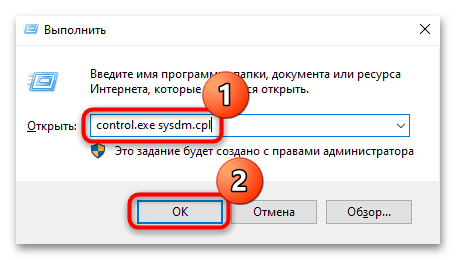
- Перейдите в окно «Свойства системы». Быстрый способ сделать это в Windows 10 заключается в вызове окна «Выполнить» с помощью сочетания клавиш «Win + R» и выполнение запроса
control.exe sysdm.cpl(введите его в строке «Открыть» и нажмите на кнопку «ОК»). - В открывшемся окне переключитесь на вкладку «Оборудование» и нажмите на кнопку «Параметры установки устройств».
- Отметьте пункт «Нет» и сохраните настройки.
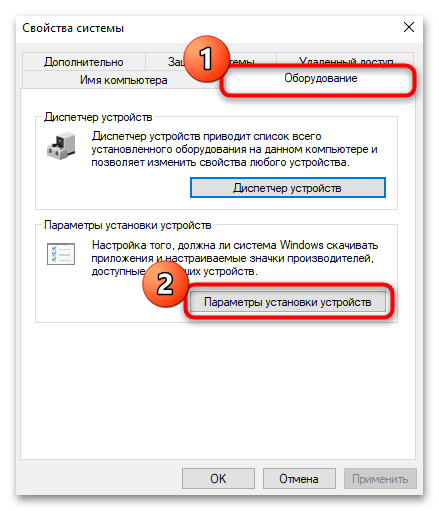
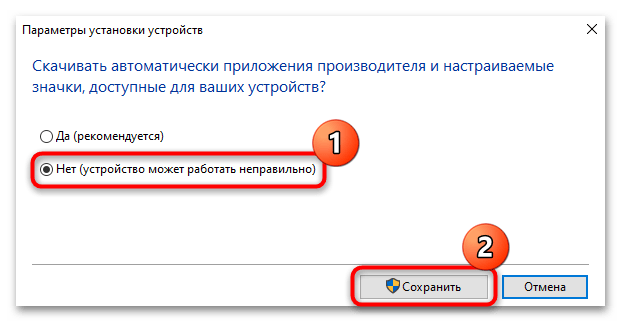
Перезагрузите компьютер, чтобы новые настройки вступили в силу. Есть вероятность, что после процедуры будет лучше полностью переустановить драйвер видеокарты (о чем мы написали в Способе 4), но иногда помогает откат драйвера к предыдущему состоянию:
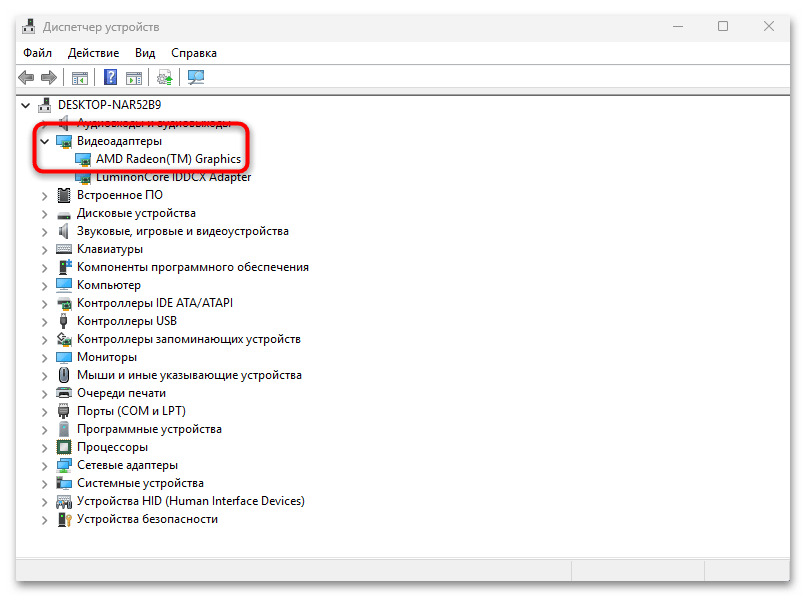
- Запустите «Диспетчер устройств», нажав на «Пуск» правой кнопкой мыши и выбрав соответствующий пункт в контекстном меню.
- Разверните меню «Видеоадаптеры» и дважды кликните левой кнопкой мыши по видеокарте AMD.
- На вкладке «Драйвер» посмотрите, активна ли кнопка «Откатить». Если да, нажмите на нее и дождитесь окончания операции.

Способ 2: Проверка системных файлов на целостность
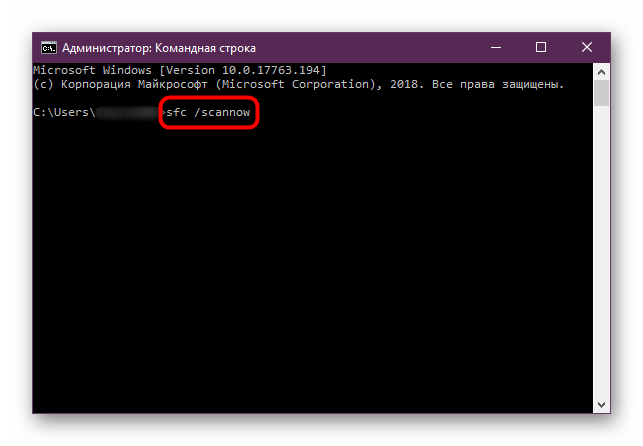
Прежде, чем переходить к более радикальным методам, предполагающим переустановку драйвера видеокарты AMD, сначала попробуйте выполнить проверку на целостность системных файлов. Есть вероятность, что именно повреждение файлов или их хранилища стали причиной проблем с программным обеспечением. Выполняется сканирование с помощью предустановленных утилит, которые можно запустить в окне «Командной строки», и весь процесс фактически автоматизирован. Переходите к нашему отдельному материалу по ссылке ниже, чтобы узнать, как использовать средства.
Подробнее: Как проверить целостность системных файлов в Windows 10
Способ 3: Работа с автозапуском
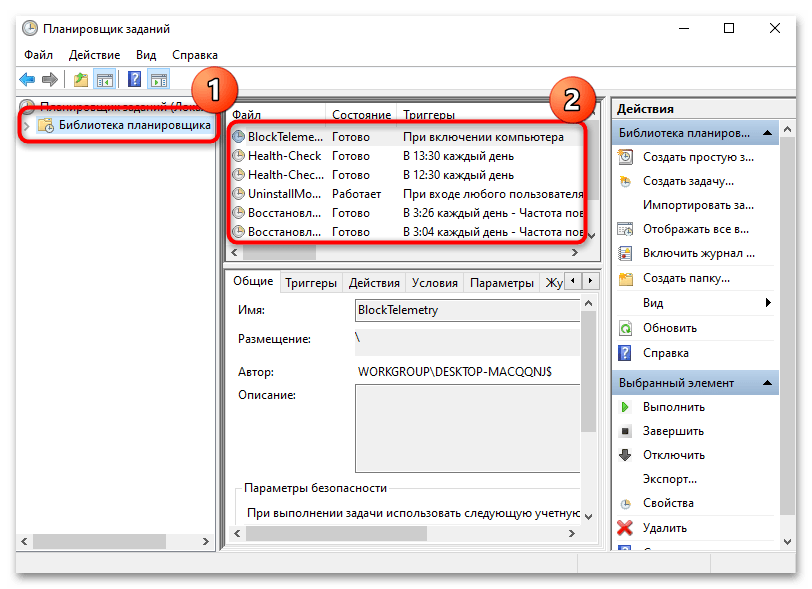
Еще одним возможным решением, которое предлагает сама компания Microsoft, может быть отключение запланированных заданий и автозапуска некоторых сторонних приложений. Для начала открйоте встроенный «Планировщик заданий» и отключите в нем все задания в разделе «Библиотека планировщика заданий»:
- Используйте горячую клавиш «Win + R» для вызова окна «Выполнить», введите запрос
taskschd.mscи кликните по кнопке подтверждения.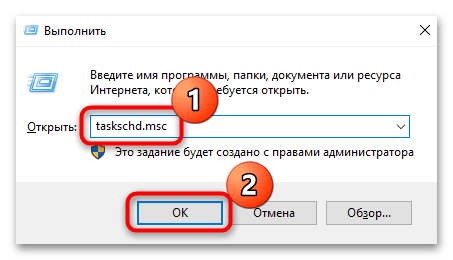
Читайте также: Запуск «Планировщика заданий» в ОС Windows 10
- На панели слева переключитесь на вкладку «Библиотека планировщика заданий», затем просмотрите список запланированных задач в центральной части окна.
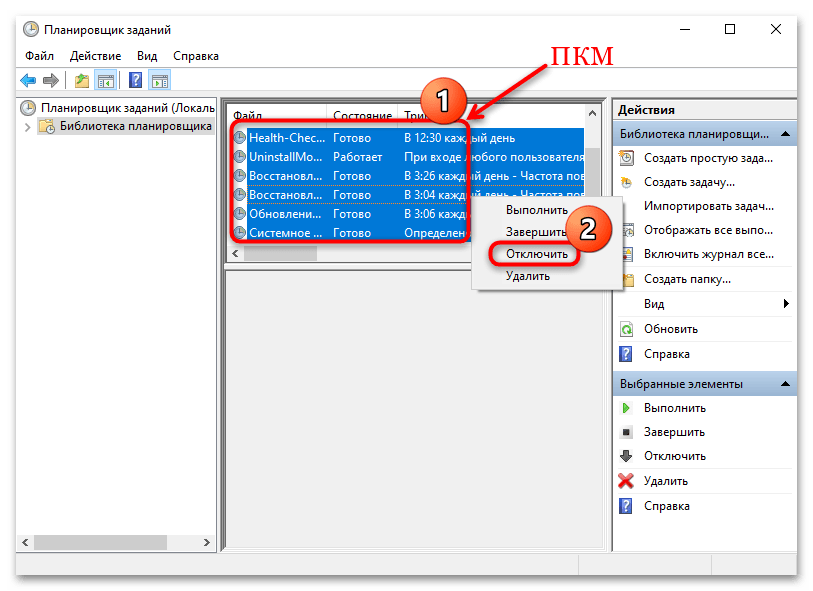
- Попробуйте выделить все задания, для этого кликните левой кнопкой мыши по одному из них, затем нажмите и удерживайте клавишу «Ctrl», поочередно кликая по оставшимся строчкам левой кнопкой мыши. Щелкните правой кнопкой мыши по выделенной области и в меню выберите пункт «Отключить».
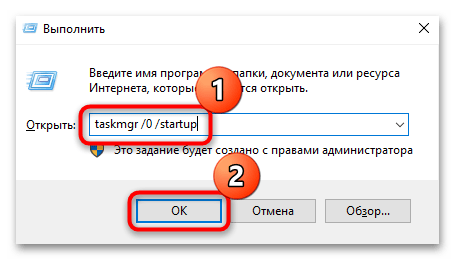
- Теперь перейдите к разделу с автозагрузкой «Диспетчера задач», применив запрос
taskmgr /0 /startupв окне «Выполнить» («Win + R»). - На открывшейся вкладке «Автозагрузка» по очереди отключите все приложения, которые запускаются вместе со стартом операционной системы. Выделяйте каждый пункт и нажимайте на кнопку «Отключить».
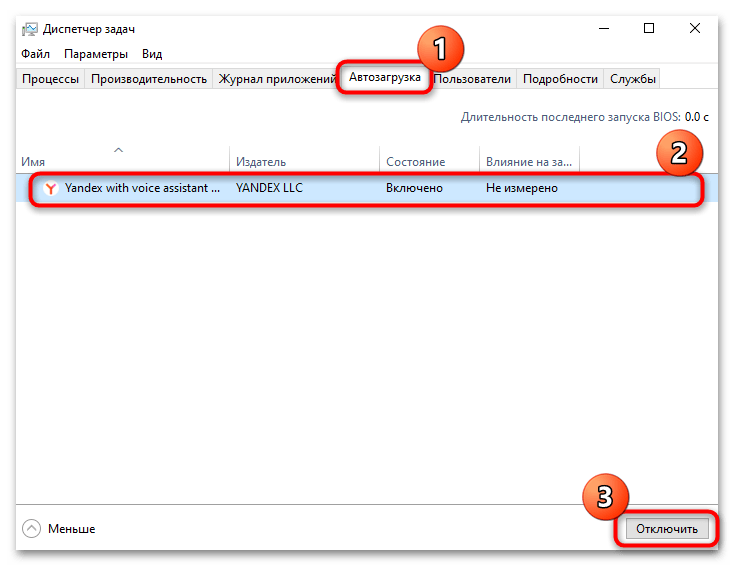
Перезагрузите компьютер и понаблюдайте, решена ли проблема, вновь установив драйверы для видеокарты AMD.
Способ 4: Полная переустановка AMD Software
Если после использования предыдущих способов драйверы видеокарты AMD продолжают слетать, может потребоваться полностью переустановить программное обеспечение устройства, причем придется удалить старую версию.
Перед процедурой рекомендуем отключить функцию автоматического скачивания программного обеспечения для подключенного оборудования, воспользовавшись инструкцией из Способа 1.
Для начала полностью удалите весь софт, связанный с видеоадаптером. Для этого лучше воспользоваться фирменной утилитой от компании AMD, которая обеспечивает безопасность деинсталляции и отсутствие каких-либо ошибок.
Скачать AMD Cleanup Utility с официального сайта
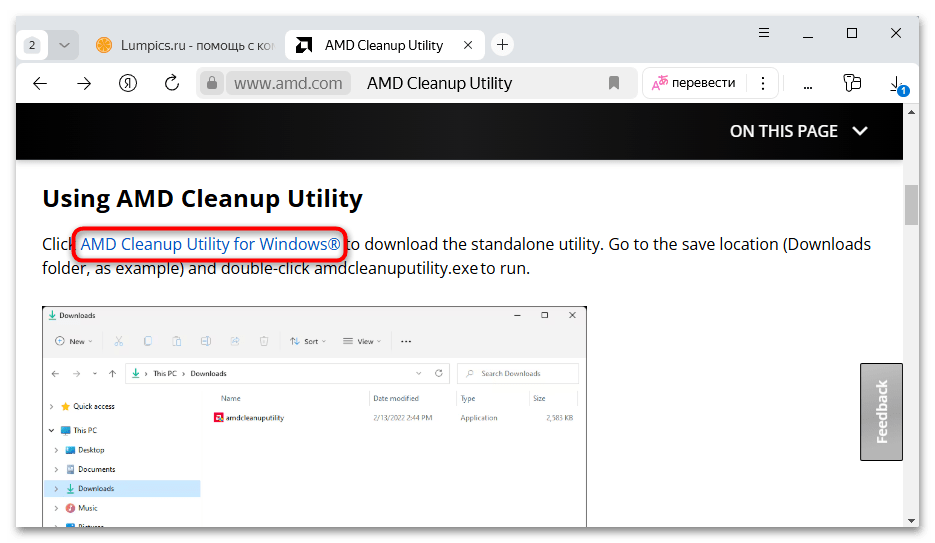
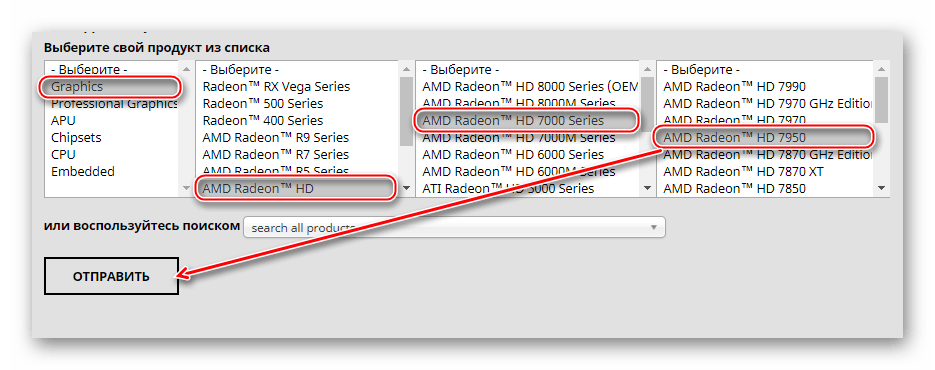
- Перейдите по ссылке выше, после чего вы попадете на страницу официального сайта производителя, где доступна база поиска по продуктам от AMD. Щелкните по строке «AMD Cleanup Utility for Windows».
- После скачивания исполняемого файла запустите его, и утилита предложит перезагрузить систему в «Безопасном режиме».
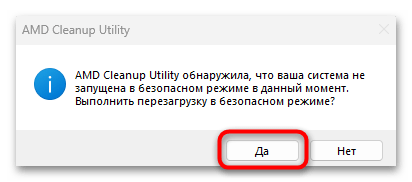
Вы можете предварительно самостоятельно загрузиться в «Безопасном режиме», воспользовавшись нашей отдельной статьей, где описаны все способы перехода в такой режим работы.
Подробнее: Переход в безопасный режим в Windows 10
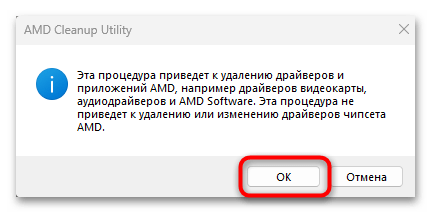
- Далее отобразится окно от утилиты с предупреждением, что все драйверы и компоненты ПО AMD будут полностью удалены. Подтвердите действие, нажав на кнопку «ОК».
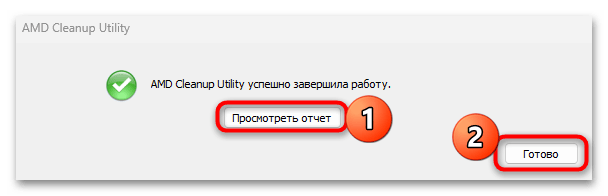
- После деинсталляции появится уведомление, что операция завершена успешно. Если требуется, есть возможность просмотреть подробный отчет по операции.
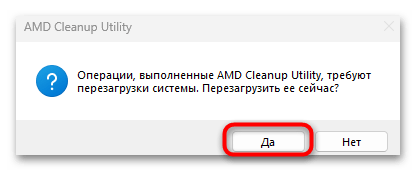
- Нажмите на кнопку «Да», чтобы перезагрузить систему в обычном режиме.
- После удаления программного обеспечения и перезагрузки устройства можете переходить к установке актуальных драйверов для видеокарты AMD. Сделать это можно с помощью фирменной утилиты AMD Catalyst Control Center, о чем более развернуто писал наш автор в отдельном материале.
Подробнее: Установка драйверов через AMD Catalyst Control Center
Способ 5: Исключение аппаратных проблем
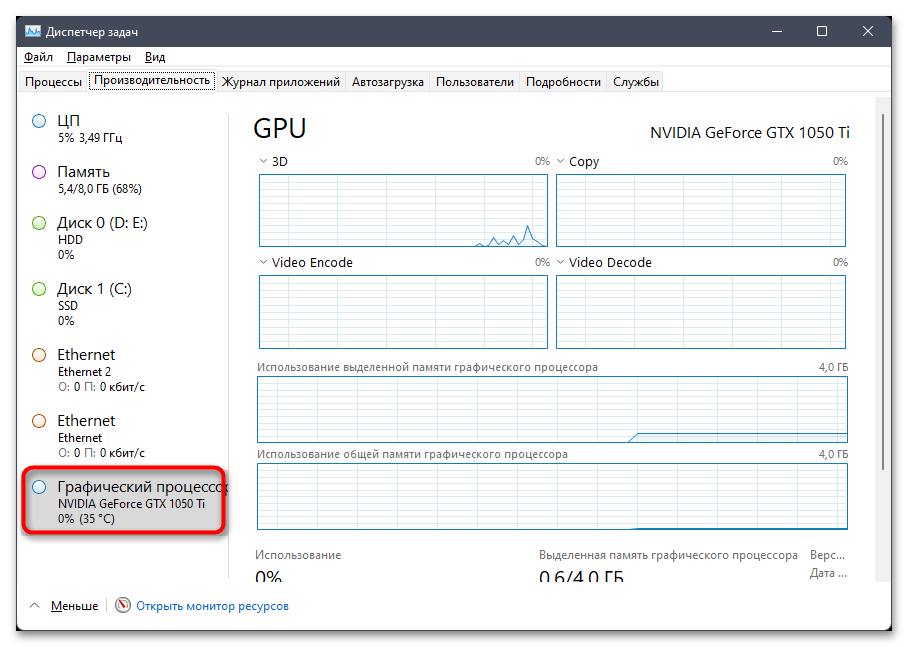
Случается, что причиной рассматриваемой проблемы становятся аппаратные неполадки. Для начала стоит проверить, не перегревается ли компонент. Особенно это характерно для таких ситуаций, когда драйвер видеокарты слетает во время использования требовательных игр или программ. Проверьте температуру компонента, воспользовавшись нашими рекомендациями из отдельного руководства.
Подробнее: Мониторинг температуры видеокарты
Если после тестирования стало ясно, что перегрев действительно есть, тогда потребуется принять меры, которые позволят охладить видеокарту при работе.
Подробнее: Устраняем перегрев видеокарты
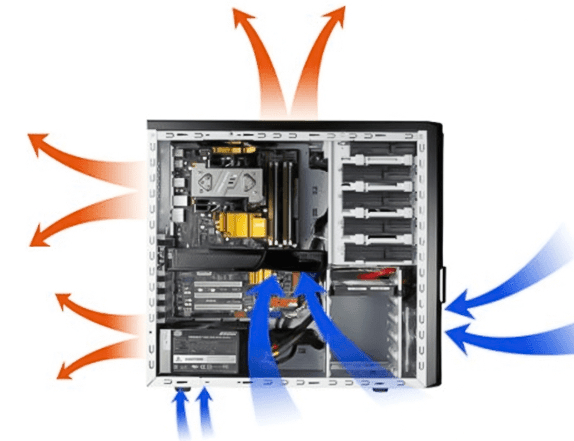
Стоит отметить, что, если ранее видеокарта была самостоятельно разогнана, велика вероятность, что она попросту могла выйти из строя. Можно попробовать отключить все ускорения, но иногда требуется замена компонента.
Читайте также:
Выбираем видеокарту под материнскую плату
Отключаем видеокарту от компьютера
Подключаем видеокарту к материнской плате ПК