
На этой странице вы можете бесплатно скачать Драйвер для Canon PIXMA MP150 Easy-PhotoPrint EX v.4.7.0
Категория:All-in-One (Multifunctional)
Производитель:Canon
Оборудование:Canon PIXMA MP150
Тип программы:Software
Название:Easy-PhotoPrint EX
Версия:4.7.0
Размер файла:57.57Mb
Рейтинг:4.5/5
Тип архива:PE
Дата выхода:15 Jul 2016
Система:Windows 10, Windows 10 64-bit, Windows 8.1, Windows 8.1 64-bit, Windows 8, Windows 8 64-bit, Windows 7, Windows 7 64-bit, Windows Vista, Windows Vista 64-bit, Windows XP
Status:Free
Загрузок:5918
Описание:Easy-PhotoPrint EX driver for Canon PIXMA MP150
This file is a handy application program that allows you to creat
and print your own album, calendar, stickers, and CD-ROM labels
using the images you recorded with your digital camera. An
furthermore, you can easily print borderless photos and so on. *
Only for the models supporting CD-ROM printing. Languages: English
Правовая информация:Все програмное обеспечение, размещённое на Driver.ru является бесплатным. Все названия и торговые марки принадлежат их владельцам.
Внимание:Некоторые программы получены из непроверенных источников. Мы не гарантируем их совместимость и работоспособность. Всегда проверяйте загруженные файлы с помощью антивирусных программ. Мы не несём никакой ответственности за возможные потери, возникшие в результате установки загруженных программ. Загрузка файла с Driver.ru обозначает вашу информированность об этом и согласие с данными условиями.
Похожие файлы:
Название:MP150 CUPS Printer Driver
Версия:10.51.2.0
Система:Mac OS 10.xMac OS X 10.6
Описание:MP150 CUPS Printer Driver for Canon PIXMA MP150
This product is a printer driver for Canon IJ printers. Languages:
English Français Español Italiano Deutsch Nederlands Русский Polski
Português 日本語 简体中文
Скачать Canon PIXMA MP150 MP150 CUPS Printer Драйвер v.10.51.2.0
Название:MP150 Scanner Driver
Версия:12.13.3
Система:Mac OS 10.xMac OS X 10.6
Описание:MP150 Scanner Driver for Canon PIXMA MP150
This product is a TWAIN-compliant scanner driver for Canon color
image scanner. Languages: English Français Español Italiano Deutsch
Nederlands 日本語
Скачать Canon PIXMA MP150 MP150 Scanner Драйвер v.12.13.3
Название:MP Navigator
Версия:2.0.7
Система:Mac OS 10.xMac OS X 10.6
Описание:MP Navigator for Canon PIXMA MP150
This application software allows you to scan, save and print photos
and documents. You can also edit images, or attach images to e-mail
using this application software. Languages: English
Скачать Canon PIXMA MP150 MP Navigator v.2.0.7 драйвер
Название:ScanGear CS
Версия:12.13.1
Система:Mac OS 10.xMac OS X 10.6
Описание:ScanGear CS for Canon PIXMA MP150
This is a software that allows your computer to communicate with
the scanner Languages: Deutsch English Español Français Italiano
Nederlands
Скачать Canon PIXMA MP150 ScanGear CS v.12.13.1 драйвер
Название:MP Drivers Vista x64
Версия:1.10b
Система:Windows Vista 64-bit
Описание:MP Drivers Vista x64 for Canon PIXMA MP150
The MP Drivers are necessary to print documents and scan images.
These drivers must be installed to use the print and scan features.
Languages: Deutsch English Español Français Italiano Nederlands
Polski Português Русский
Скачать Canon PIXMA MP150 MP Drivers Vista x64 v.1.10b
Название:Printer Driver
Версия:4.83
Система:Mac OS 10.x
Описание:Printer Driver for Canon PIXMA MP150
This is a driver software that allows your computer to interface
with a Canon printer — now including OSX 10.5 support Languages:
Deutsch English Español Français Italiano Nederlands
Скачать Canon PIXMA MP150 Printer Драйвер v.4.83
Название:My Printer
Версия:2.9.5
Система:Windows 2000
Описание:My Printer driver for Canon PIXMA MP150
This file allows you to easily change the settings such as the
paper source settings and provides you with information on how to
solve problems such as ink smudging. Languages: English
Скачать Canon PIXMA MP150 My Printer v.2.9.5 драйвер
Название:Inkjet Printer Driver Add-On Module
Версия:1.10
Система:Windows 7, Windows 7 64-bit, Windows VistaWindows Vista 64-bit
Описание:Inkjet Printer Driver Add-On Module for Canon PIXMA MP150
This product is a module that expands the functionality of the
printer driver for Canon Inkjet printers as included in Windows
Vista and 7. Languages: لعربية Čeština Dansk Deutsch Ελληνικά
English Español Suomi Français Magyar Italiano Nederlands Norsk
Polski Português Русский S
Скачать Canon PIXMA MP150 Inkjet Printer Драйвер Add-On Module v.1.10
Название:Easy-LayoutPrint (Deutsch)
Версия:1.03
Система:Windows Vista, Windows Vista 64-bit, Windows XP, Windows XP 64-bitWindows 2000
Описание:Easy-LayoutPrint driver for Canon PIXMA MP150
This product is a handy application program that allows you to
create and print your own album, calendar, and stickers using the
images you recorded with your digital camera. Languages: Deutsch
Скачать Canon PIXMA MP150 Easy-LayoutPrint v.1.03 драйвер
Название:Easy-LayoutPrint (Français)
Версия:1.03
Система:Windows Vista, Windows Vista 64-bit, Windows XP, Windows XP 64-bitWindows 2000
Описание:Easy-LayoutPrint driver for Canon PIXMA MP150
This product is a handy application program that allows you to
create and print your own album, calendar, and stickers using the
images you recorded with your digital camera. Languages: Français
Скачать Canon PIXMA MP150 Easy-LayoutPrint v.1.03 драйвер
- Posted by:
- Posted on:
- Category:
DriverDriver - System:
Mac OS X v10.2.8, Mac OS X v10.3.9, Mac OS X v10.4.11, Mac OS X v10.5.8, Mac OS X v10.6, Mac OS X v10.7 - License:
Free - Developer:
Canon U.S.A. Inc. - Price:
USD 0 - Views:
808
This product is a TWAIN-compliant scanner driver for Canon color image scanner.
File Details
File Name: msd_-mac-mp150-12_13_3-ej7.dmg
File Version: 12.13.3
File Size: 12.96 MB
What’s New
[Ver.12.13.3]
– Mac OS X v10.7 has been added as a supported OS.
– The internal modules have been updated.
Post Views: 808
Kamal specializes in printer drivers and software. He has extensive experience developing and integrating printer drivers and software with various operating systems and devices. Kamal’s expertise enables him to solve various printing problems and keep the printer running smoothly.
Принтеры и МФУ Canon Pixma ведут учёт израсходованной краски в картриджах. В процессе работы и сервисной прочистки сопел часть отработанных чернил попадает мимо бумаги и скапливается в специальной ёмкости (Maintenance Box / картридж обслуживания), в просторечии называемой «памперсом».
Принтер никак не отслеживает реальную заполненность абсорбирующего наполнителя (войлока) чернилами, но приблизительно оценивает по общему количеству выработанных чернил. В результате, принтер блокирует печать по достижении усреднённого предела заполнения картриджа отработки. Понять это можно по номеру ошибки 5B00 или попеременному миганию зелёного и жёлтого индикаторов на принтере семь раз. До этого может возникать 1700 ошибка, говорящая о том что скоро счётчик будет заполнен (полный список кодов ошибок). Счетчик обычно можно сбросить специальными программами – Canon Service Tool.
Не путайте с памперсом с чипом (например, такой картридж обслуживания MC-G02): в этом случае никакая программ не поможет, нужна замена или сброс чипа.
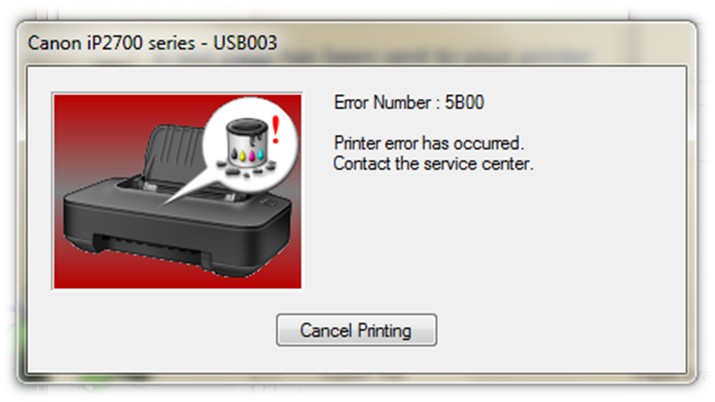
Canon код ошибки 5B00
Зачем вообще сбрасывать «памперс»
В бытовых струйных принтерах Canon PIXMA вероятность возникновения ошибки, связанной с переполнением абсорбера, не высока. Для этого нужно печатать много и часто, так что с большей вероятностью из строя выйдет одна из деталей принтера (чаще всего печатающая голова). Хотя физическая заполненность «памперса» не всегда совпадает с показаниями счётчика, это не значит, что про последний можно забыть. При реальном переполнении картриджа отработки чернила могут потечь и привести к выходу принтера из строя. К тому же любые манипуляции с сервисным режимом и сбросом счётчиков приводят к потере гарантии на устройство. Прежде хорошенько подумайте, стоит ли оно того.
На ряде принтеров сброс «памперса» срабатывает только ДО возникновения ошибки 5B00. К счастью, Service Tool отображает показатели счётчика и их можно проверить заранее.
Вход в сервисный режим
Изменение показаний счётчиков принтера требует его запуска в сервисном режиме. На большинстве принтеров для этого используются клавиши «Включения» (или Power, изображается привычным кружком с чёрточкой) и «Продолжения» / «Отмены» (Resume, выглядит как вписанный в круг треугольник) на корпусе Canon PIXMA. Клавиши могут быть сенсорными, но принцип остаётся тем же.
На современных принтерах с сенсорным экраном процедура может отличаться. Например, на TS8140 нужно зажимать кнопку питания + определенные области на экране.
Принтер при этом должен быть подключен к компьютеру по USB.
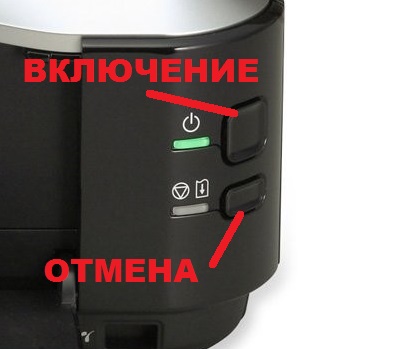
«Включить» и «Отмена» на панели управления Canon PIXMA iP3600
Способ 1
Для входа в сервисный режим на большинстве принтеров:
- Выключить принтер кнопкой и дождаться выключения. Если выключить нестандартно (то есть выдернуть кабель питания при включенном устройстве, может не входить в сервисный режим). И наоборот: на некоторых устройствах следует выключить кабель питания и разрядить конденсаторы нажатием кнопки питания до включения в розетку.
- Зажимаем клавишу Отмена/Стоп.
- Не отпуская зажатой клавиши «Отмена», нажмите кнопку Включить/Питание.
- Не отпуская «Включить», отпустите «Отмену» и нажмите на неё чётко заданное количество раз (варьируется в зависимости от модели принтера, подробнее ниже). Индикатор рядом с кнопкой отмена должен реагировать на нажатия сменой цвета.
- Отпустите обе кнопки. Индикатор может несколько раз мигнуть зелёным и затем загореться окончательно. Это означает, что печатающее устройство вошло в сервисный режим (на более современных моделях с ЖК-экраном загорится только индикатор питания, но экран останется чёрным). Если индикатор мигает или горит жёлтым — возникла другая ошибка, которую требуется исправить или вы что-то делаете не правильно.
Количество нажатий кнопки «Отмена» зависит от модели Canon PIXMA. Его можно определить самому, повторяя пункты с 1 по 5 с разным (от 2 до 9) количеством нажатий в 4 пункте. После каждой попытки выключаем принтер КНОПКОЙ выключения, включаем заново и пробуем снова. Далее мы приводим список моделей и количество необходимых нажатий, однако его точность и полноту мы не гарантируем – функция официально не документирована.
- 2 нажатия: iP1200, iP1300, iP1600, iP1700, iP1800, iP1900, iP2200, iP2500, iP2600, iP3600, iP4600, iP4700, iP4840, iP4850, Pro9000 MarkII, Pro9500 MarkII, IX7000, MP240, MP260, MP270, MP480, MP490, MP540, MP550, MP560, MP620, MP630, MP640, MP980, MP990.
- 3 нажатия: MP250,
- 4 нажатия: iP2700, iP7240.
- 5 нажатий: iP4840, iP4850, G1400, G2400, G3400, G4400, iP4940, MP280, MX320, MX330, MX340, MX860, MG5340, MG2245, MP230, MX494, MG3540, MG3550, TS5040.
- 6 нажатий: MG2140, MG2440 (и вся линейка MG2400 Series), MG5340, MG5140, MG5240, MG6140, MG8140, MX394.
- 7 нажатий: TS6140.
ВАЖНО! Кроме чёткого количества нажатий на клавишу отмена, требуется также выдерживать ритм между нажатиями, чтобы запустился именно сервисный режим. Далеко не всегда это получается с первого раза. Не забывайте между попытками извлекать из сети шнур питания и нажимать «Включить», а только после повторять попытку. После входа в режим обслуживание нужно запустить на компьютере сервисный программу.
Способ 2
Такой вариант работает, например, на TS8140: зажимаете на выключенном принтере кнопку питания и держите. Одновременно сразу после нажатия на кнопку Power держите на экране в левом нижнем углу пальцем, а в правом верхнем углу экрана нажимаете 5 раз.
Способ 3
На большинстве принтеров и МФУ для сброса нужна специальная программа Service Tool, но на некоторых можно обойтись без нее. Например, на G1400, G2400, G3400, G4400 для сброса сделайте следующее (после входа в сервисный режим):
- Вставляете лист бумаги.
- Нажимаете на кнопку Отмена/Стоп 6 раз, если у вас принтер без сканера, 5 раз – если со сканером. После этого – 1 раз на кнопку Питание.
- Выключаете принтер кнопкой «питание» (чтобы выйти из сервисного режима). Ошибка сброшена.
Использование Service Tool
Существует несколько версий Service Tool для сброса счётчика. Чем новее модель принтера, тем более поздняя версия программы нужна. Если не уверены, скачайте и попробуйте все — интерфейс у них одинаковый.
Внимание! Большинство программ определяются антивирусами как зараженные. Мы не имеем технических средств для точной проверки, так ли это, поэтому рекомендуем запускать их на компьютере без интернета и ценных данных. После сброса памперса переустановите Windows или очистите компьютер антивирусом.
- Service tool v700
- Service tool v1050
- Service tool v2000
- Service tool v3400
- Service tool v3600
- Service tool v4720 (пароль на архив 12345)
- Service tool v4906 (пароль на архив 1)
- Service tool v5103.zip (пароль на архив 1)
- Service tool v6.21 (пароль на архив 123)
- Также в интернете можно легко найти ссылки на Service Tool других версий для более новых устройств, но безопасность этих программ тоже под вопросом – часто они содержат вирусы. Эти программы есть, например, на сайте easyfixs.blogspot.com, большинство их них заражены вирусами, но работают (!) – мы тестировали пару таких программ. Мы рекомендуем запускать программы на изолированном от интернета компьютере, а потом очищать его антивирусами или переустанавливать Windows.
Соответствие версий Service Tool моделям принтеров (полнота и точность списка не гарантируется, программа не документирована и работает нестабильно, в том числе из-за различий в ОС и драйверах):
- v700: iP1200, iP1300, iP1600, iP1700, iP1800, iP2200, iP2500, iP1900, iP2600.
- v2000: iP2700, iP3600, iP4600, iP4700, iP4840, iP4850, Pro9000 MarkII, Pro9500 MarkII, IX7000, MP240, MP250, MP260, MP270, MP480, MP490, MP540, MP550, MP560, MP620, MP630, MP640, MP980, MP990, MX320, MX330, MX860, MG2400, MG2440, MG5140, MG5150, MG5340.
- v3400: iP4940, MG2140, MG2245, MG3240, MG4240, MP230, MG3540, MX494
- v3600: iP7240.
- v4720/v4740: G1400, G2400, G3400.
- v6.210: TS8140
- также читайте комментарии к статье – там много пользовательского опыта с указанием версий.
Важно! Service Tool может конфликтовать с разными версиями операционных систем. При возникновении ошибок попробуйте запустить программу в режиме совместимости с Windows XP.
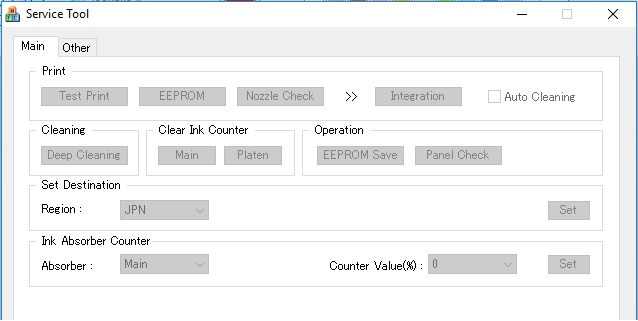
Рабочее окно программы Service Tool
Последовательность действий:
- После включения сервисного режима принтера запустите программу ServiceTool. Если программа не видит принтер, убедитесь, что он подключен к компьютеру. Если подключено больше одного печатающего устройства — выберете нужное.
- Во вкладке «Main» программы есть пункт «Print» с кнопками «Test Print», «EEPROM» и «Nozzle Check». Распечатайте Test Print, чтобы убедится, что программа правильно определила устройство. На распечатанном листе будет строка D, это значение заполненности главного памперса. Приступайте к сбросу
- В программе в секции «Ink Absorber Counter» есть графа «Counter Value» в процентном соотношении отображающая заполненность “памперса”. В графе «Clear Ink Counter» нажмите клавишу «Main», чтобы значение в «Counter Value» стало равно нулю. Если значение не обнулилось, попробуйте также нажать «Platen».
- Сбросив счётчик, закройте Service Tool. Из папки «Принтеры и факсы» удалите копию устройства, установившегося в сервисном режиме.
Альтернативный способ
Для старых принтеров Canon PIXMA iP3600, iP4600, MG5140, MG5240 и некоторых других «памперс» также обнуляется программой PrintHelp.
- Скачайте PrintHelp (легко ищется).
- Установите и запустите.
- В левом меню выберите принтер.
Во вкладке «Управление» в «Счётчиках отработки» нажмите на клавишу «Сбросить отработку»

Рабочее окно программы PrintHelp
Проблемы с сервисным режимом
В моделях MG5640, MG5740 и ряде других может произойти сбой, который приводит к невозможности запуска устройства в сервисном режиме. То есть, после указанного количества нажатий на “Отмену”, загорается индикатор с молнией. В таком случае программный сброс как с помощью Service Tool, так и PrintHelp не поможет. Единственный способ решить проблему в данной ситуации – перепаивать микросхему на системной плате устройства. Обычно, данную процедуру делают в сервисных центрах, однако данное решение может быть и не оправданным с точки зрения экономии (издержки могут быть сравнимы с покупкой нового устройства).
Canon Pixma MP150
Windows Vista / 7 / 8 / 8.1 / 10
Если у вас система из выше перечисленных, то тогда вы можете установить драйвера без их скачивания. Перейдите в статью — «Как установить принтер без диска» и посмотрите несколько вариантов.
Windows 7
Размер: 15.1 MB (x32) и 15.1 MB (x64)
Разрядность: 32/64
Ссылка:
- для x32 — Pixma-mp150-windows 32bit
- для x64 — Pixma-mp150-windows 64bit
Windows 2000/XP/Vista (х32) — mp150vst110bea13.exe
Windows Vista (х64) — mp150vst64110bea13.exe
Windows XP (х64) — M6100enx.exe
Чтобы скачать нужный драйвер для Canon PIXMA MP150, прочитайте статью- «Как узнать разрядность системы».
Установка драйвера в Windows 10
Войдите на наш сайт и скачайте драйверы на принтер Canon PIXMA MP150 по ссылке выше. Выберите папку и загрузите установочный архив с программами, сохранив его на диске или в папку «Загрузки». Щёлкните дважды на дистрибутиве и дождитесь распаковки файлов.

Нажмите кнопку «Далее», но сначала выключите питание принтера и вытащите кабеля. Потом закройте программы, которые работают в фоновом режиме и отбирают много ресурсов у компьютера. Отключите антивирусную программу, чтобы избежать конфликта во время установки.

Нажмите «Да» и согласитесь с лицензионным соглашением к драйверам принтера. А также соедините шнур и подключите кабель питания к принтеру. Дальше включите питание принтера.

По умолчанию драйвера устанавливаются в C:\Program Files. Установка программы занимает время. Подождите окончания установки.

Подождите, пока принтер автоматически определит порт подключения. Когда драйверы полностью установятся, окно закроется автоматически, и вы сможете печатать на устройстве.

Если Ваш принтер не работает, то попробуйте перезагрузить компьютер и после чего можете попробовать напечатать.
Просим Вас оставить комментарий к этой статье, потому что нам нужно знать – помогла ли Вам статья. Спасибо большое!
Category:All-in-One (Multifunctional)
Device:Canon PIXMA MP150
Name:Easy-PhotoPrint EX
Version:4.7.0
Released:15 Jul 2016
System:Mac OS 10.x
Size:102.11Mb
Description:Easy-PhotoPrint EX driver for Canon PIXMA MP150
This file is a handy application program that allows you to create
and print your own album, calendar, stickers, and CD-ROM labels*
using the images you recorded with your digital camera. And
furthermore, you can easily print borderless photos and so on. *:
Only for the models supporting CD-ROM printing. Languages: English
Français Español Italiano Deutsch Nederlands Русский Polski
Português 日本語 简体中文
Category:All-in-One (Multifunctional)
Device:Canon PIXMA MP150
Name:Easy-PhotoPrint EX
Version:4.7.0
Released:15 Jul 2016
System:Windows 10Windows 10 64-bitWindows 8.1Windows 8.1 64-bitWindows 8Windows 8 64-bitWindows 7Windows 7 64-bitWindows VistaWindows Vista 64-bitWindows XP
Size:57.57Mb
Description:Easy-PhotoPrint EX driver for Canon PIXMA MP150
This file is a handy application program that allows you to create
and print your own album, calendar, stickers, and CD-ROM labels*
using the images you recorded with your digital camera. And
furthermore, you can easily print borderless photos and so on. *:
Only for the models supporting CD-ROM printing. Languages: English
Category:All-in-One (Multifunctional)
Device:Canon PIXMA MP150
Name:Easy-PhotoPrint EX (Čeština)
Version:4.7.0
Released:15 Jul 2016
System:Windows 10Windows 10 64-bitWindows 8.1Windows 8.1 64-bitWindows 8Windows 8 64-bitWindows 7Windows 7 64-bitWindows VistaWindows Vista 64-bitWindows XP
Size:57.6Mb
Description:Easy-PhotoPrint EX driver for Canon PIXMA MP150
This file is a handy application program that allows you to create
and print your own album, calendar, stickers, and CD-ROM labels*
using the images you recorded with your digital camera. And
furthermore, you can easily print borderless photos and so on. *:
Only for the models supporting CD-ROM printing. Languages: Čeština
Category:All-in-One (Multifunctional)
Device:Canon PIXMA MP150
Name:Easy-PhotoPrint EX (Magyar)
Version:4.7.0
Released:15 Jul 2016
System:Windows 10Windows 10 64-bitWindows 8.1Windows 8.1 64-bitWindows 8Windows 8 64-bitWindows 7Windows 7 64-bitWindows VistaWindows Vista 64-bitWindows XP
Size:57.6Mb
Description:Easy-PhotoPrint EX driver for Canon PIXMA MP150
This file is a handy application program that allows you to create
and print your own album, calendar, stickers, and CD-ROM labels*
using the images you recorded with your digital camera. And
furthermore, you can easily print borderless photos and so on. *:
Only for the models supporting CD-ROM printing. Languages: Magyar
Category:All-in-One (Multifunctional)
Device:Canon PIXMA MP150
Name:Easy-PhotoPrint EX (Polski)
Version:4.7.0
Released:15 Jul 2016
System:Windows 10Windows 10 64-bitWindows 8.1Windows 8.1 64-bitWindows 8Windows 8 64-bitWindows 7Windows 7 64-bitWindows VistaWindows Vista 64-bitWindows XP
Size:57.6Mb
Description:Easy-PhotoPrint EX driver for Canon PIXMA MP150
This file is a handy application program that allows you to create
and print your own album, calendar, stickers, and CD-ROM labels*
using the images you recorded with your digital camera. And
furthermore, you can easily print borderless photos and so on. *:
Only for the models supporting CD-ROM printing. Languages: Polski
Category:All-in-One (Multifunctional)
Device:Canon PIXMA MP150
Name:Easy-PhotoPrint EX (Português)
Version:4.7.0
Released:15 Jul 2016
System:Windows 10Windows 10 64-bitWindows 8.1Windows 8.1 64-bitWindows 8Windows 8 64-bitWindows 7Windows 7 64-bitWindows VistaWindows Vista 64-bitWindows XP
Size:57.6Mb
Description:Easy-PhotoPrint EX driver for Canon PIXMA MP150
This file is a handy application program that allows you to create
and print your own album, calendar, stickers, and CD-ROM labels*
using the images you recorded with your digital camera. And
furthermore, you can easily print borderless photos and so on. *:
Only for the models supporting CD-ROM printing. Languages:
Português
Category:All-in-One (Multifunctional)
Device:Canon PIXMA MP150
Name:Easy-PhotoPrint EX (Русский)
Version:4.7.0
Released:15 Jul 2016
System:Windows 10Windows 10 64-bitWindows 8.1Windows 8.1 64-bitWindows 8Windows 8 64-bitWindows 7Windows 7 64-bitWindows VistaWindows Vista 64-bitWindows XP
Size:57.61Mb
Description:Easy-PhotoPrint EX driver for Canon PIXMA MP150
This file is a handy application program that allows you to create
and print your own album, calendar, stickers, and CD-ROM labels*
using the images you recorded with your digital camera. And
furthermore, you can easily print borderless photos and so on. *:
Only for the models supporting CD-ROM printing. Languages: Русский
Category:All-in-One (Multifunctional)
Device:Canon PIXMA MP150
Name:My Printer
Version:3.3.0
Released:15 Jul 2016
System:Windows 10Windows 10 64-bitWindows 8.1Windows 8.1 64-bitWindows 8Windows 8 64-bitWindows 7Windows 7 64-bitWindows VistaWindows Vista 64-bitWindows XP
Size:5.55Mb
Description:My Printer driver for Canon PIXMA MP150
This application facilitates basic maintenance and trouble-shooting
for your product. Languages: English Français Español Italiano
Deutsch Nederlands Русский Čeština Polski 日本語 简体中文
Category:All-in-One (Multifunctional)
Device:Canon PIXMA MP150
Name:MP150 CUPS Printer Driver
Version:10.51.2.0
Released:11 Nov 2014
System:Mac OS 10.xMac OS X 10.6
Size:10.77Mb
Description:MP150 CUPS Printer Driver for Canon PIXMA MP150
This product is a printer driver for Canon IJ printers. Languages:
English Français Español Italiano Deutsch Nederlands Русский Polski
Português 日本語 简体中文
Category:All-in-One (Multifunctional)
Device:Canon PIXMA MP150
Name:Easy-PhotoPrint EX
Version:4.1.6
Released:12 Dec 2013
System:Mac OS X 10.6Mac OS 10.x
Size:102.18Mb
Description:Easy-PhotoPrint EX driver for Canon PIXMA MP150
This file is a handy application program that allows you to create
and print your own album, calendar, stickers, and CD-ROM labels*
using the images you recorded with your digital camera. And
furthermore, you can easily print borderless photos and so on. *:
Only for the models supporting CD-ROM printing. Languages: English
Français Español Italiano Deutsch Nederlands Русский Polski
Português 日本語 简体中文
Category:All-in-One (Multifunctional)
Device:Canon PIXMA MP150
Name:My Printer
Version:2.9.5
Released:30 Jul 2012
System:Windows 2000
Size:2.68Mb
Description:My Printer driver for Canon PIXMA MP150
This file allows you to easily change the settings such as the
paper source settings and provides you with information on how to
solve problems such as ink smudging. Languages: English
Category:All-in-One (Multifunctional)
Device:Canon PIXMA MP150
Name:MP150 Scanner Driver
Version:12.13.3
Released:05 Aug 2011
System:Mac OS 10.xMac OS X 10.6
Size:12.96Mb
Description:MP150 Scanner Driver for Canon PIXMA MP150
This product is a TWAIN-compliant scanner driver for Canon color
image scanner. Languages: English Français Español Italiano Deutsch
Nederlands 日本語
Category:All-in-One (Multifunctional)
Device:Canon PIXMA MP150
Name:MP Navigator
Version:2.0.7
Released:22 Jul 2011
System:Mac OS 10.xMac OS X 10.6
Size:12.77Mb
Description:MP Navigator for Canon PIXMA MP150
This application software allows you to scan, save and print photos
and documents. You can also edit images, or attach images to e-mail
using this application software. Languages: English
Category:All-in-One (Multifunctional)
Device:Canon PIXMA MP150
Name:Windows Utility My Printer
Version:2.50
Released:18 Sep 2010
System:Windows 7Windows 7 64-bitWindows VistaWindows Vista 64-bitWindows XP
Size:2.63Mb
Description:Windows Utility My Printer for Canon PIXMA MP150
Provides access to printers functions from the Taskbar. Now including the ‘Diagnose & Repair’ function & Windows 7 compatibility.
Category:All-in-One (Multifunctional)
Device:Canon PIXMA MP150
Name:Easy-PhotoPrint EX
Version:3.20
Released:17 Sep 2010
System:Windows 7Windows 7 64-bitWindows VistaWindows Vista 64-bitWindows XP
Size:43.47Mb
Description:Easy-PhotoPrint EX for Canon PIXMA MP150
This application software allows you to scan, save and print photos and documents. You can also edit images, or attach images to email using this application software.
Category:All-in-One (Multifunctional)
Device:Canon PIXMA MP150
Name:Inkjet Printer Driver Add-On Module
Version:1.10
Released:10 Jun 2010
System:Windows 7Windows 7 64-bitWindows VistaWindows Vista 64-bit
Size:4.08Mb
Description:Inkjet Printer Driver Add-On Module for Canon PIXMA MP150
This product is a module that expands the functionality of the
printer driver for Canon Inkjet printers as included in Windows
Vista and 7. Languages: لعربية Čeština Dansk Deutsch Ελληνικά
English Español Suomi Français Magyar Italiano Nederlands Norsk
Polski Português Русский Svenska Türkçe
Category:All-in-One (Multifunctional)
Device:Canon PIXMA MP150
Name:Windows Utility My Printer
Version:2.30
Released:10 Mar 2010
System:Windows 7Windows 7 64-bitWindows VistaWindows Vista 64-bitWindows XPWindows 2000
Size:2.43Mb
Description:Windows Utility My Printer for Canon PIXMA MP150
Provides access to printers functions from the Taskbar. Now including the ‘Diagnose & Repair’ function & Windows 7 compatibility.
Category:All-in-One (Multifunctional)
Device:Canon PIXMA MP150
Name:Windows Adobe RGB (1998) Installer
Version:1.4.1
Released:10 Mar 2010
System:Windows 7Windows 7 64-bitWindows VistaWindows Vista 64-bitWindows XPWindows 2000
Size:225.35Kb
Description:Windows Adobe RGB (1998) Installer for Canon PIXMA MP150
Installs the Adobe RGB (1998) colour space
Language(s): Arabic, Czech, Danish, Dutch, English, Finnish, French, German, Greek, Hungarian, Italian, Norwegian, Polish, Portuguese, Russian, Spanish, Swedish, Turkish
Category:All-in-One (Multifunctional)
Device:Canon PIXMA MP150
Name:Easy-PhotoPrint EX
Version:3.06
Released:04 Dec 2009
System:Windows 7Windows 7 64-bitWindows VistaWindows Vista 64-bitWindows XPWindows 2000
Size:41.86Mb
Description:Easy-PhotoPrint EX for Canon PIXMA MP150
Category:All-in-One (Multifunctional)
Device:Canon PIXMA MP150
Name:MP Drivers
Version:1.11
Released:04 Nov 2009
System:Windows 7
Size:15.13Mb
Description:MP Drivers for Canon PIXMA MP150
Language(s): Dutch, English, French, German, Italian, Polish, Portuguese, Russian, Spanish
- Found — 50 drivers at 3 pages
- 1
- 2
- 3