
Появление сообщения об ошибке 401 Unauthorized Error («отказ в доступе») при открытии страницы сайта означает неверную авторизацию или аутентификацию пользователя на стороне сервера при обращении к определенному url-адресу. Чаще всего она возникает при ошибочном вводе имени и/или пароля посетителем ресурса при входе в свой аккаунт. Другой причиной являются неправильные настройки, допущенные при администрировании web-ресурса. Данная ошибка отображается в браузере в виде отдельной страницы с соответствующим описанием. Некоторые разработчики интернет-ресурсов, в особенности крупных порталов, вводят собственную дополнительную кодировку данного сбоя:
- 401 Unauthorized;
- Authorization Required;
- HTTP Error 401 – Ошибка авторизации.
Попробуем разобраться с наиболее распространенными причинами возникновения данной ошибки кода HTTP-соединения и обсудим способы их решения.
Причины появления ошибки сервера 401 и способы ее устранения на стороне пользователя
При доступе к некоторым сайтам (или отдельным страницам этих сайтов), посетитель должен пройти определенные этапы получения прав:
- Идентификация – получение вашей учетной записи («identity») по username/login или email.
- Аутентификация («authentic») – проверка того, что вы знаете пароль от этой учетной записи.
- Авторизация – проверка вашей роли (статуса) в системе и решение о предоставлении доступа к запрошенной странице или ресурсу на определенных условиях.
Большинство пользователей сохраняют свои данные по умолчанию в истории браузеров, что позволяет быстро идентифицироваться на наиболее часто посещаемых страницах и синхронизировать настройки между устройствами. Данный способ удобен для серфинга в интернете, но может привести к проблемам с безопасностью доступа к конфиденциальной информации. При наличии большого количества авторизованных регистрационных данных к различным сайтам используйте надежный мастер-пароль, который закрывает доступ к сохраненной в браузере информации.
Наиболее распространенной причиной появления ошибки с кодом 401 для рядового пользователя является ввод неверных данных при посещении определенного ресурса. В этом и других случаях нужно попробовать сделать следующее:
- Проверьте в адресной строке правильность написания URL. Особенно это касается перехода на подстраницы сайта, требующие авторизации. Введите правильный адрес. Если переход на страницу осуществлялся после входа в аккаунт, разлогинитесь, вернитесь на главную страницу и произведите повторный вход с правильными учетными данными.
- При осуществлении входа с сохраненными данными пользователя и появлении ошибки сервера 401 проверьте их корректность в соответствующих настройках данного браузера. Возможно, авторизационные данные были вами изменены в другом браузере. Также можно очистить кэш, удалить cookies и повторить попытку входа. При удалении истории браузера или очистке кэша потребуется ручное введение логина и пароля для получения доступа. Если вы не помните пароль, пройдите процедуру восстановления, следуя инструкциям.
- Если вы считаете, что вводите правильные регистрационные данные, но не можете получить доступ к сайту, обратитесь к администратору ресурса. В этом случае лучше всего сделать скриншот проблемной страницы.
- Иногда блокировка происходит на стороне провайдера, что тоже приводит к отказу в доступе и появлению сообщения с кодировкой 401. Для проверки можно попробовать авторизоваться на том же ресурсе с альтернативного ip-адреса. При подтверждении блокировки трафика свяжитесь с провайдером и следуйте его инструкциям.
Некоторые крупные интернет-ресурсы с большим количеством подписчиков используют дополнительные настройки для обеспечения безопасности доступа. К примеру, ваш аккаунт может быть заблокирован при многократных попытках неудачной авторизации. Слишком частые попытки законнектиться могут быть восприняты как действия бота. В этом случае вы увидите соответствующее сообщение, но можете быть просто переадресованы на страницу с кодом 401. Свяжитесь с администратором сайта и решите проблему.
Иногда простая перезагрузка проблемной страницы, выход из текущей сессии или использование другого веб-браузера полностью решают проблему с 401 ошибкой авторизации.
Комьюнити теперь в Телеграм
Подпишитесь и будьте в курсе последних IT-новостей
Подписаться
Устранение ошибки 401 администратором веб-ресурса
Для владельцев сайтов, столкнувшихся с появлением ошибки отказа доступа 401, решить ее порою намного сложнее, чем обычному посетителю ресурса. Есть несколько рекомендаций, которые помогут в этом:
- Обращение в службу поддержки хостинга сайта. Как и в случае возникновения проблем с провайдером, лучше всего подробно описать последовательность действий, приведших к появлению ошибки 401, приложить скриншот.
- При отсутствии проблем на стороне хостинг-провайдера можно внести следующие изменения в настройки сайта с помощью строки Disallow:/адрес проблемной страницы. Запретить индексацию страницам с ошибкой в «rоbоts.txt», после чего добавить в файл «.htассеss» строку такого типа:
Redirect 301 /oldpage.html http://site.com/newpage.html.
Где в поле /oldpage.html прописывается адрес проблемной страницы, а в http://site.com/newpage.html адрес страницы авторизации.
Таким образом вы перенаправите пользователей со всех страниц, которые выдают ошибку 401, на страницу начальной авторизации.
- Если после выполнения предыдущих рекомендаций пользователи при попытках авторизации все равно видят ошибку 401, то найдите на сервере файл «php.ini» и увеличьте время жизни сессии, изменив значения следующих параметров: «session.gc_maxlifetime» и «session.cookie_lifetime» на 1440 и 0 соответственно.
- Разработчики веб-ресурсов могут использовать более сложные методы авторизации и аутентификации доступа для создания дополнительной защиты по протоколу HTTP. Если устранить сбой простыми методами администрирования не удается, следует обратиться к специалистам, создававшим сайт, для внесения соответствующих изменений в код.
Хотя ошибка 401 и является проблемой на стороне клиента, ошибка пользователя на стороне сервера может привести к ложному требованию входа в систему. К примеру, сетевой администратор разрешит аутентификацию входа в систему всем пользователям, даже если это не требуется. В таком случае сообщение о несанкционированном доступе будет отображаться для всех, кто посещает сайт. Баг устраняется внесением соответствующих изменений в настройки.
Дополнительная информация об ошибке с кодом 401
Веб-серверы под управлением Microsoft IIS могут предоставить дополнительные данные об ошибке 401 Unauthorized в виде второго ряда цифр:
- 401, 1 – войти не удалось;
- 401, 2 – ошибка входа в систему из-за конфигурации сервера;
- 401, 3 – несанкционированный доступ из-за ACL на ресурс;
- 401, 501 – доступ запрещен: слишком много запросов с одного и того же клиентского IP; ограничение динамического IP-адреса – достигнут предел одновременных запросов и т.д.
Более подробную информацию об ошибке сервера 401 при использовании обычной проверки подлинности для подключения к веб-узлу, который размещен в службе MS IIS, смотрите здесь.
Следующие сообщения также являются ошибками на стороне клиента и относятся к 401 ошибке:
- 400 Bad Request;
- 403 Forbidden;
- 404 Not Found;
- 408 Request Timeout.
Как видим, появление ошибки авторизации 401 Unauthorized не является критичным для рядового посетителя сайта и чаще всего устраняется самыми простыми способами. В более сложной ситуации оказываются администраторы и владельцы интернет-ресурсов, но и они в 100% случаев разберутся с данным багом путем изменения настроек или корректировки html-кода с привлечением разработчика сайта.
#статьи
-
0
Инструкция для пользователей и администраторов сайтов.
Иллюстрация: Оля Ежак для Skillbox Media
Филолог и технарь, пишет об IT так, что поймут даже новички. Коммерческий редактор, автор технических статей для vc.ru и «Хабра».
Если вы переходите на сайт и он не работает, это может произойти по разным причинам. Одна из ситуаций связана с ошибкой авторизации — error 401 Unauthorized. Давайте разберёмся, что это за ошибка, почему она возникает и как её устранить.
Содержание
- Что означает ошибка 401
- Почему возникает ошибка 401
- Решение проблемы для пользователей
- Решение проблемы для администраторов
Ошибка 401 Unauthorized означает «неавторизованный» или «несанкционированный» доступ. Она возникает, когда пользователь пытается получить доступ к защищённому ресурсу, но вводит неверные учётные данные для аутентификации. Например, когда указывает неправильный пароль при входе в личный аккаунт социальной сети.
Ошибка 401 может явно отображаться в виде сообщения или быть скрытой. При явном отображении сообщение появляется на текущей странице. На разных сайтах формулировка может различаться, и вместо текста «Ошибка 401 Unauthorized» вы можете встретить такие варианты:
- 401 Unauthorized — «неавторизованный».
- Authorization Required — «требуется авторизация».
- HTTP Error 401 — «ошибка авторизации».
- «Ошибка авторизации».
- Access Denied — «доступ запрещён».
- Authentication Required — «требуется аутентификация».
- Login Failed — «ошибка входа».
- Invalid Credentials — «неверные учётные данные».
- Please Log In — «пожалуйста, выполните вход».
- Authentication Error — «ошибка аутентификации».
В случае неявного отображения ошибки система сбрасывает неверно введённые данные и возвращает пользователя к пустой форме входа.
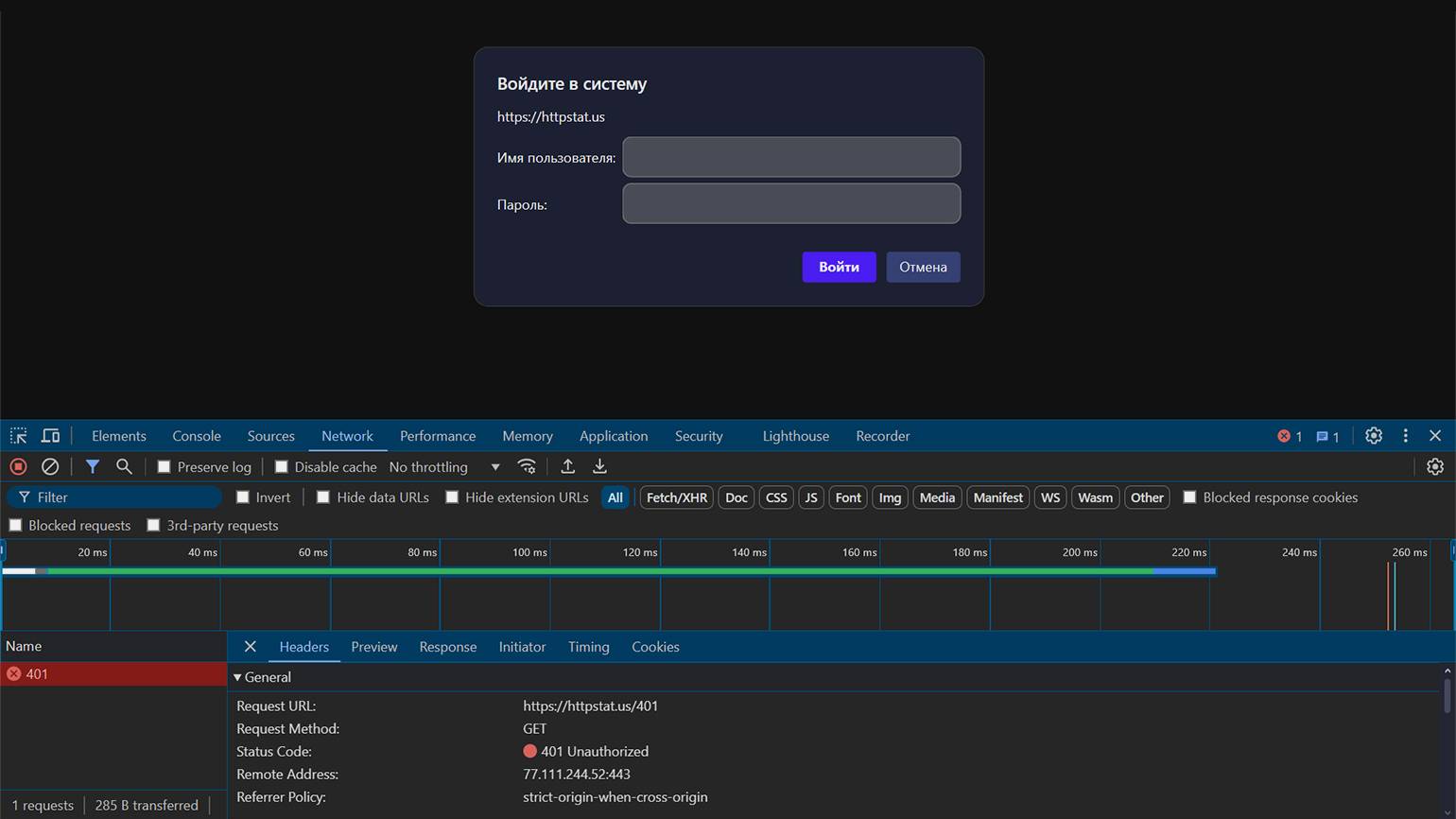
Чтобы увидеть ошибку 401 в действии, воспользуемся сервисом httpstat.us. Если вы перейдёте по ссылке httpstat.us/401, браузер отобразит стандартное диалоговое окно с запросом логина и пароля. Введите любые данные: сервис их сбросит и неявно вернёт ошибку 401. То есть на странице не появится никакого предупреждающего сообщения.
Давайте воспользуемся инструментами разработчика браузера (DevTools) и проверим, что мы действительно получаем нужную ошибку:
- Оставайтесь на странице по этой ссылке: httpstat.us/401.
- Откройте инструменты разработчика: клавиша F12 или комбинация Ctrl + Shift + I в большинстве браузеров.
- Перейдите на вкладку Network («Сеть»).
- Введите логин и пароль — попробуйте получить доступ к защищённому ресурсу.
- В списке запросов найдите сообщение с кодом 401.
- Нажмите на него для просмотра подробной информации.
Скриншот: Opera / httpstat.us / Skillbox Media
Ошибка 401 может возникнуть из-за некорректной авторизации пользователя, технических неполадок на стороне клиента или сервера, а также проблем с API и токенами. Рассмотрим каждую из этих категорий.
Некорректная аутентификация пользователя. Данный тип проблем обычно связан с системой безопасности и механизмами защиты от несанкционированного доступа. Основные причины возникновения:
- Неверно введённые логин или пароль при попытке входа в систему.
- Отсутствие прав доступа к странице. Пользователь может получить такую ошибку при попытке открыть закрытый раздел без подписки или при входе в административную панель без прав администратора.
- Блокировка учётной записи администратором. Это может быть временная или постоянная мера, связанная с нарушением правил использования сервиса или подозрительной активностью.
- Автоматическая блокировка IP-адреса из-за множественных неудачных попыток входа. К примеру, после пяти неуспешных попыток за 15 минут система может заблокировать доступ с этого IP на час.
Неполадки на стороне клиента. Подобные проблемы возникают из-за особенностей работы устройства или браузера пользователя.
- Некорректное кэширование учётных данных. Браузер может хранить устаревшие данные авторизации даже после изменения пароля.
- Проблемы с файлами cookie и пользовательской сессией. Например, в режиме инкогнито браузер может случайно заблокировать или удалять cookie-файлы, что приведёт к потере данных авторизации.
- Проблемы с синхронизацией времени между клиентом и сервером. Если разница во времени составляет более пяти минут, система безопасности может расценить это как угрозу и заблокировать доступ. Такая ситуация часто возникает при работе с виртуальной машиной, время которой не синхронизировано с основным компьютером.
- Устаревшие или конфликтующие расширения браузера. Особенно это касается расширений для блокировки рекламы и обеспечения безопасности — они могут блокировать важные скрипты авторизации или вмешиваться в работу с cookie-файлами.
Проблемы на стороне сервера. Эти проблемы требуют вмешательства системного администратора или технической поддержки, поскольку связаны с серверной инфраструктурой и настройками безопасности.
- Неверные настройки хостинг-провайдера. К таким относятся некорректная конфигурация серверов Apache или Nginx, неправильная настройка правил обработки HTTP-заголовков и ограничений на количество одновременных подключений.
- Ненадёжные SSL/TLS-сертификаты. Проблема возникает при использовании просроченных или самоподписанных сертификатов, которые браузеры считают небезопасными.
- Некорректная работа плагинов безопасности. Например, когда плагин двухфакторной аутентификации WordPress конфликтует с плагином защиты от брутфорс-атак. Иногда это приводим к ложным блокировкам пользователей или сбоям в процессе входа в систему.
- Конфликты между методами аутентификации. Например, когда приложение использует OAuth 2.0 и базовую HTTP-аутентификацию. OAuth 2.0 использует для авторизации токены, а HTTP-аутентификация — логин и пароль. Это может привести к путанице в определении текущего статуса авторизации пользователя.
Проблемы с API и токенами. К этой категории относятся ошибки, возникающие при взаимодействии различных сервисов и приложений.
- Использование устаревших токенов доступа. Например, если срок действия токена истёк спустя 24 часа, а приложение продолжает пытаться его использовать вместо запроса нового.
- Некорректные API-запросы. Такое может происходить, когда приложение отправляет запросы с неправильным форматом данных. Например, если сервер ожидает JSON-объект, а клиент отправляет данные в формате XML или не заполняет обязательные поля.
- Ошибки валидации временных меток в токенах аутентификации. Если время на сервере и клиенте различается, токен может быть отклонён, поскольку система посчитает его созданным в будущем.
В этом разделе описаны базовые шаги для решения проблемы с ошибкой 401. Рекомендуем проверять наличие каждой проблемы методом последовательного исключения: после каждого шага обновите страницу и смотрите, сохраняется ли ошибка. Если одно решение не помогло, переходите к следующему.
Проверьте корректность ввода учётных данных. Убедитесь в правильности регистра букв и языка ввода, а также в отсутствии случайных пробелов или символов в логине и пароле. Так, если у вас логин user@example.com, то ввод User@example.com вызовет ошибку.
Убедитесь, что у вас есть права доступа к запрашиваемой странице. Некоторые разделы сайта могут быть доступны только администраторам или премиум-пользователям. Поэтому попытка получить доступ с обычной учётной записи к таким разделам приведёт к ошибке.
Очистите кэш и удалите cookie-файлы из браузера, так как они могут содержать устаревшие данные аутентификации. Для этого выполните следующее:
- Откройте настройки браузера и перейдите в раздел История или Конфиденциальность.
- Выберите период очистки. Например, За последний час или За всё время.
- Отметьте пункты Файлы cookie и Данные сайтов, затем очистите данные браузера.
После очистки вам придётся заново войти в аккаунты на всех сайтах. Если браузер позволяет, лучше удалить cookie только для проблемного сайта.
Проверьте синхронизацию времени на вашем устройстве. Точное время важно для корректной работы систем безопасности, поскольку они используют временные метки при проверке токенов авторизации.
Например, если время на ПК отстаёт на 15 минут и вы пытаетесь войти в банковское приложение, система может отклонить запрос, считая токен аутентификации просроченным. Чтобы этого избежать, включите автоматическую настройку времени на устройстве. Это можно сделать на всех операционных системах: Windows, Linux, macOS, Android и iOS.
Отключите конфликтующие расширения браузера. Для этого:
- Откройте меню расширений браузера — обычно это значок-пазл в правом верхнем углу страницы.
- Временно отключите все расширения с помощью переключателей.
- Обновите страницу и проверьте, исчезла ли ошибка. Если да, включайте расширения поочерёдно, чтобы найти проблемное.
Особое внимание обратите на расширения, связанные с безопасностью и блокировкой рекламы, — они чаще всего конфликтуют с авторизацией.
Если найти конфликтующие расширения не удалось, попробуйте использовать режим инкогнито — это поможет определить, связана ли проблема с профилем браузера. Если в режиме инкогнито ошибка сохраняется, попробуйте открыть сайт в другом браузере — иногда проблема может быть в его настройках или повреждённом профиле.
Очистите данные DNS. DNS — это система, которая преобразует понятные для человека названия сайтов в IP-адреса, используемые компьютерами. Очистка DNS-кэша помогает решить проблемы с доступом, поскольку удаляет устаревшие или повреждённые записи.
Очистку DNS нужно выполнять на уровне операционной системы, так как это системный сервис, отвечающий за преобразование доменных имён.
- Порядок очистки DNS-кэша для Windows. Откройте командную строку от имени администратора и введите команду: ipconfig /flushdns.
- Для macOS. Откройте терминал и введите команду: sudo killall -HUP mDNSResponder. После запроса введите пароль администратора.
- Для Linux. Откройте терминал и введите одну из команд: sudo resolvectl flush-caches или sudo systemd-resolve —flush-caches.
После очистки DNS-кэша перезапустите браузер, чтобы изменения вступили в силу.
Проверьте антивирус и файрвол. Иногда системы безопасности могут заблокировать доступ к сайту, если посчитают его подозрительным. Поэтому попробуйте временно отключить антивирус и брандмауэр. Если ошибка исчезла, добавьте нужный сайт в список исключений.
Проверьте соединение с интернетом. Попробуйте войти в аккаунт через другую сеть или мобильный интернет. Если авторизация пройдёт успешно, перезапустите маршрутизатор и повторно выполните вход.
Если проблема сохраняется, обратитесь в техподдержку провайдера с описанием проблемы. Укажите методы решения, которые вы испробовали, и приложите скриншот получаемой ошибки.
Если несколько пользователей сообщают об одной и той же проблеме или ошибка 401 не устраняется стандартными методами, администратору необходимо провести комплексную проверку системы. Для этого нужно выполнить диагностику на стороне сервера, проверить конфигурации, изучить журналы ошибок и логов, провести мониторинг сетевого трафика, аудит системы авторизации и выполнить другие проверки.
Диагностика на стороне сервера начинается с проверки доступа к проблемным страницам через разные устройства и браузеры. Сначала протестируйте сайт на компьютере в Chrome, Firefox и Safari, а затем на смартфоне и планшете. Если сайт корректно работает хотя бы в одном браузере или на другом устройстве — скорее всего, проблема в вашем основном браузере. В таком случае достаточно очистить кэш и cookie.
Если ошибка появляется на всех устройствах и во всех браузерах, следует обратиться в службу поддержки хостинга:
- Предоставьте скриншоты ошибок и логи сервера.
- Укажите, когда именно появилась проблема.
- Опишите, какие действия предшествовали появлению ошибки.
Специалисты хостинга помогут исключить проблемы на своей стороне — они проверят доступность сервера, корректность DNS-записей, работу SSL-сертификатов, настройки файрвола и конфигурацию веб-сервера. Часто они могут сразу определить причину проблемы по логам сервера.
Проверка конфигурации сервера. Если проблема не на стороне хостинга, администратору нужно проанализировать настройки сервера, которые могут вызывать ошибки авторизации. Для этого:
- Проверьте настройки веб-сервера в конфигурационных файлах Apache (.htaccess и httpd.conf). Эти файлы содержат правила доступа и параметры авторизации, определяющие доступность разделов сайта. Руководство: Authentication and Authorization.
- Проверьте настройки безопасности и параметры сессий в файле конфигурации PHP (php.ini). Особое внимание уделите параметрам session.gc_maxlifetime (время жизни сессии) и session.cookie_lifetime (время хранения cookie) — они определяют, как долго пользователь может оставаться авторизованным на сайте без повторного входа. Документация: PHP Session Configuration.
- Проверьте настройку файрвола и правила .htaccess для контроля доступа, а также выполните верификацию SSL-сертификатов и их актуальность. Не забудьте также провести аудит прав доступа к файлам и их владельцев (через команды chmod и chown). Подробнее о настройках безопасности читайте в документации Apache: Security Tips.
Проверка журналов ошибок и логов. После проверки конфигурации сервера следует проанализировать журналы Apache — error.log и access.log. В этих журналах можно обнаружить ошибки авторизации. Кроме того, необходимо изучить системные логи для выявления проблем с правами доступа. Документация по работе с логами: Log Files.
Мониторинг сетевого трафика. Если проблема не обнаружена в логах, выполните анализ сетевых запросов. Убедитесь в корректности передачи заголовков авторизации и отсутствии блокировок трафика на уровне сети. Для этого подойдёт Wireshark и аналогичные инструменты. Подробнее о мониторинге трафика читайте в документации Wireshark.
Аудит системы авторизации. Если после мониторинга трафика проблема сохраняется, проверьте, не блокирует ли система пользователей с верными учётными данными. Это может быть связано с некорректной обработкой сессионных токенов, ошибками в настройках базы данных или неверными правами доступа для различных групп пользователей.
Инструменты и сервисы для тестирования системы авторизации:
- Burp Suite — это инструмент для мониторинга обмена данными между браузером и сервером во время аутентификации. Он помогает выявлять различные уязвимости в системе безопасности, такие как незащищённая передача паролей или некорректная обработка сессий.
- OWASP ZAP — это сканер веб-приложений для поиска слабых мест в системе авторизации. Он может обнаружить отсутствие защиты от перебора паролей и выявить небезопасную передачу учётных данных. Также он определяет уязвимости типа XSS и SQL-инъекций, через которые злоумышленники могут обходить систему авторизации.
- Selenium — это инструмент для автоматизированного тестирования авторизации и проверки прав доступа. Он позволяет имитировать вход пользователей с разными ролями (администратор, модератор или обычный пользователь), проверять доступность защищённых разделов сайта, а также работу форм входа и восстановления пароля.
- Postman — это платформа для тестирования API, обеспечивающего аутентификацию, и проверки работы токенов. Она позволяет отправлять запросы к API с разными токенами и анализировать ответы сервера. Так можно проверить, правильно ли создаются и обновляются токены, корректно ли сервер проверяет срок их действия и как API обрабатывает недействительные или просроченные токены.
Дополнительные проверки. Если после аудита системы авторизации ошибка 401 сохраняется, попробуйте выполнить следующие действия:
- Проверьте состояние кэша. Неправильная работа кэша может вызывать проблемы с авторизацией из-за устаревших данных сессий. Инструменты: Redis CLI или phpRedisAdmin.
- Проведите сканирование на вредоносный код. Он может перехватывать авторизационные данные или создавать бэкдоры. Подходящие утилиты: ClamAV, Malwarebytes или VirusTotal.
- Проверьте работу плагинов и модулей авторизации. Конфликты между плагинами часто вызывают проблемы с авторизацией. Чтобы найти проблемный плагин, отключайте их по одному, используя инструменты Debug Bar или Query Monitor.
- Обновите компоненты системы авторизации. Устаревшие версии часто содержат уязвимости, которые ставят под угрозу безопасность сайта и создают проблемы при авторизации. Инструменты для проверки версий: Composer Version Check и WP-CLI.
Если проверки не помогли — попробуйте обратиться к разработчикам CMS или фреймворка, на котором работает ваш сайт. Возможно, они помогут выявить причину ошибки 401 или предложат готовое решение.
Вы также можете привлечь стороннего специалиста для аудита системы или откатить сайт к последней стабильной версии из резервной копии.
В процессе устранения ошибки постарайтесь задокументировать все предпринятые действия и их результаты. Это поможет избежать повторения проблемы и упростит решение похожих ситуаций в будущем.
Если все перечисленные способы не работают, попробуйте найти решение в технической документации. Вот полезные ресурсы по ошибке 401:
- MDN Web Docs: HTTP 401 Unauthorized — подробное описание ошибки и объяснение её причин.
- OAuth 2.0 — документация по протоколу авторизации, который часто вызывает ошибки 401.
- RFC 7235 — спецификация HTTP-аутентификации, которая описывает механизмы безопасности и способы обработки ошибки 401.

Научитесь: Старт в DevOps: системное администрирование для начинающих
Узнать больше
Ошибка 401 Unauthorized означает, что сайт отказал в доступе из-за отсутствия авторизации. Это одна из самых распространённых проблем в интернете: по данным Statista, ошибки, связанные с доступом, составляют около 18% всех HTTP-сбоев, и код 401 — один из самых частых.
Чаще всего ошибка 401 возникает, если:
- Пользователь вводит неправильный логин или пароль.
- Авторизационные данные устарели (например, сессия истекла, а cookies не обновились).
- Сайт использует защиту, требующую аутентификации, но браузер не передаёт нужные данные.
- Доступ к странице закрыт администратором, и у пользователя нет разрешений.
Эта ошибка кажется сложной, но её можно исправить самостоятельно в большинстве случаев. В статье разберём, что значит код 401, почему он появляется и как его устранить. Также рассмотрим ситуации, когда проблему можно решить своими силами, а когда лучше обратиться к специалисту.
* Подписывайтесь на «Разумное продвижение с Cinar»
Что такое код ошибки 401
Ошибка 401 Unauthorized — это код состояния HTTP, который сообщает о проблеме с доступом к ресурсу. Проще говоря, сервер требует подтверждения личности, но не получает его.
По сути, это то же самое, как если бы вы хотели попасть в здание, где на входе стоит охранник. Он не может проверить, имеете ли вы право пройти внутрь, и поэтому разворачивает вас обратно. Сервер работает по тому же принципу: если данные авторизации отсутствуют или неверны, он не даёт доступ к странице.
Сообщение об ошибке может выглядеть так:
- 401 Unauthorized
- Ошибка подключения 401
- Ошибка запроса: код 401
- Message Unauthorized
- Access Denied
Код 401 чаще всего возникает на сайтах, которые требуют авторизации. Среди них:
- Личные кабинеты интернет-банков (Сбербанк, Т-Банк, ВТБ) — если пользователь вводит неверные данные или его сессия истекла.
- Платёжные системы (Qiwi, ЮMoney, WebMoney) — при попытке оплатить или перевести средства без авторизации.
- Корпоративные порталы и CRM-системы (Битрикс24, amoCRM, 1С) — если у сотрудника нет прав доступа или произошёл сбой в системе.
- Защищённые разделы сайтов (форумы, внутренние базы данных, облачные сервисы) — когда доступ закрыт без ввода логина и пароля.
- Стриминговые сервисы (Netflix, Okko, КиноПоиск) — если пользователь пытается зайти в учётную запись с неавторизованного устройства.
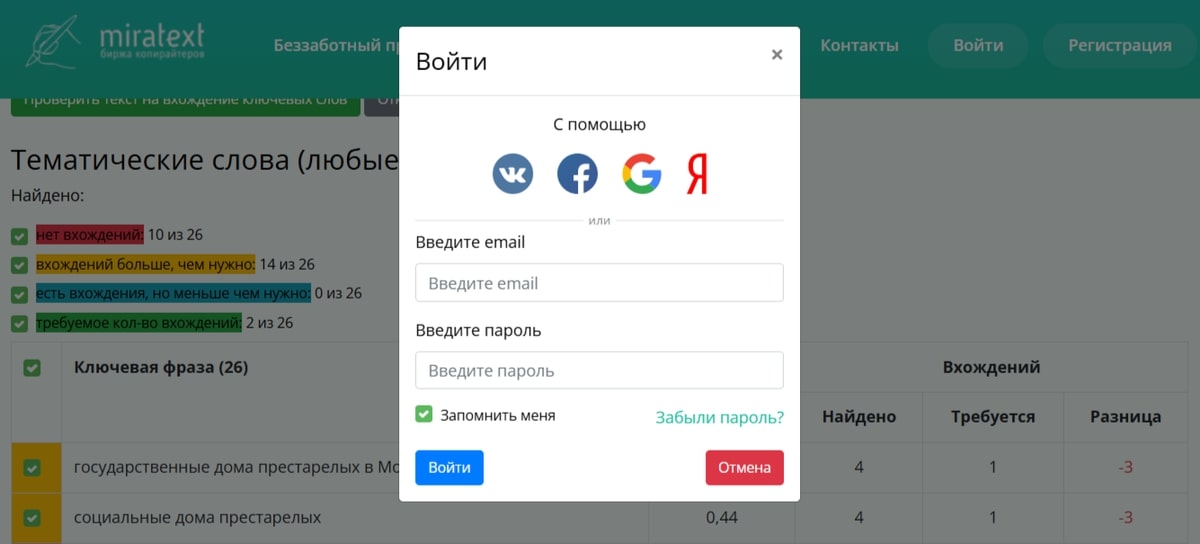
Ошибка может «вылезти» везде, где нужно авторизоваться
Причины могут быть разные, но как правило, доступ закрыт, потому что неверно введён пароль или логин. Дальше разберём причины детально.
Почему появляется ошибка 401
Самая распространённая причина — это неверно указанный логин или пароль. Например, вы могли случайно нажать не ту клавишу при вводе или забыть, что сменили пароль. Иногда данные для входа хранятся в браузере, но из-за сбоя автозаполнения передаются некорректно.
Интернет-банки особенно чувствительны к таким ошибкам. Они требуют точного ввода данных, а при несоответствии блокируют доступ.
Cookies и кэш браузера сохраняют данные для ускорения загрузки страниц. Однако устаревшие или повреждённые файлы могут конфликтовать с текущими настройками ресурса. Например, сайт обновился, но ваш браузер продолжает использовать старые данные. Это приводит к тому, что сервер отклоняет ваш запрос.
На российском рынке такие случаи особенно часто встречаются с госуслугами и образовательными платформами, где обновления происходят внезапно, а пользователи не знают, что нужно очистить данные браузера.
Иногда причина кроется вовсе не в действиях пользователя. Например, ресурс может быть неправильно настроен, сервер не способен корректно обработать запрос. Это может быть связано с:
- устаревшими правилами авторизации;
- перебоями в работе системы управления доступом.
Такие проблемы возникают на сайтах малого бизнеса, где безопасность настроена не всегда профессионально.
Если вы пытаетесь получить доступ к закрытому разделу, не зная данных для авторизации, сервер блокирует вас, выдавая код 401. Это стандартная мера безопасности для защиты ресурсов от несанкционированного использования.
Если резюмировать, то выйдет следующий список причин:
- Неверный логин или пароль — самая распространённая ситуация.
- Просроченная авторизация — сессия истекла, и сервер требует повторного входа.
- Проблемы с cookies или кэшем браузера — старые данные могут конфликтовать с настройками сайта.
- Запрет на доступ — у пользователя нет необходимых прав.
- Ошибка на стороне сервера — иногда проблема связана с некорректной настройкой защиты ресурса.
Понимание причин помогает быстрее разобраться в ситуации и найти решение.
Как исправить код ошибки 401
Если вы видите код 401 на экране, не спешите паниковать. В большинстве случаев проблему можно решить самостоятельно. Давайте разберём пошагово, что делать.
- Проверьте логин и пароль
Первая и самая очевидная причина — неправильные данные для входа. Проверьте, правильно ли ввёден логин (электронная почта, имя, номер телефона); помните про клавишу Caps Lock, которая меняет регистр символов.
Бывает, что система не сохранила ваш пароль в прошлый раз, а вы были уверены, что это произошло. И сами не забывайте свои пароли:) На крайний случай всегда есть функция восстановления — просто укажите почту или номер телефона, куда пришлют ссылку на изменение пароля или дадут временный.
- Очистите кэш и cookies браузера
Если данные для входа указаны верно, но доступ всё равно закрыт, проблема, может быть, в старых файлах, сохранённых браузером. Чтобы очистить их:
- Зайдите в настройки браузера.
- Выберите пункт «Очистить данные просмотра».
- Укажите параметры для удаления cookies и кэша.
После очистки закройте и откройте браузер заново, затем попробуйте снова войти на сайт.
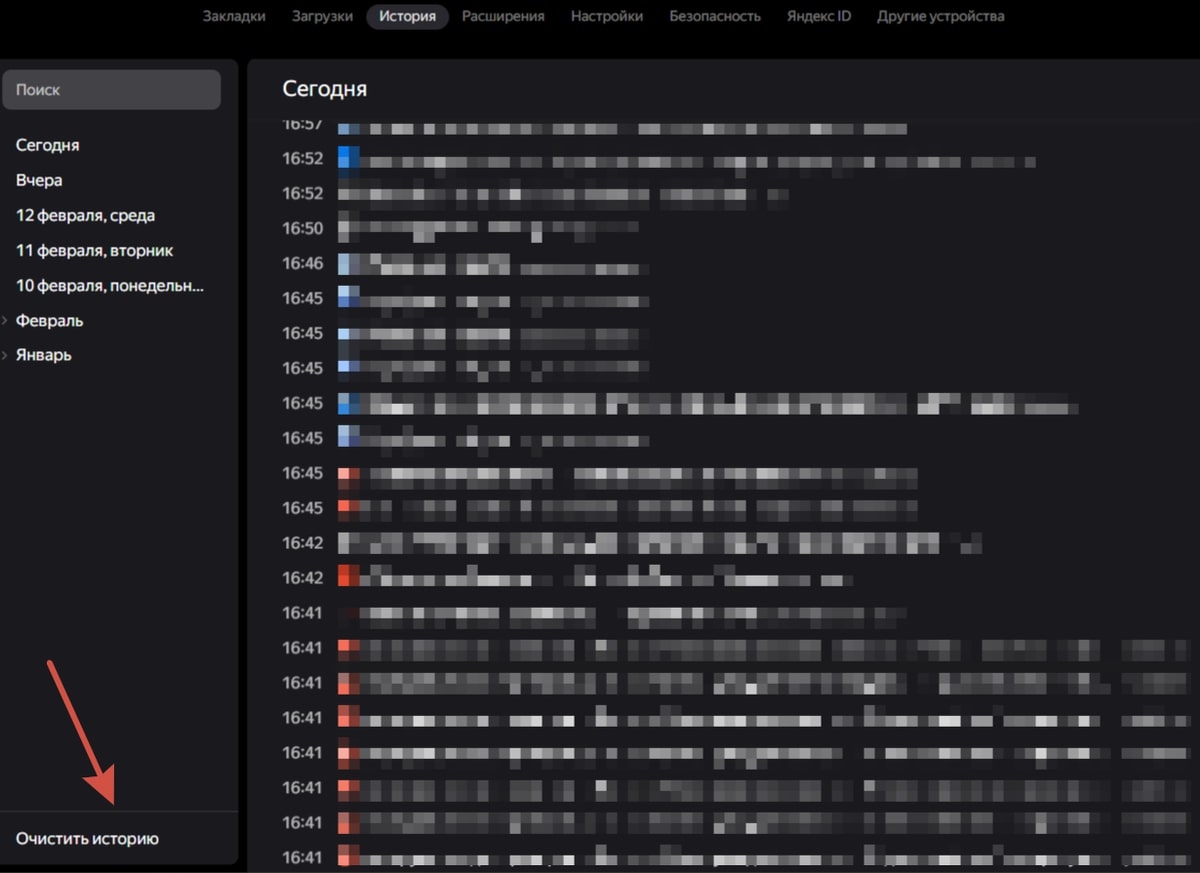
Очистка истории в Яндекс.Браузере
- Проверьте права доступа
Иногда вы пытаетесь получить доступ к ресурсу, который защищён от неавторизованных пользователей, например, личный кабинет банка или закрытый раздел форума. В таких случаях убедитесь, что у вас есть права доступа. Если вы не уверены, обратитесь к администратору или владельцу ресурса.
Защита доступа нужна, чтобы важные данные оставались в безопасности. Если сайт требует авторизации — значит, информация на нём предназначена только для определённых пользователей.
- Обновите страницу или перезагрузите устройство
Бывает, что ошибка 401 вызвана временным сбоем в сети или работе устройства. Попробуйте нажать F5 или кнопку «Обновить» в браузере, или перезагрузить компьютер или смартфон. Эти простые действия часто помогают восстановить соединение и устранить сбой.
- Обратитесь в техподдержку сайта
Если проблема сохраняется, скорее всего, причина на стороне ресурса. Свяжитесь с техподдержкой и подробно опишите ситуацию:
- Укажите, на какой странице вы столкнулись с проблемой.
- Сообщите, какой браузер и устройство используете.
- Добавьте скриншот с сообщением об ошибке, если это возможно.
Большинство крупных сайтов оперативно реагируют на такие запросы.
На любом сайте есть раздел «О компании» или «О нас», куда можно написать по любому вопросу, в том числе, техническому
Как предотвратить код ошибки 401
Ошибка 401 Unauthorized чаще всего связана с неправильными настройками системы или человеческими ошибками. Выполнение нескольких простых действий поможет избежать этой проблемы в будущем.
Советы для пользователей:
- Проверяйте логин и пароль. Перед входом на сайт убедитесь, что данные введены правильно. Если используете автозаполнение, попробуйте ввести пароль вручную.
- Регулярно обновляйте пароли. Чтобы избежать их устаревания или утечки, используйте надёжные комбинации и храните их в менеджере паролей.
- Очищайте кэш и cookies. Устаревшие файлы браузера могут конфликтовать с текущими настройками сайта. Чистите данные хотя бы раз в месяц.
- Обновляйте браузер и систему. Устаревшие версии программ могут неправильно обрабатывать авторизацию. Убедитесь, что у вас установлена последняя версия браузера.
- Следите за правильностью URL. Некоторые сайты имеют защищённые разделы с разными точками входа. Проверьте, что заходите по правильному адресу.
Рекомендации для владельцев сайтов
- Проверяйте работу системы авторизации. Сервер должен выдавать ошибку 401 только в случае реальной необходимости, а не из-за сбоя или некорректных настроек.
- Обновляйте программное обеспечение. Старые версии CMS и авторизационных систем могут быть несовместимы с современными браузерами, что вызывает сбои.
- Настраивайте корректные права доступа. Пользователи с соответствующими правами должны получать доступ без лишних препятствий.
- Используйте HTTPS и современные методы защиты. Это не только снижает риск утечек данных, но и предотвращает случайные ошибки авторизации.
- Следите за совместимостью с устаревшими устройствами. Многие пользователи в России продолжают работать на старых браузерах и системах, что может вызывать проблемы с входом.
Если ошибка появляется регулярно, несмотря на все предпринятые меры, стоит провести детальную диагностику. Причина может быть в технических сбоях на стороне сайта, неправильно настроенных правилах доступа или ошибках в обработке запросов.
При разработке сайтов мы учитываем все технические моменты. Для этого у нас работают программисты, SEO-специалисты и целый тех.отдел. Мы не бросаем клиентов один на один с бедой: если возникают неполадки, они всегда могут к нам обратиться. Что мы можем сделать в свою очередь:
- Проанализировать причину сбоя.
- Настроить корректную обработку авторизационных запросов.
- Устранить проблемы в работе системы доступа.
Код 401 — это индикатор того, что доступ к ресурсу ограничен, для его получения требуется подтверждение личности. Чаще всего причина кроется в неверных данных для входа, устаревших файлах браузера или отсутствии авторизации. В некоторых случаях проблема возникает из-за технических сбоев на стороне сайта.
Решение этой проблемы зависит от конкретной ситуации. Простая проверка логина и пароля, очистка кэша или повторная загрузка страницы часто помогают восстановить доступ. Если проблема сохраняется, стоит обратиться в техническую поддержку сайта, чтобы уточнить, почему запрос отклоняется.
Если нужен создать сайт с нуля или улучшить текущий, чтобы не было подобных ошибок, напишите нам в бот. Менеджер расскажет, как мы можем вам помочь.
* Подписывайтесь на «Разумное продвижение с Cinar»
Русский
- 401
- 403
- http status code
- authorization
- authentication
Код 401 Unauthorized указывает, что клиент не аутентифицирован и требует корректных данных для доступа. Код 403 Forbidden означает, что клиент аутентифицирован, но не обладает достаточными правами для доступа к ресурсу.

Guamian
Product & Design
Хватит тратить недели на аутентификацию пользователей
Запускайте безопасные приложения быстрее с Logto. Интегрируйте аутентификацию пользователей за считанные минуты и сосредоточьтесь на вашем основном продукте.
Начать
Ошибка 401 (Unauthorized) может быть вызвана различными причинами и требует как от пользователей, так и от администраторов тщательной проверки и анализа. Следуя указанным шагам, можно эффективно решить проблему и обеспечить бесперебойный доступ к ресурсу.
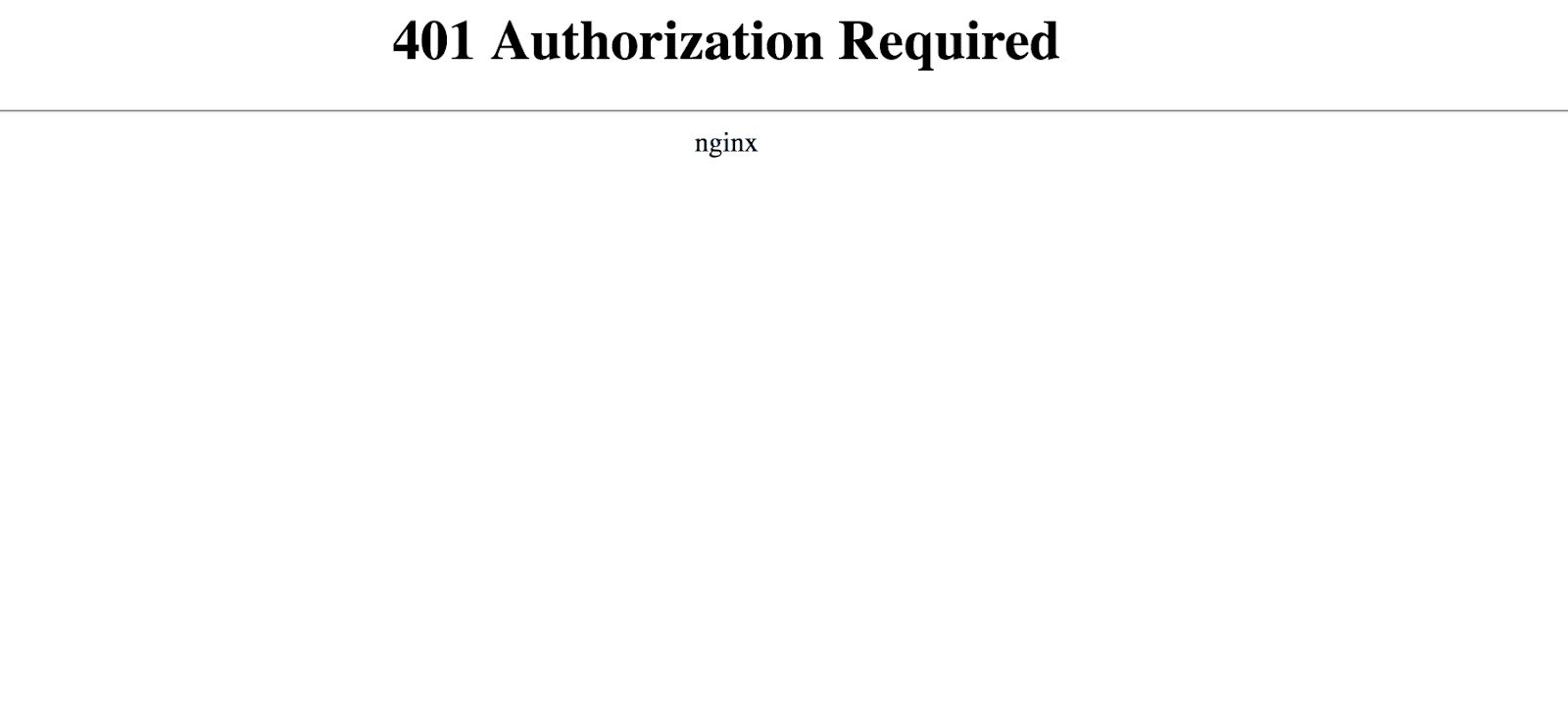
Ошибка 401: что это значит
Ошибка 401 (Unauthorized) — это сообщение от сайта или сервера, указывающее на то, что у вас нет разрешения на доступ к запрашиваемому ресурсу. Обычно это происходит, когда вы не ввели правильные логин и пароль. Проще говоря, сайт «не пускает» вас внутрь, потому что не понимает, кто вы такой.
Ошибка 401 может показаться сложной, но понимание причин ее возникновения значительно упрощает процесс решения проблемы. Проверка учетных данных, очистка кэша и куки, а также внимательное отношение к URL и параметрам запроса — вот основные шаги, которые помогут вам справиться с этой ошибкой и восстановить доступ к нужным ресурсам. Но давайте поговорим обо всем этом подробней.
Почему возникает ошибка 401
Отсутствие авторизационных данных
Когда вы пытаетесь зайти на страницу, которая защищена паролем или другой формой аутентификации, и при этом не предоставляете никаких данных, сервер отклоняет запрос. Сайт не может вас «узнать» и поэтому не разрешает доступ.
Неправильный логин или пароль
Вторая по распространенности причина — это неверно введенные учетные данные. Ваша попытка входа отклоняется, если логин или пароль не совпадают с теми, что сохранены на сервере.
Истекшая сессия
Время сессии может истечь, если вы были неактивны на сайте в течение определенного времени. В таких случаях сервер автоматически завершает вашу сессию в целях безопасности, и вы должны заново ввести свои учетные данные.
Проблемы с кэшем и куки
Кэш и куки браузера могут содержать устаревшую или некорректную информацию об авторизации. Это может привести к некорректной аутентификации и, как следствие, к ошибке 401.
Неправильные URL или параметры запроса
Ошибка 401 может также возникнуть, если URL запроса некорректен или включает неправильные параметры, которые не допускают доступ без авторизации.
Ограниченные права доступа
Некоторые ресурсы могут требовать дополнительных прав доступа. Если ваша учетная запись не обладает необходимыми правами, сервер ответит отказом в виде ошибки 401.
Конфигурационные ошибки на сервере
Иногда причина может быть на стороне сервера. Неправильная настройка прав доступа или другие конфигурационные проблемы могут стать причиной возникновения ошибки.
Как исправить ошибку 401 (Unauthorized): что делать пользователю
Итак, ошибка 401 (Unauthorized) означает, что пользователь не авторизован для доступа к запрашиваемому ресурсу. Это может происходить по ряду причин. Ниже приведены шаги, которые помогут вам устранить эту проблему.
1. Проверка учетных данных
— Убедитесь, что вводите правильный логин и пароль.
— Проверьте, не включена ли клавиша Caps Lock.
— Обратите внимание на возможные опечатки.
2. Сброс пароля
— Если забыли пароль, используйте опцию «Забыли пароль?».
— Следуйте инструкциям, отправленным на вашу электронную почту для сброса пароля.
3. Повторный вход в систему
— Выйдите из учетной записи и войдите снова.
— Ранее завершенная сессия может требовать повторной авторизации.
4. Очистка кэша и куки браузера
— Google Chrome: Ctrl+Shift+Del → выберите «Кешированные изображения и файлы» и «Файлы cookie и другие данные сайтов» → «Очистить данные».
— Mozilla Firefox: Ctrl+Shift+Del → выберите «Кеш» и «Файлы cookie» → «Очистить сейчас».
— Microsoft Edge: Ctrl+Shift+Del → выберите «Файлы cookie и сохраненные данные веб-сайтов» и «Кешированные данные и файлы» → «Очистить».
5. Проверка URL и параметров запроса
— Убедитесь, что URL введен правильно.
— Проверьте правильность параметров запроса.
6. Проверка статуса аккаунта
— Убедитесь, что ваш аккаунт активен и не заблокирован.
— Свяжитесь с поддержкой, если считаете, что аккаунт заблокирован ошибочно.
7. Использование другого браузера или устройства
— Попробуйте получить доступ к ресурсу с другого браузера.
— Попробуйте использовать другое устройство.
8. Проверка настроек безопасности и брандмауэра
— Временно отключите антивирусное ПО или брандмауэр и проверьте доступность ресурса.
— Убедитесь, что сайт не занесен в список заблокированных.
9. Проверка сетевых подключений
— Используйте альтернативное сетевое подключение, например, Wi-Fi вместо мобильной сети.
— Перезапустите роутер.
10. Обратиться к службе поддержки
— Если ничего не помогает, свяжитесь с технической поддержкой веб-сайта.
— Предоставьте полную информацию о проблеме, включая точное сообщение об ошибке и ваши действия.
Как исправить ошибку 401 (Unauthorized): что делать администратору сайта
Ошибка 401 (Unauthorized) указывает на то, что клиент не авторизован для доступа к запрашиваемому ресурсу. Если вы являетесь администратором сайта, вам нужно разобраться с этой ошибкой, чтобы пользователи могли получить доступ к необходимой информации. Ниже приведены шаги, которые помогут вам устранить проблему.
1. Проверка логов сервера
— Изучите логи веб-сервера для получения детальной информации о причине ошибки.
— Логи могут находиться в /var/log/httpd/ для Apache или /var/log/nginx/ для Nginx.
2. Проверка конфигурации сервера
— Убедитесь, что настройки конфигурации сервера корректны.
— Проверьте файлы .htaccess (если используется Apache) на наличие неправильных правил.
3. Проверка файловых разрешений
— Убедитесь, что у серверного процесса есть необходимые привилегии для доступа к файлам.
— Права доступа к файлам могут быть проверены с помощью команд ls —l (Linux) или через свойства файлов (Windows).
4. Проверка методов аутентификации
— Убедитесь, что методы аутентификации, такие как Basic Auth, OAuth или JWT, правильно настроены и работают корректно.
— Проверьте конфигурацию файлов, таких как .htpasswd для Basic Auth.
5. Проверка пользователей и ролей
— Убедитесь, что у пользователей есть необходимые роли и права для доступа к ресурсам.
— Проверьте систему управления пользователями для выявления возможных ошибок в настройках.
6. Проверка токенов доступа
— Если используется токенизация (например, JWT), убедитесь, что токены валидны и не истекли.
— Проверьте, что токены правильно обрабатываются сервером.
7. Использование инструментов отладки
— Используйте инструменты отладки браузера или специализированные программные решения для анализа сетевых запросов и ответов.
— Проверьте заголовки HTTP, чтобы убедиться, что запросы содержат правильные данные для авторизации.
8. Проверка настроек API
— Убедитесь, что запрашиваемые API-эндпоинты правильно настроены и доступны для аутентифицированных пользователей.
— Просмотрите документацию API, чтобы проверить правильность вызовов и параметров.
9. Обновление и патчинг системы
— Убедитесь, что серверное ПО, фреймворки и библиотеки обновлены до последних версий.
— Применение патчей и обновлений может устранить известные уязвимости и ошибки.
10. Проведение тестирования
— Проведите тщательное тестирование системы, чтобы убедиться, что все изменения не нарушают работу других частей сайта.
— Используйте сценарии тестирования и автоматизированные тесты для проверки.
Читайте также об особенностях интернет-коммуникации последних лет
Садись, два! Лингвист — о «новой грамотности», которую нам всем придется освоить
Компьютеры сделали письмо проще. Ошибку в тексте легко заметить, описку — исправить, неудачную формулировку — удалить. Встроенный словарь на лету подсказывает верное написание. Наконец‑то каждый может изъясняться грамотно! Может, но почему‑то не хочет… Лингвист, доктор филологических наук, профессор НИУ ВШЭ и РГГУ, Максим Кронгауз рассказывает об особенностях интернет-коммуникации последних лет