
Тестовое устройство Kyocera: M2040dn.
Схема настройки сканирования через USB.
Используйте CD диск, который идёт в комплекте с устройством.
Скачать образ диска Вы можете с официального сайта kyoceradocumentsolutions.
Вкладка «Обслуживание / поддержка», далее вкладка «Центр поддержки», далее выбираете своё устройство, далее вкладка «Утилиты», внизу будет строка CD Image, скачивание происходит по ссылке.

Скачать копии дисков с Яндекс.Диска для устройств KYOCERA
FS-1020MFP, FS-1025MFP, FS-1120MFP, FS-1125MFP
M2135dn, M2635dn, M2635dw, M2735dw,
M2040dn, M2540dn, M2540dw, M2640idw
M2235dn, M2735dn, M2835dw
M2030dn, M2035dn, M2530dn, M2535dn, M6026cdn, M6526cdn, M6026cidn, M6526cidn, TASKalfa 266ci
Запускаете процедуру установки через файл Setup.exe.
Выбираете вкладку «Пользовательский установщик», далее вкладка «Пользовательская установка», далее переносите необходимое устройство и необходимые драйверы в колонку справа.
1. KX DRIVER — необходим для печати.
2. TWAIN и WIA Driver — необходимы для сканирования оригиналов.

Нажимаем кнопку «Установить» и ждём процесс установки.
Для того, что бы произвести сканирование необходимо положить оригиналы документов в автоподатчик и использовать или программу Kyocera Quick Scan или средства OC Windows.
Интерфейс программы Kyocera Quick Scan:

Интерфейс средств OC Windows:

Главная » Принтеры/МФУ » Как настроить сканирование по USB на принтерах Kyocera – пошаговая инструкция для Windows 10/11
Если вы подключили МФУ Kyocera к компьютеру по USB и не можете отсканировать документы, PDF-файлы или фотографии – вы не одиноки.
Даже у новых моделей Kyocera (2030dn, 2040dn, 2635dn, TaskAlfa и др.) при работе через USB часто возникают проблемы:
- сканер не определяется в Windows,
- драйвер не устанавливается,
- «Факсы и сканирование Windows» выдает ошибку «Сканер не обнаружен».
В этой инструкции – проверенные шаги, как заставить сканирование работать. Без лишней теории, всё из практики.

У Kyocera очень капризный USB-интерфейс.
Если печать по USB работает, это не значит, что сканирование тоже заработает.
Для передачи данных сканирования (особенно цветных и многостраничных документов) нужен толстый экранированный кабель длиной до 1,5 м, с ферритовыми кольцами на концах.
🔹 Почему это важно:
При сканировании поток данных в разы больше, чем при печати, и дешёвый кабель может «ронять» пакеты.
Результат – сканер не определяется или выдает ошибку «Сканер не найден».
👉 Рекомендация: используйте оригинальный кабель из комплекта или качественный USB 2.0 с ферритовыми фильтрами.

🧩 2. Установите правильные драйверы Kyocera
Для сканирования по USB требуются два типа драйверов:
- TWAIN-драйвер – нужен для работы через сторонние программы (FineReader, NAPS2, WinScan2PDF и т.д.);
- WIA-драйвер – используется встроенными средствами Windows («Факсы и сканирование», «Сканирование и камеры»).
После установки TWAIN и WIA драйверов перезагрузите ПК и проверьте, появился ли сканер в «Диспетчере устройств» → «Устройства обработки изображений».
Если его нет – добавьте вручную:
- Правый клик по «Компьютер» → «Установить старое оборудование»
- Выберите «Устройства обработки изображений»
- Укажите путь к папке с драйверами WIA

3. Настройте сканирование через программы Windows
После установки драйверов можно использовать стандартное приложение:
Пуск → Факсы и сканирование Windows → Новое сканирование
Если вы видите сообщение «Сканер не найден» – попробуйте выбрать устройство вручную.
Иногда помогает отключение всех других МФУ в списке и повторное подключение Kyocera.
💡 4. Альтернатива: сканирование через WinScan2PDF или NAPS2
Когда стандартные средства Windows не работают, используйте WinScan2PDF – маленькую бесплатную утилиту, которая напрямую обращается к TWAIN-драйверу.
🔹 Скачать WinScan2PDF можно с официального сайта www.softwareok.com
🔹 Альтернатива – NAPS2 (Not Another PDF Scanner 2), более функциональная программа, поддерживает сохранение в PDF, JPG, TIFF и распознавание текста (OCR).
После установки программа автоматически подхватывает ваш TWAIN-профиль – просто выбираете МФУ и сканируете.
🧱 5. Проблема «работает до перезагрузки»
Если после перезапуска Windows сканер снова пропадает – это связано с тем, что драйвер не фиксируется системой как активное устройство.
Решение:
- убедитесь, что сканер всегда подключён к одному и тому же USB-порту;
- отключите экономию питания USB-портов в диспетчере устройств;
- установите драйвер вручную с правами администратора.
🧭 6. Полезно знать: сетевое и почтовое сканирование
Если вы всё ещё боретесь с USB-сканированием, а устройство подключено к сети, попробуйте альтернативные варианты – они стабильнее и быстрее:
- 📂 Сканирование в сетевую папку Kyocera – инструкция
- 📧 Настройка сканирования на электронную почту
Эти способы не требуют USB и работают даже при слабых ПК или ошибках драйверов.
⚙️ 7. TWAIN vs WIA – что выбрать
| Параметр | TWAIN | WIA |
|---|---|---|
| Используется в | сторонних программах | системных приложениях |
| Поддержка в Windows | требуется установка драйвера | встроено |
| Качество и функции | больше настроек, профили | проще, базовые функции |
| Рекомендуем | ✅ для WinScan2PDF, NAPS2, FineReader | 🟦 для “Факсы и сканирование Windows” |
Обычно лучше установить оба, чтобы всё работало стабильно.
⚠️ 8. Когда ничего не помогает
Если даже после всех шагов сканер не определяется:
- попробуйте другой USB-порт или короткий кабель;
- переустановите драйвер с отключённым антивирусом;
- обновите прошивку МФУ (см. нашу статью «Как перепрошить принтер Kyocera»);
- запустите Windows LiveCD и проверьте, видит ли система сканер – это исключит проблему ОС.
🧩 Итого
✅ Для сканирования по USB на Kyocera важно три вещи:
- качественный кабель,
- установленные TWAIN и WIA драйверы,
- один стабильный USB-порт без отключений питания.
Если всё сделано правильно – сканирование работает без проблем в Windows 10 и 11.
А если всё равно не получается – напишите в комментариях или в Telegram-чат 👉 @nibblitclub – поможем разобраться лично.
так как диск от Kyocera прилагался в комплекте были установлены с него все что только можно, но эффекта этого никакого не принесло! в итоге пошел от обратного!
Видео инструкция по установке Kyocera через USB
The TWAIN standard is used to pull images from a scanner directly into a software application that supports this method.
Kyocera multifunction printers (MFP) can support the TWAIN method of scanning. A TWAIN driver for your device needs to be installed on your PC which runs between the scanner hardware and a scanning application.
Note: Kyocera provides the TWAIN driver which allows the hardware to communicate but the driver installation does not contain scanning software.
Download and install the TWAIN driver
Visit the Kyocera website Support Centre download section.
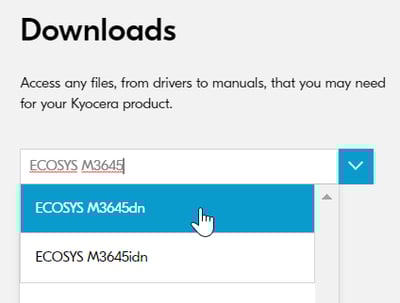
Enter your Kyocera multifunction printer model name and choose the correct model as it appears in the drop-down list.
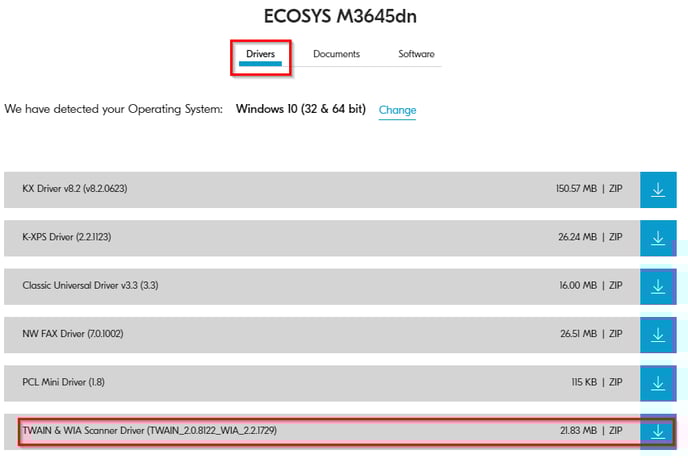
Under Drivers select TWAIN & WIA Scanner Driver and the website will automatically detect your computer’s operating system version.
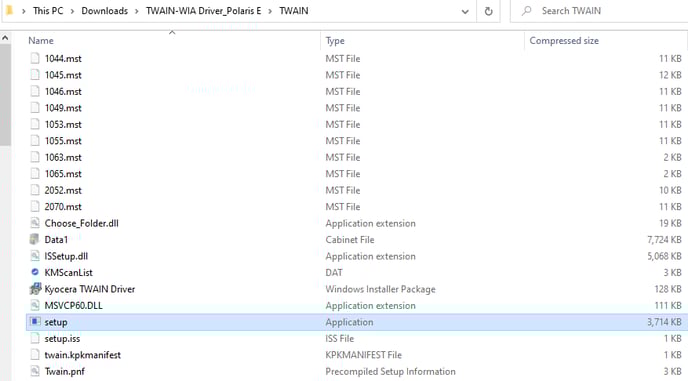
Once the file is downloaded on your computer, locate the file in your downloads folder (or wherever you saved the file). Extract the contents of the zipped file, go into the TWAIN folder and run Setup.exe.
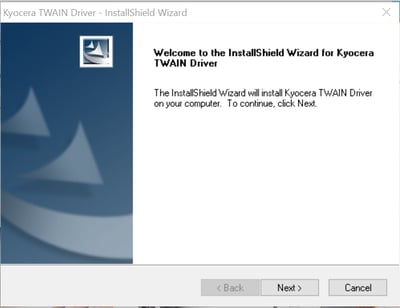
Follow the prompts to complete the installation of the TWAIN driver.
Click the Windows Start icon and look for TWAIN driver setting under the Kyocera folder.
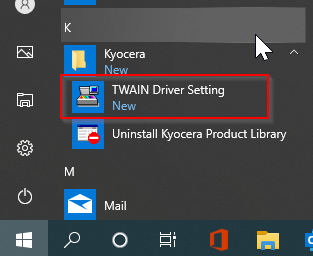
Your device will need to be set up as a TWAIN source, so to do this, click Add.
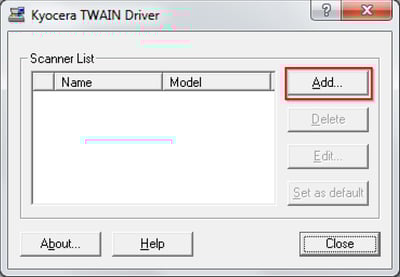
Configuring the TWAIN driver
Configuring the TWAIN driver settings is dependent on how the MFP device is connected, either via USB or network.
Choose the section appropriate for your setup:
- Network = 6.1 or USB = 6.2
6.1 The MFP is connected to the network:
6.1.1 Give the TWAIN scanner a Name and select your model from the drop-down list. Be sure to select the option that does not contain USB next to the model.
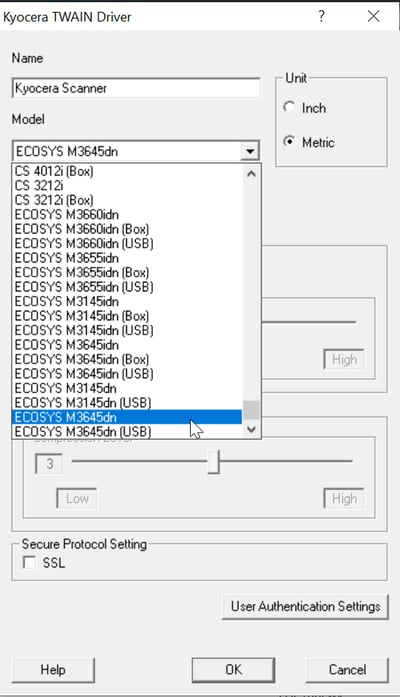
6.1.2 If you know the IP address of the printer, enter it under where it says Scanner Address then click OK.
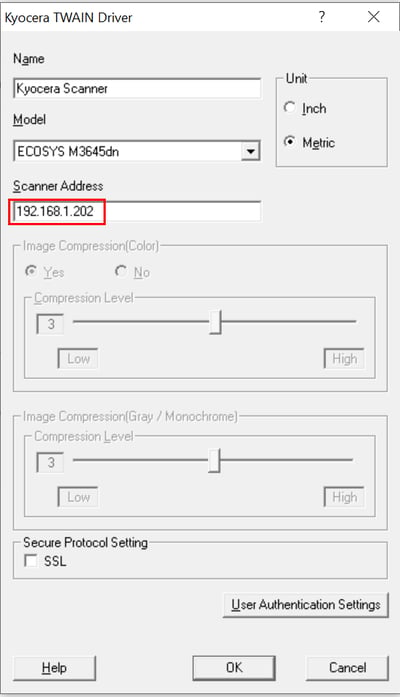
Note: If you do not know the IP address, it can be found by printing a status page directly from the machine. To do this, press System Menu > Report > Report Print > Status Page.
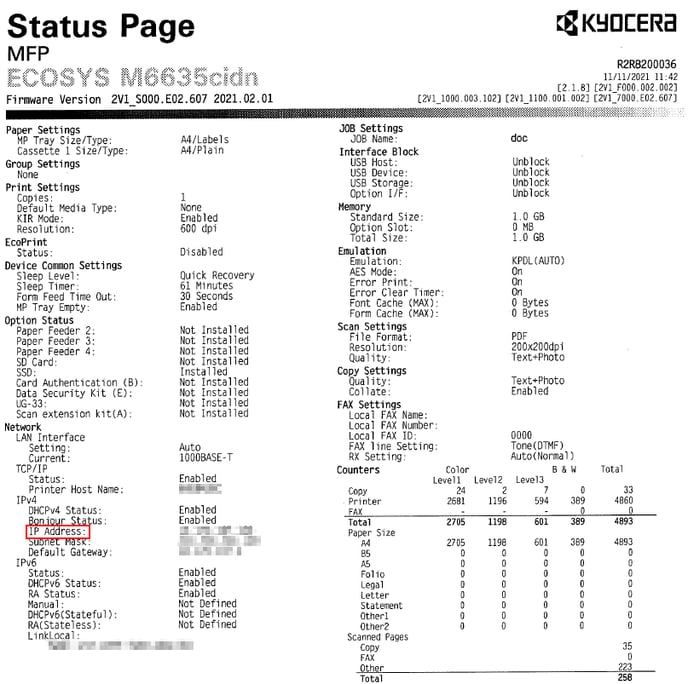
Take note of the number next to IP Address on the status page and enter it in the Scanner Address field (including all the full stops) then click OK.
6.1.3 Your printer should now come up in the list of scanners. Click Close to finish.
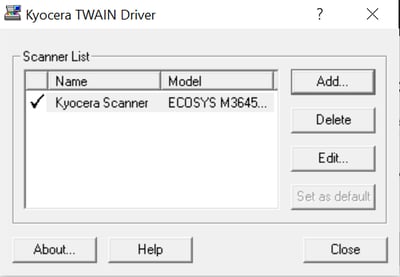
6.2 The MFP is connected via USB:
6.2.1 Give the TWAIN scanner a Name and select your model from the list. Be sure to select the USB option of the model, then click OK.
6.2.2 Your printer now comes up in the list of scanners, click Close to finish.
The Kyocera MFP is now set up as a TWAIN scanner.
To perform a scan, choose the appropriate menu options within your scanning application. Different scanning applications may have different menu options or methods for performing a scan so please refer to the documentation of your scanning software for more information on its usage.
Further assistance
If you require further assistance, please feel free to contact us directly via:
- Chat: the chat in the bottom right corner of our website. ↘️
- Phone: to speak to a member of the Kyocera support team, call our helpline on:
- Australia: 135 962 and choose option 3
- New Zealand: 0800 459 623
Phone Support hours are Monday to Friday 9am to 5pm local time across Australia and New Zealand (excl public holidays).
Chat Support hours are 9am to 5pm AEST/AEDT.
У многих возникает вопрос: как настроить сканирование на МФУ Kyocera с помощью TWAIN-драйвера. Давайте разберём этот вопрос.
1. Скачайте и установите драйвер сканера
Первым делом необходимо скачать сам драйвер сканера. Сделать это можно в разделе «Центр поддержки» на официальном сайте Kyocera. Перейдя по ссылке, найдите Ваше МФУ с помощью поля поиска, после чего перейдите на страницу устройства, в раздел «Драйверы»
Найдите в списке драйверов «TWAIN scanner driver» (может называться иначе, однако в названии нужного вам файла всегда будет слово «TWAIN»), скачайте его и установите.
После установки драйвера, запустите утилиту «Kyocera TWAIN Driver», которая устанавливается вместе с драйверами. Найти её можно в списке всех программ в меню Пуск — папка «Kyocera».
2. Добавьте новое устройство
Нажмите кнопку «Добавить…»:
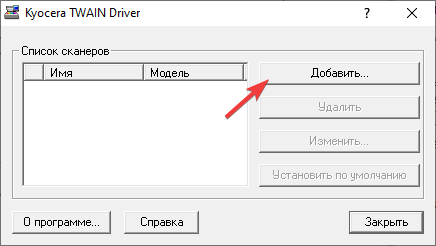
В окне добавления устройства:
- В поле «Имя» введите произвольное имя, которое будет отображаться в списке устройств в программах сканирования. Во избежание путаницы в будущем, рекомендуем вводить в это поле модель вашего МФУ
- В выпадающем списке «Модель» выберите модель Вашего устройства, чтобы утилита правильно подобрала параметры работы со сканнером.
Обратите внимание: сетевые модели в списке числятся дважды, например «ECOSYS M2540dn» и «ECOSYS M2540dn (USB)». Если МФУ подключено по Wi-Fi или интернет-кабелю – выбирайте модель без приписки «(USB)», а если по USB – с припиской. - Если МФУ подключено к локальной сети через интернет-кабель или Wi-Fi, то в поле «Адрес сканера» укажите IP-адрес или хост-имя МФУ.
При подключении через интерфейс USB – указывать IP-адрес не нужно.
После завершения настройки драйвера сканера, нажмите кнопку «ОК».
3. Пользуйтесь
На этом настройка сканера Kyocera завершена. Некоторым компьютерам требуется перезагрузка для начала работы с TWAIN-устройствами, так что если сканирование будет недоступно (часто это происходит с ошибкой «Сканер занят» или при попытке сканирования бесконечно висит сообщение «Ожидание сканера»), в первую очередь перезагрузите компьютер.
Для сканирования Вы можете использовать любую программу для сканирования с поддержкой TWAIN, например:
- NAPS2
- PaperScan
- HippoScan
Сразу ответим на несколько насущных вопросов:
- Сканирование не работает даже после установки и настройки драйвера, убедитесь в том, что:
- Вы выбрали корректную модель устройства в настройке драйвера, а также верно задали её тип подключения (сетевое или USB)
- Убедитесь, что МФУ в принципе включено 🙂
- В случае сетевой модели Kyocera (работающей по Wi-Fi или интернет-кабелю), убедитесь, что компьютер видит ваше МФУ. Для этого откройте командную строку и выполните следующую команду:
ping X.X.X.X
Вместо X.X.X.X подставьте IP-адрес устройства или его хост-имя. В результате выполнения этой команды, все пакеты должны быть отправлены и получены. Потерь быть не должно. Если потери есть, но несколько пакетов дошло (или задержка при отправке пакетов более 100мс) – вероятно, плохое качество сигнала Wi-Fi или проблемы с интернет-кабелем. Если все пакеты потеряны, скорее всего МФУ не подключено к сети или имеет другой IP-адрес. - В программе сканирования вы выбрали нужное МФУ, с которого будет производиться сканирование. Например в NAPS для этого необходимо создать профиль сканирования, выбрать «TWAIN» и выбрать созданное в настройках драйвера устройство.
- На МФУ не отображается ошибок на экране и не активны световые индикаторы ошибок на передней панели, поскольку некоторые модели МФУ Kyocera не позволяют запускать процесс сканирования при наличии ошибок. Некоторые ошибки на МФУ Kyocera можно временно сбросить (обычно до первой перезагрузки МФУ) нажатием на передней панели кнопок Отмена – ОК (Cancel – OK)
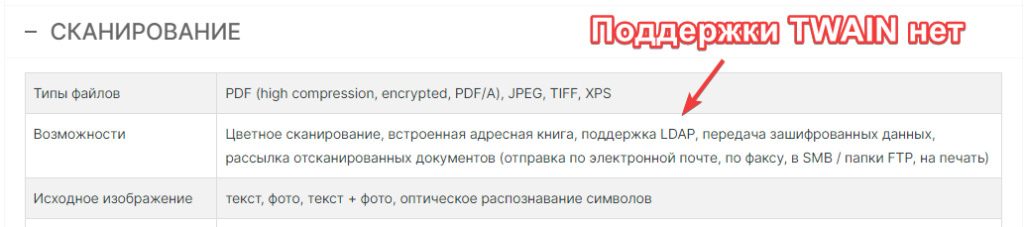
- Убедитесь, что у устройства в принципе есть поддержка TWAIN. Некоторые, в особенности старые устройства Kyocera, не имеют поддержки TWAIN, или же умеют сканировать через TWAIN только по локальной сети (не по USB).
Данную информацию можно найти на официальном сайте Kyocera, в характеристиках продукта, в разделе «Сканирование», например: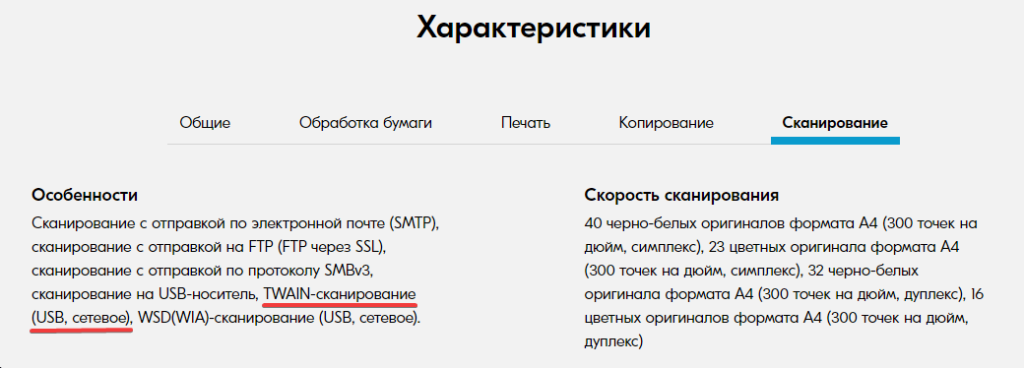
Для старых устройств, которых нет на официальном сайте, придётся искать информацию на сторонних сайтах:
- Обратите внимание!(дополнение от ноября 2025)
В последнее время на Windows 10 и Windows 11 с новыми МФУ Kyocera наблюдаются проблемы TWAIN-драйвера при сканировании через USB-кабель: печать работает, а ПО для сканирования – висит в ожидании ответа МФУ. При этом в Диспетчере устройств TWAIN-устройство в проблемном состоянии.
Причина такого поведения драйвера не ясна. Предположительно, данная проблема происходит в случае, если устанавливается отдельно TWAIN-драйвер, а потом, в дополнение к нему, устанавливается иная версия TWAIN-драйвера в комплекте с Kyocera QuickScan, после чего удаление TWAIN-драйверов Kyocera. На нашей практике единственное верное решение – подключение МФУ к локальной сети.
Также на всякий случай проверьте работу в другой программе для сканирования. На нашем опыте бывало так, что одна программа по какой-то причине не хочет работать с конкретным устройством, а другая – работает корректно и полноценно.
- Есть ли у Kyocera своя полноценная программа для сканирования, например как у Canon, Xerox или HP?
Для некоторых моделей своих МФУ, компания Kyocera добавляет поддержку ПО для сканирования. Данное ПО называется «Kyocera Quick Scan». Найти его можно на странице драйвера, в разделе «Программное обеспечение»: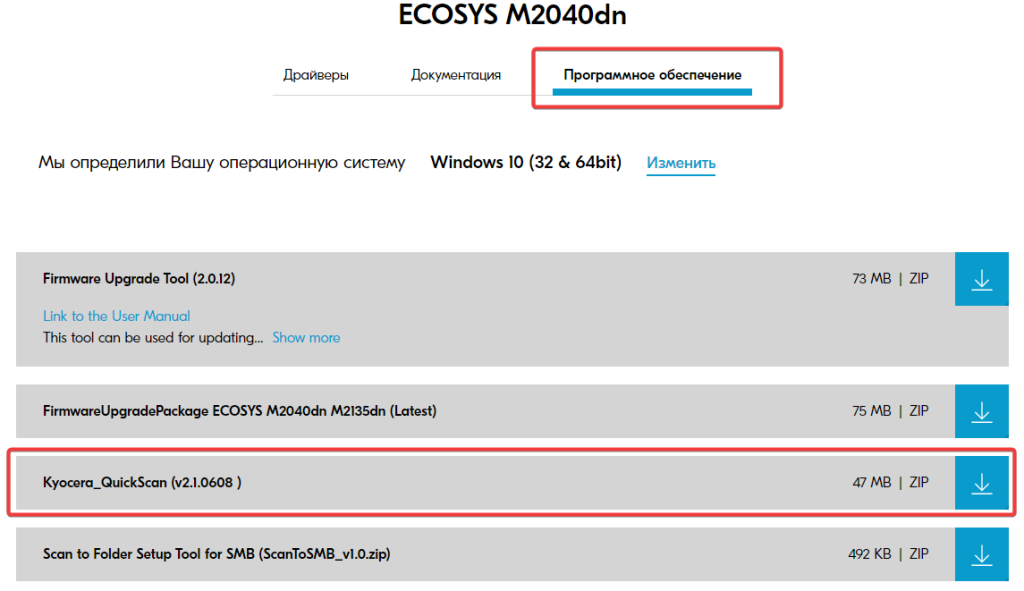
- В процессе установки драйвера, установились драйвера и на WIA, и на TWAIN. Какой лучше использовать?
В случае с Kyocera, по нашему опыту, лучше использовать TWAIN драйвер, так как в подавляющем большинстве случаев у данного производителя он работает менее проблематично, нежели WIA. Если по какой-то причине TWAIN-драйвер всё-таки проявляет проблемы при своей работе, можно попробовать использовать WIA или установить другую версию драйвера TWAIN. - Сканер то сканирует, то выдаёт ошибки. Печать при этом всегда работает без проблем.
В случае USB-сканирования, чаще всего данная проблема происходит, если кабель USB изношен, плохого качества или слишком длинный. Мы рекомендуем приобретать USB-кабели длиной не более 1.5 метра, с ферритовыми фильтрами, которые защитят кабель от наводок и помех, либо экранированные кабели длиной до 3 метров.
В случае сканирование по сети, данная проблема может быть связана с плохим сигналом Wi-Fi, проблемами с интернет-кабелем или сетевым оборудованием, либо же с большой загрузкой локальной сети.
Дело в том, что сканирование на всех МФУ более привередливо, нежели печать, поскольку механизм передачи информации между МФУ и компьютером при этих действиях отличается, и сканирование может «запнуться» буквально из-за малейших помех при передаче информации с МФУ на компьютер, что выдаст ошибку сканирования.
В случае, если вы не можете самостоятельно «победить» настройку сканера Kyocera, или же вам нужна какая-либо помощь с устройством данного производителя, вы можете связаться с нами по телефону +7 (84635) 3-84-52 или через сообщения Jivo (в правом нижнем углу этой страницы). Мы попробуем оказать вам информационную поддержку или удалённую помощь (вам будет необходимо установить программу удалённого доступа, чтобы мы могли подключиться к вашему компьютеру).
Похожие устройства
-
Kyocera
TASKalfa 2550ciИнструкция по работе
-
Kyocera
FS-1325MFPРуководство по настройке
-
Kyocera
FS-1320MFPРуководство по использованию
-
Kyocera
FS-1125MFPИнструкция по работе
-
Kyocera
FS-1120MFPИнструкция по применению
-
Kyocera
ECOSYS M8130cidnИнструкция по эксплуатации
-
Kyocera
ECOSYS M5526cdnРуководство по эксплуатации
-
Kyocera
Ecosys M2640idwРуководство по эксплуатации
-
Kyocera
ECOSYS M8124cidnРуководство по эксплуатации
-
Kyocera
Ecosys M2635dnИнструкция по эксплуатации
-
Kyocera
FS-1025MFPИнструкция по эксплуатации
-
Kyocera
Ecosys M4125idnИнструкция по эксплуатации