
Canon PIXMA MG2540S — один из самых малогабаритных в своём классе струйное МФУ для домашнего использования. Это устройство осуществляет печать, копирование и сканирование. Также его можно использовать для печати фотографий. Печать на листы с максимальным форматом А4 обеспечивает высокое качество и насыщенность, а скорость для черно-белых изображений составляет 8 страниц в минуту, для цветных – 4.
Копирование работает с максимальным разрешением 1200×600 dpi, а его скорость составляет 1.6 страниц в минуту. Сканер с оптическим разрешением 1200х600 dpi способен распознать 4 страницы за тот же промежуток времени.В модель устанавливается два картриджа для печати. Она подключается при помощи интерфейса USB B.
Драйвер для принтера Canon PIXMA MG2540S
win-mg2500-1_1-mcd.exe — FULL (47.1 mb) v.1.1 от 01.08.2016
xp68-win-mg2500-5_70-ea32_2.exe — XPS драйвер (17.6 mb) v.5.70 от 15.07.2016
mp68-win-mg2500-1_02-ea32_2.exe — MP драйвер (19.4 mb) v. от 15.07.2016
Ошибка — Canon Pixma MG2540S- Коды ошибок
| Коды ошибок МФУ CANON PIXMA MG2540S, устраняемые пользователем Индикатор моргает желтым, с разделяющим серии миганий продолжительным зелёным свечением |
|||||
|---|---|---|---|---|---|
| Дисплей | Индикация | Код ошибки | Значение | Действие | Примечания |
| 2 | Нет бумаги | Вставьте бумагу в выбранный лоток и нажмите «Resume/Cancel» | Если бумага в лотке есть — возможна неисправность узла подачи бумаги, или посторонний предмет, попавший в лоток, мешает захвату бумаги | ||
| 3 | Замятие | Удалите застрявшую бумагу, закройте крышку принтера и нажмите «Resume/Cancel» | Если застрявшей бумаги нет — проверьте флажок датчика регистрации бумаги и сам датчик. Кроме того, к этой ошибке может привести неисправность ролика подачи бумаги или редуктора. | ||
| 4 | Нет чернил | Замените пустой картридж | Чтобы продолжить печать на остатках чернил — нажмите кнопку «Resume», обозначенную треугольником в круге | ||
| 5 |
Картридж неисправен или установлен картридж, не подходящий для этой модели принтера |
Установите в принтер исправный картридж, подходящий для данной модели принтера | Переустановите картридж; не помогло — почистите контакты картриджа (и ответные в каретке); не помогло — проверьте шлейф каретки на обрыв; шлейф цел — замените картридж на исправны | ||
| 7 | Картридж не установлен | Если в каретке стоит картридж — замените его на исправный | Какой именно картридж неисправен — смотрите в мониторе состояния принтера | ||
| 8 | Предупреждение: счётчик заполнения абсорбера для отработанных чернил достиг уровня 95% | Нажмите «Resume/Cancel» для продолжения работы | Когда счётчик достигнет 100% — МФУ заблокируется и не будет работать, пока счётчик не будет сброшен | ||
| 14 | Установлен картридж, не подходящий для этой модели принтера | Установите в принтер исправный картридж, подходящий для данной модели принтера | Какой именно картридж не подходит — смотрите в мониторе состояния принтера | ||
| 16 | В принтер установлен картридж, который уже использовался | Установите новый картридж или отключите слежение за уровнем чернил | Для отключения слежения за уровнем чернил нажать кнопку «Resume/Cancel», обозначенную треугольником в круге, и держать её нажатой более пяти секунд | ||
| Коды ошибок МФУ CANON PIXMA MG2540S, не устраняемые пользователем Индикаторы перемигиваются желтым-зелёным, с разделяющим серии миганий продолжительным зелёным свечением |
|||||
| Дисплей | Индикация | Код ошибки | Значение | Действие | Примечания |
| 2 | Carriage error (ошибка перемещения каретки) | Ремонт | Привоз в сервисный центр | ||
| 3 | LF error (ошибка протяжки бумаги) | Ремонт | Привоз в сервисный центр | ||
| 7 | Waste ink full (переполнение абсорбера-«памперса») | Обслуживание | Привоз в сервисный центр | ||
| 8 | Abnormal temperature rise (перегрев картриджа) | Диагностика | Какой именно картридж неисправен — Диагностика | ||
| 9 | EEPROM error | Ремонт | В большинстве случаев — неисправна плата управления | ||
| 10 | No cartridge detected excepting print head replacement (печатающая головка не определяется за пределами позиции замены) | Обслуживание | Возможен ремонт |
Нередки ситуации, когда после выполнения дозаправки либо замены картриджей печатающая машина по-прежнему отказывается печатать, выдавая на информационное табло и/или экран с сообщением об отсутствии краски в чернильнице. В подобных случаях принтеру нужно «помочь понять», что в него были установлены новые картриджи или произведена дозаправка установленных. Делается это вручную путем обнуления счетчиков краски. Далее мы рассмотрим, как выполнить эту процедуру на принтерах производства Canon.
Диагностика
Перед тем, как приступить к обнулению счетчиков, следует убедиться в отсутствии следующих неполадок:
- Если производилась замена картриджей, нужно удостовериться, что устанавливаются подходящие к данной модели принтера чернильницы. Это можно проверить в технической документации к печатающей машине. В инструкции пользователя обязательно присутствует информация, какие именно модели чернильниц использовать для работы с имеющимся принтером. Если инструкция была утеряна, ее можно скачать на официальном сайте Canon (https://www.canon.ru) или на NoDevice.
- Если выполнялась дозаправка картриджей, следует убедиться, что краска не попала ни на один электрический контакт самой чернильницы или каретки. Хотя обычно это приводит к неполадкам иного рода, например, «Картридж не обнаружен», но иногда при загрязнении поверхности контактной площадки наблюдаются ошибки об отсутствии чернил. То же самое может произойти и при застревании между чернильницей и кареткой постороннего предмета.
- Принтер не выдает никаких ошибок, кроме сообщений об отсутствии чернил в картриджах. При аппаратных или программных на лицевой панели печатающей машины или экране компьютера могут поочередно появляться самые различные ошибки, никак не связанные с опустевшими чернильницами.
Если одна из перечисленных неполадок имеет место, стандартные решения по сбросу уровня чернил могут не сработать.
Сброс счетчиков картриджей
Следует иметь в виду, что сброс картриджей не всегда подразумевает обнуление показаний встроенных в чернильницу счетчиков. В большинстве случаев процедура сброса подразумевает простое отключение счетчиков, т.е. происходит отключение функции контроля уровня чернил. Это приводит к тому, что на принтер не подается информация об отсутствии краски в чернильнице, и он продолжает «думать» о наличии чернил в картриджах.
Отсюда следует, что печатающая машина сможет выполнять процедуру печати даже при полном отсутствии краски. Работа печатающей головки вхолостую может легко привести к выходу последней из строя. Поэтому после выполнения очередного сброса пользователь должен следить за уровнем краски в чернильницах самостоятельно, доливая их при необходимости.
Для сброса (т.е. выключения) счетчика уровня чернил на принтерах Canon можно прибегнуть к одному из двух вариантов решений:
- Сброс уровня чернил при использовании кнопок на лицевой панели печатающей машины. Также этот способ называется аппаратным сбросом.
- Использование официального программного обеспечения Canon либо сторонних сервисных программ, позволяющих сбросить счетчик картриджей путем отправки соответствующей команды из компьютера на принтер. Данная процедура не подразумевает выполнения каких-либо механических операций с самим принтером, потому ее называют программным сбросом.
Аппаратный сброс
Практически каждая модель принтера Canon позволяет выполнить сброс уровня чернил без необходимости использования компьютера или выполнения каких-либо манипуляций с электронно-механическими компонентами машины. Также следует иметь в виду, что у разных моделей принтеров Canon процедура сброса счетчиков может отличаться.
Для большинства моделей МФУ (многофункциональных устройств) Canon процедура по отключению контроля уровня чернил может быть выполнена следующим образом:
- При появлении на экране компьютера сообщения о заканчивающихся чернилах, нажмите на МФУ кнопку «Стоп/Сброс» (на кнопке изображен треугольник, помещенный в круг) и удерживайте ее не менее 5 секунд. В некоторых моделях принтеров кнопку нужно удерживать дольше, но обычно — не более 30 секунд.
- Если печать не возобновляется — выключите принтер на несколько минут, включите его и повторите попытку распечатать документ.
- Если и это не помогает — выключите принтер (можно просто вынуть шнур питания из розетки), нажмите кнопку «Стоп/Сброс» и, не отпуская ее, включите устройство.
Существуют и более сложные процедуры по отключению счетчиков краски. Например, для многих принтеров Canon модельного ряда MP (например, MP520) и MX (например, MX310) это делается следующим образом:
- Выключите принтер при помощи кнопки выключения.
- Далее нужно включить сервисный режим работы принтера. Для этого нажмите и удерживайте кнопку «Стоп/Сброс», затем нажмите на кнопку питания и также продолжайте ее удерживать (т.е. 2 кнопки одновременно). Отпустите кнопку «Стоп/Сброс» и нажмите на нее два раза (кнопка питания должна быть нажатой в этот момент). Отпустите обе кнопки. Индикатор на лицевой панели начнет мигать — принтер вошел в сервисный режим работы.
- Для сброса главного счетчика останется несколько раз нажать на кнопку «Стоп/Сброс», а затем один раз на кнопку питания. Если нажать на «Стоп/Сброс» 4 раза, то сбросится основной счетчик, 5 раз — счетчик абсорбера («памперса»). 6-кратное нажатие приведет к сбросу обоих счетчиков.
Эта же процедура для современных МФУ Canon модельного ряда Pixma (например, MP520) выполняется следующим образом:
- Выключите принтер при помощи кнопки питания.
- Найдите на панели управления следующие 4 кнопки: 1) питание «ON/OFF» или «Power»; 2) кнопка включения черно-белого режима печати (изображена в виде ромба с полосой внутри); 3) кнопка «ОК»; 4) кнопка «Стоп/Сброс».
- Нажмите все 4 кнопки одновременно, продолжая удерживать их в течении 10-15 секунд.
- Затем отпустите только одну кнопку питания.
- Принтер включится, о чем будут свидетельствовать звуки работы моторов. Функция контроля уровня чернил отключена.
Программный сброс родным ПО
Если программное обеспечение принтера позволяет отключать функцию контроля уровня чернил, то лучше сначала воспользоваться им, а не сторонними приложениями.
- Откройте на компьютере «Свойства» принтера. В случае с системами Windows это делается следующим образом: перейдите в «Панель управления», зайдите в раздел «Оборудование и звук», затем — «Устройства и принтеры»; найдите в списке доступных принтеров ваш принтер, кликните по его значку правой кнопкой мыши и выберите пункт меню «Свойства».
- Зайдя в «Свойства» принтера, найдите вкладку «Обслуживание», а в ней — «Сведения о состоянии принтера».
- В новом окошке — нажмите на кнопку «Параметры».
- Найдите элемент «Выводить предупреждение автоматически», напротив которого будет установлен флажок.
- Снимите флажок и нажмите «ОК» или «Применить». Контроль уровня краски будет отключен.
Не все шаги из этой инструкции (по крайней мере, после входа в «Свойства» принтера) будут соответствовать действительности. В разных моделях принтеров и версиях их программного обеспечения выключение счетчика чернил может выполняться по-разному. Однако алгоритм действий примерно одинаковый во всех случаях.
Программный сброс сторонними программами
Существует немало утилит, созданных любителями, которые позволяют производить сброс уровня чернил на программном уровне. Одна из таких утилит — MPTool. С ее помощью успешно сбрасываются счетчики на принтерах и МФУ Canon серий MP.
- Скачайте и установите программу.
- Выключите принтер, а затем включите его в сервисном режиме работы, как это было рассмотрено в инструкции по сбросу счетчиков принтеров серии MP и MX (пункт «2» во второй инструкции главы «Аппаратный сброс»).
- Запустите утилиту «MPTool». В левой части окна программы отобразится принтер, подключенный к компьютеру и работающий в сервисном режиме.
- В правой части окна найдите раздел «Operations».
- В подразделе «Ink Counter» будут присутствовать две кнопки — «Reset Black» и «Reset Color».
- Нажмите на кнопку «Reset Black» для сброса черных картриджей либо на «Reset Color» для сброса цветных чернильниц.
- Выключите и включите принтер в обычном режиме работы.
- Операция закончена.
Существует еще одна утилита — iPTool.Она подходит для многих моделей принтеров Canon Pixma. Ее интерфейс практически полностью соответствует таковому у программы «MPTool», потому для сброса картриджей можно воспользоваться этой же инструкцией.
Источник
Как сбросить картридж canon mg2540s?
Как поменять картридж Canon mg2540s?
- Убедитесь, что питание включено.
- Сложите лоток приема бумаги и дополнительный лоток приема бумаги.
- Откройте крышку. Держатель перемещается в положение для замены. …
- Извлеките пустой. …
- Приготовьте новый. …
- Установите его. …
- Закройте крышку. …
- Регулировка положения печатающих головок.
Как Расчиповать Картридж Canon?
Как обнулить картридж Canon после заправки
- Отключите принтер от сети.
- Зажмите и удерживайте кнопки «Start/Power» и «Stop/Reset» более 5 секунд.
- Подключите печатающее устройство к сети и только после этого отпустите кнопку включения принтера.
- Когда начнется распечатка тестовой страницы, отожмите кнопку «Стоп».
Какие чернила подходят для Canon mg2540s?
Водорастворимые/пигментные чернила OCP в упаковке 100 гр.:
- чёрные чернила Black для MG2540 OCP 100 мл (BKP 44)
- голубые чернила Cyan для MG2540 OCP 100 мл (C 136)
- пурпурные чернила Magenta для MG2540 OCP 100 мл (M 136)
- жёлтые чернила Yellow для MG2540 OCP 100 мл (Y 136)
Как снять ошибку с принтера Canon?
Как сбросить ошибку принтера
- Скачать и установить сервисную программу для соответствующего типа устройства.
- Выключить устройство.
- Нажать клавишу «стоп» и, не отпуская ее, нажать клавишу «питание».
- Удерживая кнопку «питание», нажать «стоп» ровно 5 раз.
- Отпустить обе кнопки.
Как поменять картридж на канон?
Инструкция: как поменять картридж
- Сначала включите принтер.
- Затем откройте переднюю крышку.
- Потом верхнюю.
- Теперь подождите, пока картриджи остановятся по середине.
- Нажмите на крышку картриджа, и она откроется.
- Достаньте старый картридж и вставьте новый. …
- Закройте крышку картриджа, потом принтер.
Как достать картридж Canon Pixma?
Как достать картридж из принтера Canon
- Запустите принтер, и подождите пока устройство прогрузится.
- Открыв крышку, закрепите её и дождитесь, пока остановится каретка с картриджами. …
- Поднимите зажим (либо зажмите язычок), удерживающий картридж, и плавно вытащить его из паза.
Как сбросить уровень чернил на принтере Canon?
Если у вас многофункциональное устройство/принтер с встроенным картриджем, нажмите по кнопке «Стоп/сброс» (как правило это кнопка на которой нарисован треугольник в круге) и удерживайте ее в течение 30 секунд. Таким образом, вы отключите слежение за уровнем чернил в картридже.
Как обнулить чип на картридже принтера Canon?
Инструкция по обнулению чипа картриджа Canon:
Одновременно зажмите кнопки «Power» и «Resume», зачастую они находятся на верхней части принтера. Не отпускайте кнопки на протяжении 20 секунд. Не отпуская кнопок, подключите принтер к сети 220 вт.
Почему принтер не видит картридж Canon?
Главная причина, почему принтер Canon не видит новый черный картридж – не обновилась информация о новой чернильнице в самом принтере. Для этого необходимо выключить устройство и включить его через 30-60 секунд. Если не помогло, попробуйте при включенном принтере извлечь картридж и вставить его заново до щелчка.
Какая краска нужна для принтера Canon mg2440?
Совместимые расходные материалы
- PG-445 Black — чёрный (8 мл),
- PG-445XL Black — чёрный расширенного объема (15 мл),
- CL-446 Color — цветной трехцветный (8 мл),
- CL-446XL Color — цветной расширенного объема трехцветный (13 мл).
Как устранить ошибку 1401?
Самый быстрый способ устранить ее — это нажать и удерживать кнопку STOP / RESET. Если это не исправит ошибку, нужно будет вынять проблемный картридж и почистить контакты на картридже, а затем проверит, устранена ли проблема.
Как перезагрузить принтер Canon mg2540s?
Для этого выключите МФУ и удерживайте кнопку «Отмена», затем нажмите «Питание» (лампочка светится зеленым) и отпустите первую кнопку. Удерживая «Питание», нажмите пять раз подряд «Отмену» (при первом нажатии лампочка засветится оранжевым, при втором затухает и т.
Источник
Как сбросить счетчик уровня чернила в принтерах Canon
Проблемы в работе принтеров Canon могут возникнуть по самым различным причинам. Чаще всего устройства этого бренда сталкиваются с появлением ошибок E4, E13, E16, 1683, 1686 и 1688 (в зависимости от модели), вызванных заполнением счетчика уровня чернила. В этой статье мы расскажем Вам, о значении этих ошибок, причинах их возникновения и способах обхода. Мы уверены, после изучения предоставленной информации Вы легко самостоятельно справитесь с данной проблемой без обращения к специалисту.
Значение ошибок E13 и E16
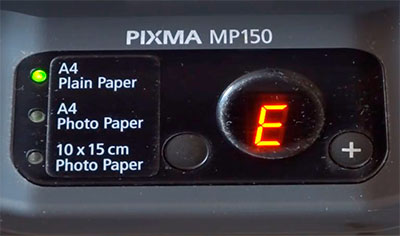
Ошибки E4, E13, E16 и т.д. (подробный список смотрите в статье «Коды ошибок струйных принтеров Canon») указывают на проблему совместимости картриджа с принтером. Тем не менее, обычно это связано не с поломкой расходника или принтера, а с заполнением счетчика уровня чернила.
Если индикатор неисправностей на принтере мигает 16 раз, а после загорается кнопка включения, то это означает, что принтер не может определить уровень красящего вещества, оставшегося в картридже. У моделей с сегментным дисплеем попеременно будут отображаться символы кода E4, E13, E16, U130 или U162-163 (Пример ошибки Е13: сразу появится буква «E», после нее «1», потом «3»). При имеющемся соединении принтера с персональным компьютером, на ПК появится сообщение с кодом ошибки 1600, 1683, 1685-1686 или 1688.
У современных принтеров, оснащенных цветным сенсорным дисплеем, информирование осуществляется несколько иначе. На панели будут мигать индикаторы картриджей, а также на экране отобразится информационное окно с надписью «Один из компонентов устройства отработал свой ресурс».
Что такое счетчик уровня чернила в принтерах Canon
Понятие уровня чернила в картриджах имеет два значения. Первый, фактический уровень чернила – это количество красящего вещества, которое содержится в картридже. Второй, запрограммированный уровень чернила – это количество отпечатков, которое способен создать картридж, при определенных условиях печати. Например, картридж CLI-526BK содержит 9 мл красящего вещества черного цвета, при этом он отпечатывает около 600 страниц материалов. Так вот, счетчик уровня чернила не видит фактического значения. Он зациклен на запрограммированном уровне. Иными словами, когда картридж CLI-526BK создаст 600 отпечатков, принтер его заблокирует и выдаст ошибку E13. При этом чернила в самом расходнике еще могут остаться.
Как решить проблему блокировки картриджей в принтерах Canon
Когда произойдет блокировка картриджа, появится несколько вариантов решения этой проблемы:
- поменять картридж на новый оригинальный расходник;
- поменять картридж на новый совместимый расходник;
- поменять картридж на перезаправленный расходник;
- поменять чип картриджа;
- заправить картридж и обнулить счетчик уровня чернила.
Если с заменой картриджа или чипа все предельно ясно, то вот с заправкой и обнулением все не так однозначно. Дело в том, что заправив картридж, ошибка все равно никуда не исчезнет, так как принтер будет по-прежнему считать такой расходник пустым.
Как обнулить счетчик уровня чернила в принтерах Canon
Чтобы получить больше прибыли, некоторые производители оргтехники, такие как Canon, устанавливают специальные чипы на картриджи и ПО на принтеры, запрещающие повторное использование расходника. К счастью, есть способ обойти защиту заблокированного картриджа (сбросить счетчик уровня чернила).
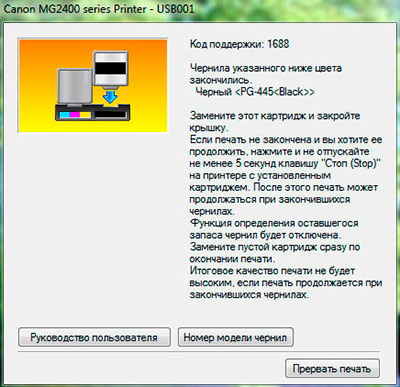
Тем, у кого принтер подключен к компьютеру немного проще. Когда сработает блокировка картриджа, на ПК появится информационное окно с кодом ошибки и инструкцией по отключению системы слежения за уровнем чернила (обычно именно из-за нее принтер перестает видеть картридж). Просто внимательно прочтите и сделайте все как написано.
Принцип обнуления уровня чернила достаточно прост. Как только появится соответствующая ошибка, зажмите на 5 секунд (лучше на 10-15 с.) кнопку «Стоп/Сброс», подождите перезагрузку принтера и можете продолжать печатать. Определить кнопку «Stop/Reset» легко, на ней изображен треугольник в круге. Если ее нет, тогда эту функцию выполняет кнопка «Включение/Power» (например, как у принтера Canon Pixma MG2840).
Перед тем, как обнулить уровень чернила рекомендуется провести процедуру заправки картриджа. Если были заблокированы сразу несколько расходников, то сброс нужно осуществить для каждого из них. Не помогло? Тогда обратите внимание на статью «Принтер Canon не видит картридж».
Видео инструкция сброса уровня чернила в принтерах Canon
Источник
Принтеры и МФУ Canon Pixma ведут учёт израсходованной краски в картриджах. В процессе работы и сервисной прочистки сопел часть отработанных чернил попадает мимо бумаги и скапливается в специальной ёмкости (Maintenance Box), в просторечии называемой «памперсом». Принтер никак не отслеживает физическую заполненность абсорбирующего наполнителя чернилами, но приблизительно оценивает по общему количеству выработанных чернил. В результате, принтер блокирует печать по достижении усреднённого предела заполнения картриджа отработки. Понять это можно по номеру ошибки 5B00 или попеременному миганию зелёного и жёлтого индикаторов на принтере семь раз. До этого может возникать 1700 ошибка, говорящая о том что скоро счётчик будет заполнен (полный список кодов ошибок). Счетчик иногда можно сбросить специальными программами – Canon Service Tool.
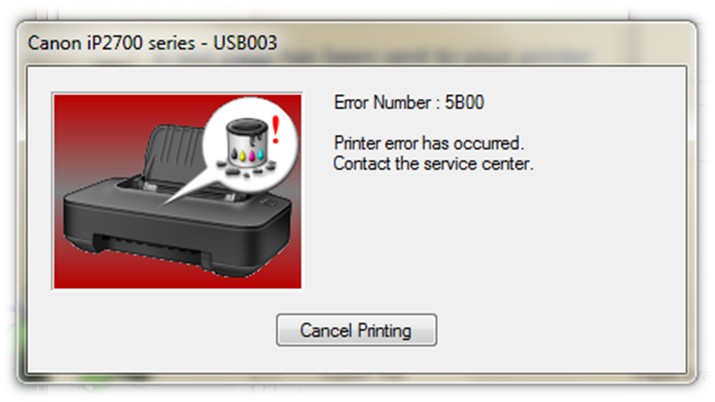
Canon код ошибки 5B00
Зачем вообще сбрасывать «памперс»
В бытовых струйных принтерах Canon PIXMA вероятность возникновения ошибки, связанной с переполнением абсорбера, не высока. Для этого нужно печатать много и часто, так что с большей вероятностью из строя выйдет одна из деталей принтера (чаще всего печатающая голова). Хотя физическая заполненность «памперса» не всегда совпадает с показаниями счётчика, это не значит, что про последний можно забыть. При реальном переполнении картриджа отработки чернила могут потечь и привести к выходу принтера из строя. К тому же любые манипуляции с сервисным режимом и сбросом счётчиков приводят к потере гарантии на устройство. Прежде хорошенько подумайте, стоит ли оно того.
На ряде принтеров сброс «памперса» срабатывает только ДО возникновения ошибки 5B00. К счастью, Service Tool отображает показатели счётчика и их можно проверить заранее.
Вход в сервисный режим
Изменение показаний счётчиков принтера требует его запуска в сервисном режиме. Для этого используются клавиши «Включения» (или Power, изображается привычным кружком с чёрточкой) и «Продолжения» / «Отмены» (Resume, выглядит как вписанный в круг треугольник) на корпусе Canon PIXMA. Клавиши могут быть сенсорными, но принцип остаётся тем же. Принтер при этом должен быть подключен к компьютеру по USB.
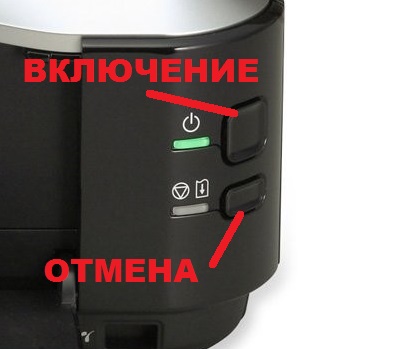
«Включить» и «Отмена» на панели управления Canon PIXMA iP3600
Для входа в сервисный режим:
- Выключить принтер кнопкой и дождаться выключения. Если выключить нестандартно (то есть выдернуть кабель питания при включенном устройстве, может не входить в сервисный режим).
- Зажимаем клавишу Отмена/Стоп.
- Не отпуская зажатой клавиши «Отмена», нажмите кнопку Включить/Питание.
- Не отпуская «Включить», отпустите «Отмену» и нажмите на неё чётко заданное количество раз (варьируется в зависимости от модели принтера, подробнее ниже). Индикатор рядом с кнопкой отмена должен реагировать на нажатия сменой цвета.
- Отпустите обе кнопки. Индикатор может несколько раз мигнуть зелёным и затем загореться окончательно. Это означает, что печатающее устройство вошло в сервисный режим (на более современных моделях с ЖК-экраном загорится только индикатор питания, но экран останется чёрным). Если индикатор мигает или горит жёлтым — возникла другая ошибка, которую требуется исправить или вы что-то делаете не правильно.
Количество нажатий кнопки «Отмена» зависит от модели Canon PIXMA. Его можно определить самому, повторяя пункты с 1 по 5 с разным (от 2 до 9) количеством нажатий в 4 пункте. После каждой попытки выключаем принтер КНОПКОЙ выключения, включаем заново и пробуем снова. Далее мы приводим список моделей и количество необходимых нажатий, однако его точность и полноту мы не гарантируем – функция официально не документирована.
- 2 нажатия: iP1200, iP1300, iP1600, iP1700, iP1800, iP1900, iP2200, iP2500, iP2600, iP3600, iP4600, iP4700, iP4840, iP4850, Pro9000 MarkII, Pro9500 MarkII, IX7000, MP240, MP260, MP270, MP480, MP490, MP540, MP550, MP560, MP620, MP630, MP640, MP980, MP990.
- 3 нажатия: MP250,
- 4 нажатия: iP2700, iP7240.
- 5 нажатий: iP4840, iP4850, G1400, G2400, G3400, G4400, iP4940, MP280, MX320, MX330, MX340, MX860, MG5340, MG2245, MP230, MX494, MG3540, MG3550, TS5040.
- 6 нажатий: MG2140, MG2440 (и вся линейка MG2400 Series), MG5340, MG5140, MG5240, MG6140, MG8140, MX394.
- 7 нажатий: TS6140.
ВАЖНО! Кроме чёткого количества нажатий на клавишу отмена, требуется также выдерживать ритм между нажатиями, чтобы запустился именно сервисный режим. Далеко не всегда это получается с первого раза. Не забывайте между попытками извлекать из сети шнур питания и нажимать «Включить», а только после повторять попытку.
На большинстве принтеров и МФУ для сброса нужна специальная программа Service Tool, но на некоторых можно обойтись без нее. Например, на G1400, G2400, G3400, G4400 для сброса сделайте следующее (после входа в сервисный режим):
- Вставляете лист бумаги.
- Нажимаете на кнопку Отмена/Стоп 6 раз, если у вас принтер без сканера, 5 раз – если со сканером. После этого – 1 раз на кнопку Питание.
- Выключаете принтер кнопкой «питание» (чтобы выйти из сервисного режима). Ошибка сброшена.
Использование Service Tool
Существует несколько версий Service Tool для сброса счётчика. Чем новее модель принтера, тем более поздняя версия программы нужна. Если не уверены, скачайте и попробуйте все — интерфейс у них одинаковый.
- Service-tool-v700.zip
- Service-tool-v1050.zip
- Service-tool-v2000.zip
- Service-tool-v3400.zip
- Service-tool-v3600.zip
- Service-tool-v4720.zip (пароль на архив 12345)
- Также в интернете можно легко найти ссылки на Service Tool 4904, 4905, 4906, 4907, 5301, 5303, 5306 для более новых устройств, но безопасность этих программ под вопросом – часто они содержат вирусы. Эти программы есть, например, на сайте easyfixs.blogspot.com, большинство их них заражены вирусами, но работают (!) – мы тестировали пару таких программ. Мы рекомендуем запускать программы на изолированном от интернета компьютере, а потом очищать его антивирусами или переустанавливать Windows.
Соответствие версий Service Tool моделям принтеров (полнота и точность списка не гарантируется, программа не документирована и работает нестабильно, в том числе из-за различий в ОС и драйверах):
- v700: iP1200, iP1300, iP1600, iP1700, iP1800, iP2200, iP2500, iP1900, iP2600.
- v2000: iP2700, iP3600, iP4600, iP4700, iP4840, iP4850, Pro9000 MarkII, Pro9500 MarkII, IX7000, MP240, MP250, MP260, MP270, MP480, MP490, MP540, MP550, MP560, MP620, MP630, MP640, MP980, MP990, MX320, MX330, MX860, MG2400, MG2440, MG5140, MG5150, MG5340.
- v3400: iP4940, MG2140, MG2245, MG3240, MG4240, MP230, MG3540, MX494
- v3600: iP7240.
- v4720/v4740: G1400, G2400, G3400.
Важно! Service Tool может конфликтовать с разными версиями операционных систем. При возникновении ошибок попробуйте запустить программу в режиме совместимости с Windows XP.
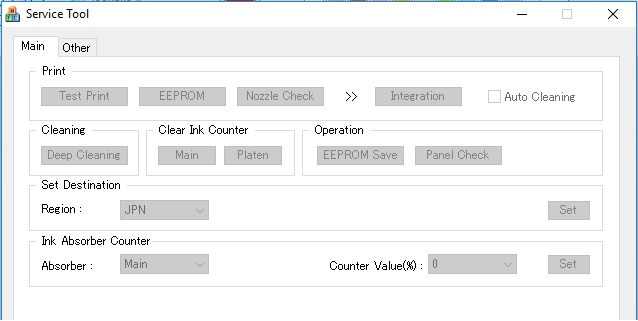
Рабочее окно программы Service Tool
Последовательность действий:
- После включения сервисного режима принтера запустите программу ServiceTool. Если программа не видит принтер, убедитесь, что он подключен к компьютеру. Если подключено больше одного печатающего устройства — выберете нужное.
- Во вкладке «Main» программы есть пункт «Print» с кнопками «Test Print», «EEPROM» и «Nozzle Check». Распечатайте Test Print, чтобы убедится, что программа правильно определила устройство. На распечатанном листе будет строка D, это значение заполненности главного памперса. Приступайте к сбросу
- В программе в секции «Ink Absorber Counter» есть графа «Counter Value» в процентном соотношении отображающая заполненность “памперса”. В графе «Clear Ink Counter» нажмите клавишу «Main», чтобы значение в «Counter Value» стало равно нулю. Если значение не обнулилось, попробуйте также нажать «Platen».
- Сбросив счётчик, закройте Service Tool. Из папки «Принтеры и факсы» удалите копию устройства, установившегося в сервисном режиме.
Альтернативный способ
Для принтеров Canon PIXMA iP3600, iP4600, MG5140, MG5240 «памперс» также обнуляется программой PrintHelp.
- Скачайте PrintHelp с официального сайта.
- Установите и запустите.
- В левом меню выберите принтер.
Во вкладке «Управление» в «Счётчиках отработки» нажмите на клавишу «Сбросить отработку»

Рабочее окно программы PrintHelp
Проблемы с сервисным режимом
В моделях MG5640, MG5740 и ряде других может произойти сбой, который приводит к невозможности запуска устройства в сервисном режиме. То есть, после указанного количества нажатий на “Отмену”, загорается индикатор с молнией. В таком случае программный сброс как с помощью Service Tool, так и PrintHelp не поможет. Единственный способ решить проблему в данной ситуации – перепаивать микросхему на системной плате устройства. Обычно, данную процедуру делают в сервисных центрах, однако данное решение может быть и не оправданным с точки зрения экономии (издержки могут быть сравнимы с покупкой нового устройства).
Нередки ситуации, когда после выполнения дозаправки либо замены картриджей печатающая машина по-прежнему отказывается печатать, выдавая на информационное табло и/или экран с сообщением об отсутствии краски в чернильнице. В подобных случаях принтеру нужно «помочь понять», что в него были установлены новые картриджи или произведена дозаправка установленных. Делается это вручную путем обнуления счетчиков краски. Далее мы рассмотрим, как выполнить эту процедуру на принтерах производства Canon.
Диагностика
Перед тем, как приступить к обнулению счетчиков, следует убедиться в отсутствии следующих неполадок:
- Если производилась замена картриджей, нужно удостовериться, что устанавливаются подходящие к данной модели принтера чернильницы. Это можно проверить в технической документации к печатающей машине. В инструкции пользователя обязательно присутствует информация, какие именно модели чернильниц использовать для работы с имеющимся принтером. Если инструкция была утеряна, ее можно скачать на официальном сайте Canon (https://www.canon.ru) или на NoDevice.
- Если выполнялась дозаправка картриджей, следует убедиться, что краска не попала ни на один электрический контакт самой чернильницы или каретки. Хотя обычно это приводит к неполадкам иного рода, например, «Картридж не обнаружен», но иногда при загрязнении поверхности контактной площадки наблюдаются ошибки об отсутствии чернил. То же самое может произойти и при застревании между чернильницей и кареткой постороннего предмета.
- Принтер не выдает никаких ошибок, кроме сообщений об отсутствии чернил в картриджах. При аппаратных или программных на лицевой панели печатающей машины или экране компьютера могут поочередно появляться самые различные ошибки, никак не связанные с опустевшими чернильницами.
Если одна из перечисленных неполадок имеет место, стандартные решения по сбросу уровня чернил могут не сработать.

Сброс счетчиков картриджей
Следует иметь в виду, что сброс картриджей не всегда подразумевает обнуление показаний встроенных в чернильницу счетчиков. В большинстве случаев процедура сброса подразумевает простое отключение счетчиков, т.е. происходит отключение функции контроля уровня чернил. Это приводит к тому, что на принтер не подается информация об отсутствии краски в чернильнице, и он продолжает «думать» о наличии чернил в картриджах.
Отсюда следует, что печатающая машина сможет выполнять процедуру печати даже при полном отсутствии краски. Работа печатающей головки вхолостую может легко привести к выходу последней из строя. Поэтому после выполнения очередного сброса пользователь должен следить за уровнем краски в чернильницах самостоятельно, доливая их при необходимости.
Для сброса (т.е. выключения) счетчика уровня чернил на принтерах Canon можно прибегнуть к одному из двух вариантов решений:
- Сброс уровня чернил при использовании кнопок на лицевой панели печатающей машины. Также этот способ называется аппаратным сбросом.
- Использование официального программного обеспечения Canon либо сторонних сервисных программ, позволяющих сбросить счетчик картриджей путем отправки соответствующей команды из компьютера на принтер. Данная процедура не подразумевает выполнения каких-либо механических операций с самим принтером, потому ее называют программным сбросом.

Аппаратный сброс
Практически каждая модель принтера Canon позволяет выполнить сброс уровня чернил без необходимости использования компьютера или выполнения каких-либо манипуляций с электронно-механическими компонентами машины. Также следует иметь в виду, что у разных моделей принтеров Canon процедура сброса счетчиков может отличаться.
Для большинства моделей МФУ (многофункциональных устройств) Canon процедура по отключению контроля уровня чернил может быть выполнена следующим образом:
- При появлении на экране компьютера сообщения о заканчивающихся чернилах, нажмите на МФУ кнопку «Стоп/Сброс» (на кнопке изображен треугольник, помещенный в круг) и удерживайте ее не менее 5 секунд. В некоторых моделях принтеров кнопку нужно удерживать дольше, но обычно — не более 30 секунд.
- Если печать не возобновляется — выключите принтер на несколько минут, включите его и повторите попытку распечатать документ.
- Если и это не помогает — выключите принтер (можно просто вынуть шнур питания из розетки), нажмите кнопку «Стоп/Сброс» и, не отпуская ее, включите устройство.

Существуют и более сложные процедуры по отключению счетчиков краски. Например, для многих принтеров Canon модельного ряда MP (например, MP520) и MX (например, MX310) это делается следующим образом:
- Выключите принтер при помощи кнопки выключения.
- Далее нужно включить сервисный режим работы принтера. Для этого нажмите и удерживайте кнопку «Стоп/Сброс», затем нажмите на кнопку питания и также продолжайте ее удерживать (т.е. 2 кнопки одновременно). Отпустите кнопку «Стоп/Сброс» и нажмите на нее два раза (кнопка питания должна быть нажатой в этот момент). Отпустите обе кнопки. Индикатор на лицевой панели начнет мигать — принтер вошел в сервисный режим работы.
- Для сброса главного счетчика останется несколько раз нажать на кнопку «Стоп/Сброс», а затем один раз на кнопку питания. Если нажать на «Стоп/Сброс» 4 раза, то сбросится основной счетчик, 5 раз — счетчик абсорбера («памперса»). 6-кратное нажатие приведет к сбросу обоих счетчиков.
Эта же процедура для современных МФУ Canon модельного ряда Pixma (например, MP520) выполняется следующим образом:
- Выключите принтер при помощи кнопки питания.
- Найдите на панели управления следующие 4 кнопки: 1) питание «ON/OFF» или «Power»; 2) кнопка включения черно-белого режима печати (изображена в виде ромба с полосой внутри); 3) кнопка «ОК»; 4) кнопка «Стоп/Сброс».
- Нажмите все 4 кнопки одновременно, продолжая удерживать их в течении 10-15 секунд.
- Затем отпустите только одну кнопку питания.
- Принтер включится, о чем будут свидетельствовать звуки работы моторов. Функция контроля уровня чернил отключена.

Программный сброс родным ПО
Если программное обеспечение принтера позволяет отключать функцию контроля уровня чернил, то лучше сначала воспользоваться им, а не сторонними приложениями.
- Откройте на компьютере «Свойства» принтера. В случае с системами Windows это делается следующим образом: перейдите в «Панель управления», зайдите в раздел «Оборудование и звук», затем — «Устройства и принтеры»; найдите в списке доступных принтеров ваш принтер, кликните по его значку правой кнопкой мыши и выберите пункт меню «Свойства».
- Зайдя в «Свойства» принтера, найдите вкладку «Обслуживание», а в ней — «Сведения о состоянии принтера».
- В новом окошке — нажмите на кнопку «Параметры».
- Найдите элемент «Выводить предупреждение автоматически», напротив которого будет установлен флажок.
- Снимите флажок и нажмите «ОК» или «Применить». Контроль уровня краски будет отключен.
Не все шаги из этой инструкции (по крайней мере, после входа в «Свойства» принтера) будут соответствовать действительности. В разных моделях принтеров и версиях их программного обеспечения выключение счетчика чернил может выполняться по-разному. Однако алгоритм действий примерно одинаковый во всех случаях.
Программный сброс сторонними программами
Существует немало утилит, созданных любителями, которые позволяют производить сброс уровня чернил на программном уровне. Одна из таких утилит — MPTool. С ее помощью успешно сбрасываются счетчики на принтерах и МФУ Canon серий MP.
- Скачайте и установите программу.
- Выключите принтер, а затем включите его в сервисном режиме работы, как это было рассмотрено в инструкции по сбросу счетчиков принтеров серии MP и MX (пункт «2» во второй инструкции главы «Аппаратный сброс»).
- Запустите утилиту «MPTool». В левой части окна программы отобразится принтер, подключенный к компьютеру и работающий в сервисном режиме.
- В правой части окна найдите раздел «Operations».
- В подразделе «Ink Counter» будут присутствовать две кнопки — «Reset Black» и «Reset Color».
- Нажмите на кнопку «Reset Black» для сброса черных картриджей либо на «Reset Color» для сброса цветных чернильниц.
- Выключите и включите принтер в обычном режиме работы.
- Операция закончена.

Существует еще одна утилита — iPTool.Она подходит для многих моделей принтеров Canon Pixma. Ее интерфейс практически полностью соответствует таковому у программы «MPTool», потому для сброса картриджей можно воспользоваться этой же инструкцией.
В этом обзоре мы расскажем о том, как перезаправить картридж Canon. Наблюдение за уровнем чернил во всех струйных картриджах ведется программным методом, т.е., например, картридж рассчитан на 220 страниц и по мере печати он расходует этот ресурс.
После того, он станет равным нулю, принтер будет сообщать пользователью информацию о завершении чернил в картридже и особенно у тех, у кого это в первые, возникнет вопрос, как обнулить картридж Canon.
Получается. принтер не знает точного (фактического) заполнения картриджей чернилами — датчика, который бы контролировал действительное количества чернил у картриджах нет. Именно этим и можно пояснить самый популятный вопрос у пользователя после заправки: ‘Я только что заправил(а) картридж, но принтер сообщает, якобы он пуст’.
Принцип компании Canon намного либеральна по отношению к другим изготовителям принтеров и позволяет отключит эту функцию, т.е. отключение данной функции возможна исключительно на принтерах от фирмы Canon и то не каждый раз.

В случаи, если и у Вас возник вопрос, как картридж Canon обнулить и после заправки картриджа и установки его в принтер, принтер всё равно сообщает что только что заправленный картридж пустой и дальнейшая работы принтера заблокирована и/или на экране компьютера появилось сообщение, что закончился картридж (рис. 1) и необходима его замена, нужно произвести процесс выключения функции контроля уровня слежения чернил на принтере.
После заправки картриджа пишет что нет чернил Canon
Многие пользователи пишут, что не могут понять, как делается на Canon mg4240 сброс уровня чернил. Дождитесь того момента, когда в одном картридже закончатся чернила и на дисплее принтера/многофункционального устройства появится предупредительное сообщение, которое предложит при этом продолжить либо остановить печать, и нео обнуление картриджей Canon . В этом окне нажмите «ОК, либо щелкните по кнопке Стоп/сброс (кнопка выглядит как красный/оранжевый треугольник в кружке). Произойдет возобновление печати. После того, как в одном из картриджей полностью закончатся чернила, на экране принтера повторно появится сообщение с предложением заменить картридж. Если у вас многофункциональное устройство/принтер с встроенным картриджем, нажмите по кнопке «Стоп/сброс (как правило это кнопка на которой нарисован треугольник в круге) и удерживайте ее в течение 30 секунд. Таким образом, вы отключите слежение за уровнем чернил в картридже.

Выполните отключение контроля над уровнем чернил принтера с раздельными чернильницами, для этого ответьте на вопросы, которые будут появляться на экране компьютера. После возникновения запроса на экране, нажмите кнопку «Стоп/Сброс в случае, если у вас многофункциональное устройство, либо «Возобновление/отмена, если у вас принтер, и удерживайте ее в течение 10 секунд. Отключение контроля над количеством чернил произведите для каждой чернильницы в отдельности. Это не заблокирует печать и не повлияет на качество печати и выполняется на canon pixma mg3640 сброс уровня чернил после заправки картриджа.
Иногда вместо простого сообщения компьютер может выдать инструкцию, в которой подробно описаны действия по устранению неприятности и сразу не возможно понять, как обнулить картридж Canon pixma mg2440 после заправки . Например, «Нажмите на принтере и не отпускайте не менее 5 секунд клавишу «Стоп/Сброс она же «Stop/Reset означает, что после удержания кнопки в течение 5 секунд произойдет отключение, которое позволит продолжить печать с уже заправленным заново картриджем. При этом следует помнить, что данное действие следует выполнять для каждого заправленного картриджа, и следует читать инструкцию, как обнулить картридж canon pixma mg2540s .
Если вы не знаете, как обнулить картридж Canon Pixma mg3640 после заправки, сперва просто отключите функцию «Контроль уровня чернил на компьютере, к которому он подключен. Для этого перейдите в «Панель управления, выберите опцию «Принтеры. Далее вызовите контекстное меню на значке принтера, выберите команду «Свойства. Затем перейдите во вкладку «Обслуживание, выберите опцию «Сведения о состоянии принтера, щелкните по кнопке «Параметры. Снимите флажок «Выводить предупреждение автоматически.

Особенности:
Отключение контроля уровня чернил производится одинакова на всех принтерах и МФУ Canon, как на базе картриджей (PG-37/40/510/512/440/440XL, CL-38/41/511/513/441/441XL) так и на на базе чернильниц (PGI-5Bk/520Bk/425Bk/525Bk, CLI-8/521/426/526);

Данная функция доступна только в принтерах и МФУ Canon, и именно из за этого часто возникает вопрос, как обнулить принтер Canon . Данный способ не применим к принтерам других фирм-производителей (HP, Lexmark, Epson и др.);
Для принтеров на базе чернильниц операцию отключения контроля необходимо выполнить для каждого цвета по отдельности;
Отключение контроля уровня чернил производится на картридж (не на принтер), т.е. при замене картриджа на новый уровень чернил начнёт контролироваться автоматически. Производить включение уровня чернил не нужно.
Теперь система предупреждения про уровень чернил будет отключена постоянно. Необходимо проверять уровень чернил визуально ( т.е. открывать крышку принтера). Печатая большое количество страниц без чернил можно повредить печатную головку.
Главная / Ремонт принтеров / Canon MG2440, MG2540 и E404: Код поддержки 5B00, сброс ошибки счетчика памперса.
05.05.2014
Ремонт принтеров
12
Вступление
С момента массовых продаж принтера Canon MG 2440, 2540 и E404 прошло порядком времени и теперь все несут их на сброс счетчика памперса. По словам клиентов, счетчик заполняется буквально отпечатав 2000тыс. страниц. На сколько это правда я не могу сказать, т.к. мне не приходится постоянно печатать конкретным принтером.
Но если это так, то это еще раз подтверждает факт того, что данная модель принтера является одноразовой и предназначена исключительно для домашнего использования.
Как мне известно из личного опыта и поисков в сети, то программного метода сброса ошибки переполнения памперса для Canon MG 2440, 2540 и E404 нет. Service tool 3400, которая ранее сбрасывала ошибку у всех предыдущих моделей, отказывается работать с Canon MG 2440, 2540 и E404 . Хотя ходят слухи, что вроде бы кому-то удавалось сбросить этой программой памперс и у Canon MG2440, мне не разу не повезло.
Решение. Один из вариантов.
Что же делать если ваш принтер Canon MG 2440, 2540 и E404 выдал ошибку: “Код поддержки 5B00”?
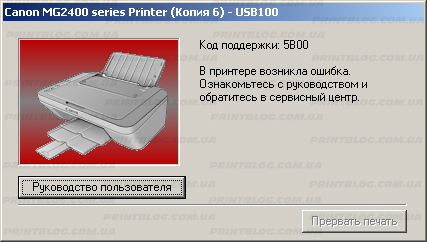
Я поделюсь тем вариантом, которым пользуюсь сам лично. Он подразумевает, что вы должны быть мастером по ремонту принтеров:))), ну или хотя бы, уметь прямо и тем чем надо, держать паяльник.
-
В наличии
Код: 00023
Canon Pixma MG2440 дамп микросхемы 4G08 (24C08, 408RT)
347.00 руб.
Купить -
Под заказ
Код: 10021
Главная плата Canon Pixma MG2540S, MG2545S (p/n QM7-4706)
1,699.00 руб.
Купить -
28 в наличии
Код: 50055
Микросхема 4G08 (4C08, 24C08, 408RT) для Canon MG2540S с сброшенным счетчиком памперса
399.00 руб.
Купить -
18 в наличии
Код: 00009
Микросхема EEPROM 95080 (508RP, WP) для Canon MG2540 с сброшенным счетчиком памперса
349.00 руб.
Купить
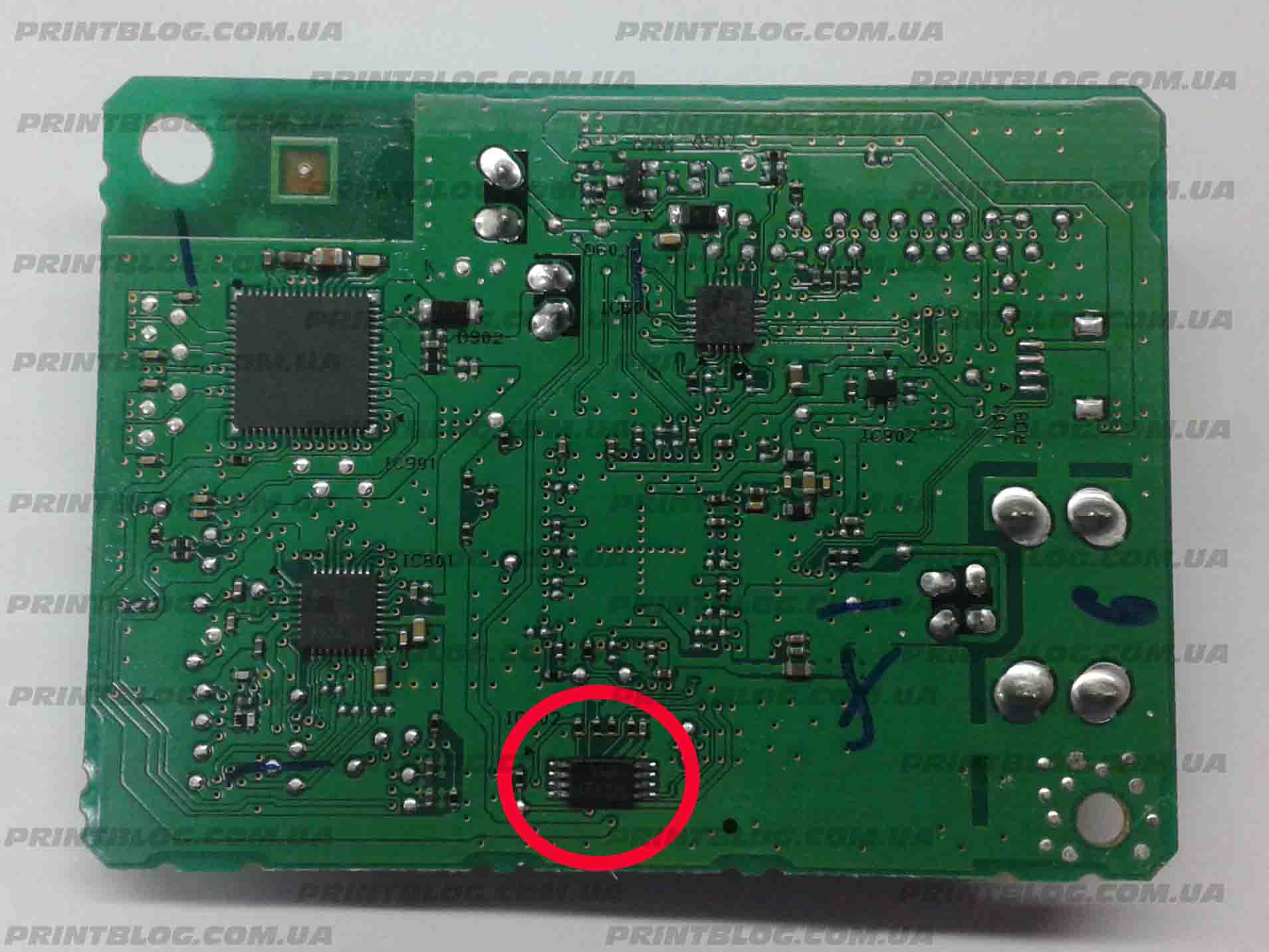
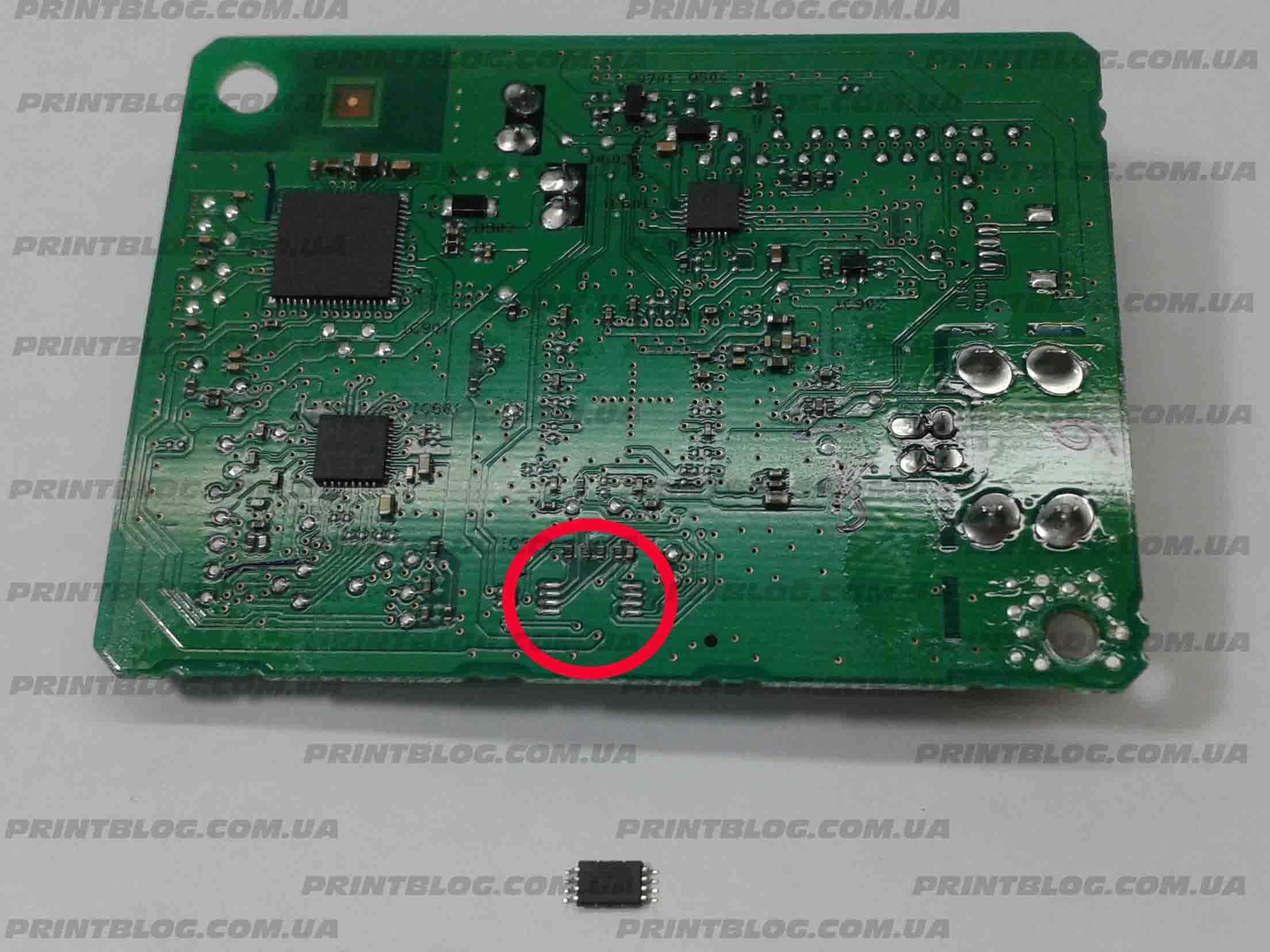
Решение: Все как всегда просто, находите на плате управления микросхему EEPROM, которая хранит в себе данные о счетчике памперса и прошиваете ее с помощью специального программатора дампом от нового принтера или того, который мало отпечатал.
Теперь постараюсь показать более подробно где находится EEPROM, которую необходимо паять и прошивать.
Для того что бы добраться до главной платы принтера, необходимо снять с него верхнюю часть корпуса, как это делается можно посмотреть в других моих постах по Canon MG2440.
Вот сама плата управления принтера Canon MG 2440, 2540 и E404 :
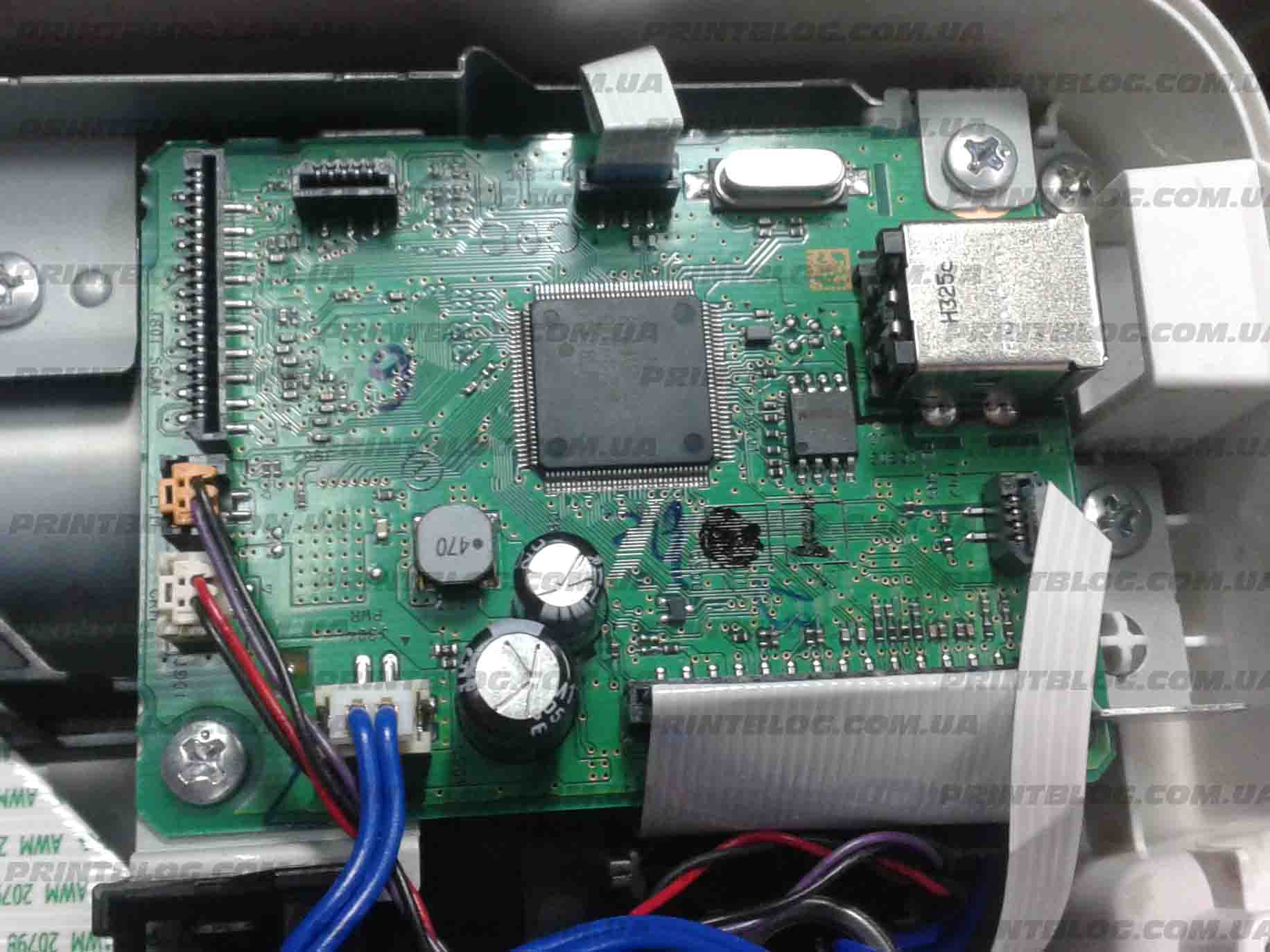
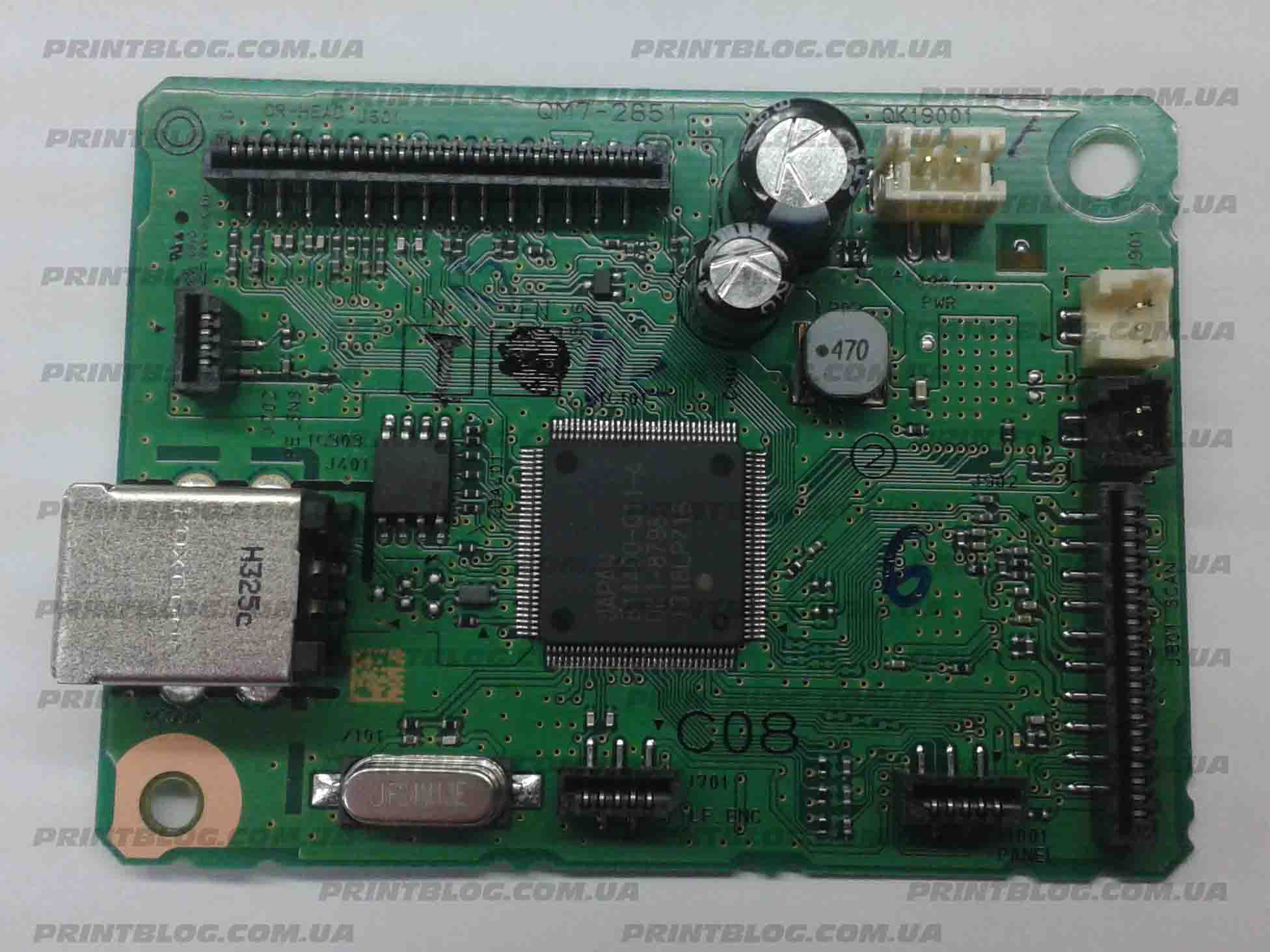
C обратной стороны платы находится необходимая нам EEPROM, отметил ее…
-
Под заказ
Код: 10333
Главная плата Canon Pixma MG2440 (p/n QM7-2851 или QM7-4344)
838.00 руб.
Купить -
Под заказ
Код: 10021
Главная плата Canon Pixma MG2540S, MG2545S (p/n QM7-4706)
1,699.00 руб.
Купить -
95 в наличии
Код: 00121
Микросхема 4G08 (4C08, 24C08, 408RT) для Canon MG2440 с сброшенным счетчиком памперса
399.00 руб.
Купить -
11 в наличии
Код: 50022
Микросхема EEPROM 95080 (508RP, WP, L080) для Canon MG2440 с сброшенным счетчиком памперса
349.00 руб.
Купить
Прошу обратить внимание, появились Canon Pixma MG2440 с другой ревизией платы, в которой используется другая EEPROM – 4G08 408RT.
Для тех у кого нет возможности прошить EEPROM, вы можете купить прошитую в нашем магазине для MG2440, для MG2540 и для E404, цена символическая, отправка по предварительной оплате. Доставка по России 3-7 дней, ТК “Новая почта” для жителей Украины, для Крыма самовывоз или доставка, доставка в любую другую страну.
На правах рекламы самих себя:)
Осуществить ремонт вашего Canon MG2440, MG2540 и E404 и любых других принтеров в г. Симферополь вы можете в нашем сервисном центре по ул. Старозенитная, д.9 (вход со стороны забора). Обращайтесь пожалуйста в рабочее время с 9-18 по номеру +7978 797 68 58
Предлагаю посмотреть видео, в котором показан весь процесс сброса ошибки 5B00 в принтерах Canon MG2440, MG2540 и E404. Смотрим…
Canon MG2440, MG2540 и E404: Код поддержки 5B00, сброс ошибки счетчика памперса.
Спасибо за внимание!
Делитесь написанным в соц. сетях!
До связи!
Рекомендуемые товары:
-
В наличии
Код: 00033
Canon iR 1133 дамп микросхемы MX29LV160DT MX29LV160AT
459.00 руб.
Купить -
В наличии
Код: 00021
Дамп микросхемы 25L1635 25L3206E от принтера Canon IP2840
344.00 руб.
Купить -
11 в наличии
Код: 50022
Микросхема EEPROM 95080 (508RP, WP, L080) для Canon MG2440 с сброшенным счетчиком памперса
349.00 руб.
Купить -
1 в наличии
Код: 00036
Микросхема EEPROM 508RP, WP, 95080WP для Canon E404 с сброшенным счетчиком памперса
305.80 руб.
Купить
Комментарии для сайта Cackle
Обнуление счетчиков краски в принтерах Canon
Нередки ситуации, когда после выполнения дозаправки либо замены картриджей печатающая машина по-прежнему отказывается печатать, выдавая на информационное табло и/или экран с сообщением об отсутствии краски в чернильнице. В подобных случаях принтеру нужно «помочь понять», что в него были установлены новые картриджи или произведена дозаправка установленных. Делается это вручную путем обнуления счетчиков краски. Далее мы рассмотрим, как выполнить эту процедуру на принтерах производства Canon.
Диагностика
Перед тем, как приступить к обнулению счетчиков, следует убедиться в отсутствии следующих неполадок:
- Если производилась замена картриджей, нужно удостовериться, что устанавливаются подходящие к данной модели принтера чернильницы. Это можно проверить в технической документации к печатающей машине. В инструкции пользователя обязательно присутствует информация, какие именно модели чернильниц использовать для работы с имеющимся принтером. Если инструкция была утеряна, ее можно скачать на официальном сайте Canon (https://www.canon.ru) или на NoDevice.
- Если выполнялась дозаправка картриджей, следует убедиться, что краска не попала ни на один электрический контакт самой чернильницы или каретки. Хотя обычно это приводит к неполадкам иного рода, например, «Картридж не обнаружен», но иногда при загрязнении поверхности контактной площадки наблюдаются ошибки об отсутствии чернил. То же самое может произойти и при застревании между чернильницей и кареткой постороннего предмета.
- Принтер не выдает никаких ошибок, кроме сообщений об отсутствии чернил в картриджах. При аппаратных или программных на лицевой панели печатающей машины или экране компьютера могут поочередно появляться самые различные ошибки, никак не связанные с опустевшими чернильницами.
Если одна из перечисленных неполадок имеет место, стандартные решения по сбросу уровня чернил могут не сработать.
Сброс счетчиков картриджей
Следует иметь в виду, что сброс картриджей не всегда подразумевает обнуление показаний встроенных в чернильницу счетчиков. В большинстве случаев процедура сброса подразумевает простое отключение счетчиков, т.е. происходит отключение функции контроля уровня чернил. Это приводит к тому, что на принтер не подается информация об отсутствии краски в чернильнице, и он продолжает «думать» о наличии чернил в картриджах.
Отсюда следует, что печатающая машина сможет выполнять процедуру печати даже при полном отсутствии краски. Работа печатающей головки вхолостую может легко привести к выходу последней из строя. Поэтому после выполнения очередного сброса пользователь должен следить за уровнем краски в чернильницах самостоятельно, доливая их при необходимости.
Для сброса (т.е. выключения) счетчика уровня чернил на принтерах Canon можно прибегнуть к одному из двух вариантов решений:
- Сброс уровня чернил при использовании кнопок на лицевой панели печатающей машины. Также этот способ называется аппаратным сбросом.
- Использование официального программного обеспечения Canon либо сторонних сервисных программ, позволяющих сбросить счетчик картриджей путем отправки соответствующей команды из компьютера на принтер. Данная процедура не подразумевает выполнения каких-либо механических операций с самим принтером, потому ее называют программным сбросом.
Аппаратный сброс
Практически каждая модель принтера Canon позволяет выполнить сброс уровня чернил без необходимости использования компьютера или выполнения каких-либо манипуляций с электронно-механическими компонентами машины. Также следует иметь в виду, что у разных моделей принтеров Canon процедура сброса счетчиков может отличаться.
Для большинства моделей МФУ (многофункциональных устройств) Canon процедура по отключению контроля уровня чернил может быть выполнена следующим образом:
- При появлении на экране компьютера сообщения о заканчивающихся чернилах, нажмите на МФУ кнопку «Стоп/Сброс» (на кнопке изображен треугольник, помещенный в круг) и удерживайте ее не менее 5 секунд. В некоторых моделях принтеров кнопку нужно удерживать дольше, но обычно — не более 30 секунд.
- Если печать не возобновляется — выключите принтер на несколько минут, включите его и повторите попытку распечатать документ.
- Если и это не помогает — выключите принтер (можно просто вынуть шнур питания из розетки), нажмите кнопку «Стоп/Сброс» и, не отпуская ее, включите устройство.
Существуют и более сложные процедуры по отключению счетчиков краски. Например, для многих принтеров Canon модельного ряда MP (например, MP520) и MX (например, MX310) это делается следующим образом:
- Выключите принтер при помощи кнопки выключения.
- Далее нужно включить сервисный режим работы принтера. Для этого нажмите и удерживайте кнопку «Стоп/Сброс», затем нажмите на кнопку питания и также продолжайте ее удерживать (т.е. 2 кнопки одновременно). Отпустите кнопку «Стоп/Сброс» и нажмите на нее два раза (кнопка питания должна быть нажатой в этот момент). Отпустите обе кнопки. Индикатор на лицевой панели начнет мигать — принтер вошел в сервисный режим работы.
- Для сброса главного счетчика останется несколько раз нажать на кнопку «Стоп/Сброс», а затем один раз на кнопку питания. Если нажать на «Стоп/Сброс» 4 раза, то сбросится основной счетчик, 5 раз — счетчик абсорбера («памперса»). 6-кратное нажатие приведет к сбросу обоих счетчиков.
Эта же процедура для современных МФУ Canon модельного ряда Pixma (например, MP520) выполняется следующим образом:
- Выключите принтер при помощи кнопки питания.
- Найдите на панели управления следующие 4 кнопки: 1) питание «ON/OFF» или «Power»; 2) кнопка включения черно-белого режима печати (изображена в виде ромба с полосой внутри); 3) кнопка «ОК»; 4) кнопка «Стоп/Сброс».
- Нажмите все 4 кнопки одновременно, продолжая удерживать их в течении 10-15 секунд.
- Затем отпустите только одну кнопку питания.
- Принтер включится, о чем будут свидетельствовать звуки работы моторов. Функция контроля уровня чернил отключена.
Программный сброс родным ПО
Если программное обеспечение принтера позволяет отключать функцию контроля уровня чернил, то лучше сначала воспользоваться им, а не сторонними приложениями.
- Откройте на компьютере «Свойства» принтера. В случае с системами Windows это делается следующим образом: перейдите в «Панель управления», зайдите в раздел «Оборудование и звук», затем — «Устройства и принтеры»; найдите в списке доступных принтеров ваш принтер, кликните по его значку правой кнопкой мыши и выберите пункт меню «Свойства».
- Зайдя в «Свойства» принтера, найдите вкладку «Обслуживание», а в ней — «Сведения о состоянии принтера».
- В новом окошке — нажмите на кнопку «Параметры».
- Найдите элемент «Выводить предупреждение автоматически», напротив которого будет установлен флажок.
- Снимите флажок и нажмите «ОК» или «Применить». Контроль уровня краски будет отключен.
Не все шаги из этой инструкции (по крайней мере, после входа в «Свойства» принтера) будут соответствовать действительности. В разных моделях принтеров и версиях их программного обеспечения выключение счетчика чернил может выполняться по-разному. Однако алгоритм действий примерно одинаковый во всех случаях.
Программный сброс сторонними программами
Существует немало утилит, созданных любителями, которые позволяют производить сброс уровня чернил на программном уровне. Одна из таких утилит — MPTool. С ее помощью успешно сбрасываются счетчики на принтерах и МФУ Canon серий MP.
- Скачайте и установите программу.
- Выключите принтер, а затем включите его в сервисном режиме работы, как это было рассмотрено в инструкции по сбросу счетчиков принтеров серии MP и MX (пункт «2» во второй инструкции главы «Аппаратный сброс»).
- Запустите утилиту «MPTool». В левой части окна программы отобразится принтер, подключенный к компьютеру и работающий в сервисном режиме.
- В правой части окна найдите раздел «Operations».
- В подразделе «Ink Counter» будут присутствовать две кнопки — «Reset Black» и «Reset Color».
- Нажмите на кнопку «Reset Black» для сброса черных картриджей либо на «Reset Color» для сброса цветных чернильниц.
- Выключите и включите принтер в обычном режиме работы.
- Операция закончена.
Существует еще одна утилита — iPTool.Она подходит для многих моделей принтеров Canon Pixma. Ее интерфейс практически полностью соответствует таковому у программы «MPTool», потому для сброса картриджей можно воспользоваться этой же инструкцией.
Источник
Как сбросить картридж canon mg2540s?
Как поменять картридж Canon mg2540s?
- Убедитесь, что питание включено.
- Сложите лоток приема бумаги и дополнительный лоток приема бумаги.
- Откройте крышку. Держатель перемещается в положение для замены. …
- Извлеките пустой. …
- Приготовьте новый. …
- Установите его. …
- Закройте крышку. …
- Регулировка положения печатающих головок.
Как Расчиповать Картридж Canon?
Как обнулить картридж Canon после заправки
- Отключите принтер от сети.
- Зажмите и удерживайте кнопки «Start/Power» и «Stop/Reset» более 5 секунд.
- Подключите печатающее устройство к сети и только после этого отпустите кнопку включения принтера.
- Когда начнется распечатка тестовой страницы, отожмите кнопку «Стоп».
Какие чернила подходят для Canon mg2540s?
Водорастворимые/пигментные чернила OCP в упаковке 100 гр.:
- чёрные чернила Black для MG2540 OCP 100 мл (BKP 44)
- голубые чернила Cyan для MG2540 OCP 100 мл (C 136)
- пурпурные чернила Magenta для MG2540 OCP 100 мл (M 136)
- жёлтые чернила Yellow для MG2540 OCP 100 мл (Y 136)
Как снять ошибку с принтера Canon?
Как сбросить ошибку принтера
- Скачать и установить сервисную программу для соответствующего типа устройства.
- Выключить устройство.
- Нажать клавишу «стоп» и, не отпуская ее, нажать клавишу «питание».
- Удерживая кнопку «питание», нажать «стоп» ровно 5 раз.
- Отпустить обе кнопки.
Как поменять картридж на канон?
Инструкция: как поменять картридж
- Сначала включите принтер.
- Затем откройте переднюю крышку.
- Потом верхнюю.
- Теперь подождите, пока картриджи остановятся по середине.
- Нажмите на крышку картриджа, и она откроется.
- Достаньте старый картридж и вставьте новый. …
- Закройте крышку картриджа, потом принтер.
Как достать картридж Canon Pixma?
Как достать картридж из принтера Canon
- Запустите принтер, и подождите пока устройство прогрузится.
- Открыв крышку, закрепите её и дождитесь, пока остановится каретка с картриджами. …
- Поднимите зажим (либо зажмите язычок), удерживающий картридж, и плавно вытащить его из паза.
Как сбросить уровень чернил на принтере Canon?
Если у вас многофункциональное устройство/принтер с встроенным картриджем, нажмите по кнопке «Стоп/сброс» (как правило это кнопка на которой нарисован треугольник в круге) и удерживайте ее в течение 30 секунд. Таким образом, вы отключите слежение за уровнем чернил в картридже.
Как обнулить чип на картридже принтера Canon?
Инструкция по обнулению чипа картриджа Canon:
Одновременно зажмите кнопки «Power» и «Resume», зачастую они находятся на верхней части принтера. Не отпускайте кнопки на протяжении 20 секунд. Не отпуская кнопок, подключите принтер к сети 220 вт.
Почему принтер не видит картридж Canon?
Главная причина, почему принтер Canon не видит новый черный картридж – не обновилась информация о новой чернильнице в самом принтере. Для этого необходимо выключить устройство и включить его через 30-60 секунд. Если не помогло, попробуйте при включенном принтере извлечь картридж и вставить его заново до щелчка.
Какая краска нужна для принтера Canon mg2440?
Совместимые расходные материалы
- PG-445 Black — чёрный (8 мл),
- PG-445XL Black — чёрный расширенного объема (15 мл),
- CL-446 Color — цветной трехцветный (8 мл),
- CL-446XL Color — цветной расширенного объема трехцветный (13 мл).
Как устранить ошибку 1401?
Самый быстрый способ устранить ее — это нажать и удерживать кнопку STOP / RESET. Если это не исправит ошибку, нужно будет вынять проблемный картридж и почистить контакты на картридже, а затем проверит, устранена ли проблема.
Как перезагрузить принтер Canon mg2540s?
Для этого выключите МФУ и удерживайте кнопку «Отмена», затем нажмите «Питание» (лампочка светится зеленым) и отпустите первую кнопку. Удерживая «Питание», нажмите пять раз подряд «Отмену» (при первом нажатии лампочка засветится оранжевым, при втором затухает и т.
Источник
Как сбросить счетчик уровня чернила в принтерах Canon
Проблемы в работе принтеров Canon могут возникнуть по самым различным причинам. Чаще всего устройства этого бренда сталкиваются с появлением ошибок E4, E13, E16, 1683, 1686 и 1688 (в зависимости от модели), вызванных заполнением счетчика уровня чернила. В этой статье мы расскажем Вам, о значении этих ошибок, причинах их возникновения и способах обхода. Мы уверены, после изучения предоставленной информации Вы легко самостоятельно справитесь с данной проблемой без обращения к специалисту.
Значение ошибок E13 и E16
Ошибки E4, E13, E16 и т.д. (подробный список смотрите в статье «Коды ошибок струйных принтеров Canon») указывают на проблему совместимости картриджа с принтером. Тем не менее, обычно это связано не с поломкой расходника или принтера, а с заполнением счетчика уровня чернила.
Если индикатор неисправностей на принтере мигает 16 раз, а после загорается кнопка включения, то это означает, что принтер не может определить уровень красящего вещества, оставшегося в картридже. У моделей с сегментным дисплеем попеременно будут отображаться символы кода E4, E13, E16, U130 или U162-163 (Пример ошибки Е13: сразу появится буква «E», после нее «1», потом «3»). При имеющемся соединении принтера с персональным компьютером, на ПК появится сообщение с кодом ошибки 1600, 1683, 1685-1686 или 1688.
У современных принтеров, оснащенных цветным сенсорным дисплеем, информирование осуществляется несколько иначе. На панели будут мигать индикаторы картриджей, а также на экране отобразится информационное окно с надписью «Один из компонентов устройства отработал свой ресурс».
Что такое счетчик уровня чернила в принтерах Canon
Понятие уровня чернила в картриджах имеет два значения. Первый, фактический уровень чернила – это количество красящего вещества, которое содержится в картридже. Второй, запрограммированный уровень чернила – это количество отпечатков, которое способен создать картридж, при определенных условиях печати. Например, картридж CLI-526BK содержит 9 мл красящего вещества черного цвета, при этом он отпечатывает около 600 страниц материалов. Так вот, счетчик уровня чернила не видит фактического значения. Он зациклен на запрограммированном уровне. Иными словами, когда картридж CLI-526BK создаст 600 отпечатков, принтер его заблокирует и выдаст ошибку E13. При этом чернила в самом расходнике еще могут остаться.
Как решить проблему блокировки картриджей в принтерах Canon
Когда произойдет блокировка картриджа, появится несколько вариантов решения этой проблемы:
- поменять картридж на новый оригинальный расходник;
- поменять картридж на новый совместимый расходник;
- поменять картридж на перезаправленный расходник;
- поменять чип картриджа;
- заправить картридж и обнулить счетчик уровня чернила.
Если с заменой картриджа или чипа все предельно ясно, то вот с заправкой и обнулением все не так однозначно. Дело в том, что заправив картридж, ошибка все равно никуда не исчезнет, так как принтер будет по-прежнему считать такой расходник пустым.
Как обнулить счетчик уровня чернила в принтерах Canon
Чтобы получить больше прибыли, некоторые производители оргтехники, такие как Canon, устанавливают специальные чипы на картриджи и ПО на принтеры, запрещающие повторное использование расходника. К счастью, есть способ обойти защиту заблокированного картриджа (сбросить счетчик уровня чернила).
Тем, у кого принтер подключен к компьютеру немного проще. Когда сработает блокировка картриджа, на ПК появится информационное окно с кодом ошибки и инструкцией по отключению системы слежения за уровнем чернила (обычно именно из-за нее принтер перестает видеть картридж). Просто внимательно прочтите и сделайте все как написано.
Принцип обнуления уровня чернила достаточно прост. Как только появится соответствующая ошибка, зажмите на 5 секунд (лучше на 10-15 с.) кнопку «Стоп/Сброс», подождите перезагрузку принтера и можете продолжать печатать. Определить кнопку «Stop/Reset» легко, на ней изображен треугольник в круге. Если ее нет, тогда эту функцию выполняет кнопка «Включение/Power» (например, как у принтера Canon Pixma MG2840).
Перед тем, как обнулить уровень чернила рекомендуется провести процедуру заправки картриджа. Если были заблокированы сразу несколько расходников, то сброс нужно осуществить для каждого из них. Не помогло? Тогда обратите внимание на статью «Принтер Canon не видит картридж».
Видео инструкция сброса уровня чернила в принтерах Canon
Источник
![Canon PIXMA MG2540S [58/113] Когда индикатор аварийный сигнал alarm мигает](https://mcgrp.ru/views2/1285687/page58/bg3a.png)
Главная
>
Устранение неполадок
> Если произошла ошибка
S604
Если произошла ошибка
Если происходит ошибка печати (например, в устройстве заканчивается бумага или происходит
замятие бумаги), индикатор Аварийный сигнал (Alarm) мигает оранжевым, а на экран компьютера
выводится сообщение. В зависимости от вида ошибки либо будут попеременно мигать индикаторы
ВКЛ (ON) и Аварийный сигнал (Alarm), либо на экране компьютера отобразится Код поддержки
(номер ошибки), как показано ниже. Проверьте состояние индикатора Аварийный сигнал (Alarm) и
наличие сообщения, а затем выполните соответствующее действие.
Когда индикатор Аварийный сигнал (Alarm) мигает:
Индикатор Аварийный сигнал (Alarm) мигает.
Индикаторы ВКЛ (ON) и Аварийный сигнал (Alarm) мигают попеременно.
Если на экране компьютера отображается код поддержки и
сообщение:
Подробные сведения об устранении ошибок см. в разделе Мигает индикатор аварийного сигнала
.
Примечание.
Подробные сведения об устранении ошибок без помощи кодов поддержки см. в документе
Онлайн-руководство.
Главная
Стр. 58 из 113 стр.Если произошла ошибка
Model brief
Ниже вы найдете краткую информацию для MG2500 series. Этот электронный документ является выдержкой из Онлайн-руководства и может использоваться без подключения к Интернету. Он содержит актуальную информацию о функциях продукта, таких как печать фотографий с компьютера и копирование оригиналов, а также предоставляет инструкции по загрузке бумаги, замене картриджей FINE, обслуживанию устройства и устранению неполадок, помогая пользователям максимально эффективно использовать свое устройство.
Ключевые особенности
-
Печать фотографий с компьютера через My Image Garden
-
Копирование оригинальных документов на обычную бумагу
-
Подробные инструкции по загрузке обычной бумаги, фотобумаги и конвертов
-
Информация о совместимых типах и размерах носителей
-
Пошаговая замена картриджа FINE с предупреждениями
-
Проверка состояния чернил по индикаторам на панели управления
-
Обслуживание печатающей головки: проверка сопел, очистка и выравнивание
-
Руководство по устранению неполадок и возможных ошибок устройства
Страниц: 113
Canon PIXMA MG2540S
Бренд:
Canon
Размер:
2 MB
Часто задаваемые вопросы
Нужные страницы можно найти, введя ключевые слова, название модели продукта или код поддержки в окно поиска.
Откройте упор для бумаги, выдвиньте лоток приема и дополнительный лоток приема, загрузите бумагу вертикально стороной для печати к себе и установите направляющую бумаги.
Если печать стала бледной или неровной, рекомендуется сначала распечатать образец для проверки сопел. Если есть пропущенные линии или белые полосы, выполните очистку печатающей головки. Если проблема не устранена после двукратной очистки, попробуйте глубокую очистку.
Убедитесь, что питание включено, сложите лоток приема бумаги, откройте крышку, извлеките пустой картридж, удалите защитную ленту с нового картриджа, вставьте его в соответствующее гнездо до фиксации и закройте крышку.
Нельзя использовать сложенную, скрученную, помятую или влажную бумагу, слишком тонкую (менее 64 г/м²) или слишком плотную (более 105 г/м²), если это не фирменная бумага Canon. Также не подходят конверты с двойным клапаном, рельефной поверхностью или липким клеевым покрытием.
После замены картриджа FINE необходимо выполнить регулировку положения печатающих головок для обеспечения оптимального качества печати.
Вопросы пользователей

Как выполнить очистку сопел (чистку печатающей головки) на устройстве?
Для инициации очистки сопел, также называемой чисткой печатающей головки, сначала убедитесь, что устройство включено. Затем нажмите и удерживайте кнопку Stop (Стоп), пока индикатор Alarm (Авария) не мигнет оранжевым цветом дважды, и немедленно отпустите ее. Устройство начнет процедуру очистки печатающей головки, которая обычно занимает около 30 секунд. Очистка считается завершенной, когда индикатор ON (Вкл) загорится зеленым после мигания. Крайне важно воздерживаться от любых других операций, пока устройство не завершит процесс очистки. После очистки рекомендуется распечатать шаблон проверки сопел, чтобы оценить состояние печатающей головки. Эта процедура рекомендуется, если на распечатанном шаблоне проверки сопел обнаруживаются пропущенные линии или горизонтальные белые полосы. Если проблема сохраняется после двукратной очистки, можно выполнить глубокую очистку печатающей головки.

Евгений Н.
Как следует подключить устройство к компьютеру или ноутбуку?
Подсоедините USB-кабель к USB-порту, расположенному на задней панели устройства, и к компьютеру.

Татьяна Ф.
Что означают три оранжевых мигания индикатора «Аварийный сигнал» и как устранить эту ошибку?
Три оранжевых мигания указывают на замятие бумаги (код поддержки 1300). Удалите замятую бумагу, правильно загрузите новую бумагу в принтер, а затем нажмите кнопку «Черный» или «Цветной».

Елена Б.
Как загрузить оригиналы для сканирования на устройстве Canon MG2500 series?
- Откройте крышку сканера. 2. Поместите оригинал на стекло рабочей поверхности ЛИЦЕВОЙ СТОРОНОЙ ВНИЗ и совместите его угол с меткой выравнивания. 3. Осторожно закройте крышку сканера.

Елена С.
Что означает, если индикатор аварийного сигнала мигает оранжевым 5 раз, и как устранить эту ошибку?
Индикатор, мигающий оранжевым 5 раз, указывает, что картридж FINE не установлен (Код 1401) или установлен неподходящий картридж FINE (Код 1403). Чтобы устранить эту проблему, откройте крышку и нажмите картридж FINE до упора, чтобы убедиться, что он надежно установлен. Если картридж отсутствует, установите его.

Андрей И.
Что означает мигающий индикатор «Аварийный сигнал» (Alarm)?
Мигающий оранжевый индикатор «Аварийный сигнал (Alarm)» указывает на возникновение ошибки. Для определения конкретной причины ошибки и необходимых действий, пожалуйста, посчитайте количество миганий индикатора и обратитесь к таблице, содержащейся в руководстве. Если индикаторы ВКЛ (ON) и Аварийный сигнал (Alarm) мигают попеременно, это также указывает на ошибку принтера, требующую определенных действий.

Алексей Г.
Как отрегулировать положение печатающих головок (на устройстве Canon MG2500 series)?
Для регулировки положения печатающих головок: 1. Убедитесь, что устройство включено. 2. Загрузите один лист обычной бумаги формата A4 или Letter в задний лоток. 3. Выдвиньте лоток приема бумаги и дополнительный лоток приема бумаги. 4. Запуск выравнивания: Удерживайте кнопку Стоп, пока индикатор Аварийный сигнал не мигнет четыре раза оранжевым, затем сразу отпустите ее. Устройство напечатает образец выравнивания. 5. Отсканируйте образец: Поместите напечатанный образец выравнивания ЛИЦЕВОЙ СТОРОНОЙ ВНИЗ на стекло, совместив метку в нижнем правом углу с меткой выравнивания (стрелка). 6. Аккуратно закройте крышку сканера, а затем нажмите кнопку Цветной или Черный. Устройство начнет сканирование и автоматически отрегулирует положение печатающей головки. Регулировка завершится, когда индикатор ВКЛ загорится зеленым после мигания. Уберите образец после завершения.

Елена Д.
Как устройство должно быть подключено к компьютеру?
Для подключения устройства к компьютеру необходимо использовать USB-кабель. Подсоедините USB-кабель к USB-порту устройства и к компьютеру. Важно не отсоединять и не вставлять USB-кабель, пока устройство выполняет печать или сканирование. Устройство работает с интерфейсом Hi-Speed USB, который обратно совместим с USB 1.1.

Ирина З.
Какие картриджи подходят для устройств серии MG2500?
Устройство использует картриджи FINE. Для работы принтера необходимо одновременно установить цветной и черный картриджи.

Евгений Д.
Какие кнопки на панели используются для копирования документов?
Используйте кнопку «Черный (Black)» для черно-белого копирования и кнопку «Цветной (Color)» для цветного копирования.