
Бываю ли платные драйвера устройств ?
| От: |
brunoid |
||
| Дата: | 03.11.13 13:47 | ||
| Оценка: |
Никогда раньше не задумывался, а сегодня вот у нас с коллегами возник вопрос — бываю ли платные драйвера устройств ?
Платные программы драйверопомойки не в счет, тоесть те которые помогают обновить дрова на компе. Интересуют именно платные драйвера от производителя.
Может кто то привести пример таких ?
Re: Бываю ли платные драйвера устройств ?
| От: |
brunoid |
||
| Дата: | 03.11.13 14:01 | ||
| Оценка: |
Здравствуйте, brunoid, Вы писали:
B>Никогда раньше не задумывался, а сегодня вот у нас с коллегами возник вопрос — бываю ли платные драйвера устройств ?
B>Платные программы драйверопомойки не в счет, тоесть те которые помогают обновить дрова на компе. Интересуют именно платные драйвера от производителя.
B>Может кто то привести пример таких ?
так же — что такое проприетарный драйвер?
Re: Бываю ли платные драйвера устройств ?
| От: |
rusted |
||
| Дата: | 03.11.13 15:55 | ||
| Оценка: |
Здравствуйте, brunoid, Вы писали:
B>Может кто то привести пример таких ?
Почти все такие, цена драйвера включена в цену устройства.
Re[2]: Бываю ли платные драйвера устройств ?
| От: |
brunoid |
||
| Дата: | 03.11.13 16:27 | ||
| Оценка: |
Здравствуйте, rusted, Вы писали:
R>Здравствуйте, brunoid, Вы писали:
B>>Может кто то привести пример таких ?
R>Почти все такие, цена драйвера включена в цену устройства.
а на каком основании тогда существуют программы плана http://drp.su/ru ?
Re: Бываю ли платные драйвера устройств ?
| От: |
netch80 |
http://netch80.dreamwidth.org/ | |
| Дата: | 03.11.13 16:38 | ||
| Оценка: |
Здравствуйте, brunoid, Вы писали:
B>Никогда раньше не задумывался, а сегодня вот у нас с коллегами возник вопрос — бываю ли платные драйвера устройств ?
B>Платные программы драйверопомойки не в счет, тоесть те которые помогают обновить дрова на компе. Интересуют именно платные драйвера от производителя.
B>Может кто то привести пример таких ?
Intel’овские RAID’ы в материнках. Рабочее железо не меняется, но для включения расширенных функций надо заплатить.
The God is real, unless declared integer.
Re[3]: Бываю ли платные драйвера устройств ?
| От: |
brunoid |
||
| Дата: | 03.11.13 17:03 | ||
| Оценка: |
Здравствуйте, brunoid, Вы писали:
B>Здравствуйте, rusted, Вы писали:
R>>Здравствуйте, brunoid, Вы писали:
B>>>Может кто то привести пример таких ?
R>>Почти все такие, цена драйвера включена в цену устройства.
B>а на каком основании тогда существуют программы плана http://drp.su/ru ?
Вот сайт например driverguide.com там полтора миллиона драйверов. Они все бесплатные ?
Re: Бываю ли платные драйвера устройств ?
| От: |
AndrewVK |
http://blogs.rsdn.org/avk | |
| Дата: | 03.11.13 19:12 | ||
| Оценка: |
2 (2) |
Здравствуйте, brunoid, Вы писали:
B>Может кто то привести пример таких ?
Сейчас не знаю, а раньше драйвера к ВТшным контроллерам на чипе BlueSoleil были платные, причем у них был свой стек, а не тот который в ОС.
… << RSDN@Home 1.2.0 alpha 5 rev. 100 on Windows 8 6.2.9200.0>>
Re: Бываю ли платные драйвера устройств ?
| От: |
vmpire |
||
| Дата: | 05.11.13 06:59 | ||
| Оценка: |
Здравствуйте, brunoid, Вы писали:
B>Никогда раньше не задумывался, а сегодня вот у нас с коллегами возник вопрос — бываю ли платные драйвера устройств ?
B>Может кто то привести пример таких ?
VueScan.
Драйвер для практически всех типов сканеров, даже если те уже не поддерживаются производителем.
Помогает, если у производителя нет драйверов под современные ОС, а сканер хороший и выбрасывать жалко.
Re[2]: Бываю ли платные драйвера устройств ?
| От: |
Kernan |
https://rsdn.ru/forum/flame.politics/ | |
| Дата: | 05.11.13 11:40 | ||
| Оценка: |
Здравствуйте, AndrewVK, Вы писали:
AVK>Сейчас не знаю, а раньше драйвера к ВТшным контроллерам на чипе BlueSoleil были платные, причем у них был свой стек, а не тот который в ОС.
Точно. Было дело, помню.
Sic luceat lux!
Re: Бываю ли платные драйвера устройств ?
| От: |
dotidot |
||
| Дата: | 05.11.13 13:31 | ||
| Оценка: |
Здравствуйте, brunoid, Вы писали:
B>Может кто то привести пример таких ?
для старых модемов курьер или броадком уже не помню линуксовый драйвер был обрезан до 14.4 а полная версия была за $20 вроде
причем там по моему это не сам производитель коробки модема хотел деньги, а разработчик чипсета.
Re[2]: Бываю ли платные драйвера устройств ?
| От: |
Sni4ok |
||
| Дата: | 05.11.13 13:32 | ||
| Оценка: |
+1 |
Здравствуйте, netch80, Вы писали:
N>Intel’овские RAID’ы в материнках. Рабочее железо не меняется, но для включения расширенных функций надо заплатить.
циско также поступает, хочешь функцию- плати за прошифку.
Re[2]: Бываю ли платные драйвера устройств ?
| От: |
Mr.Delphist |
||
| Дата: | 05.11.13 19:56 | ||
| Оценка: |
+1 |
Здравствуйте, AndrewVK, Вы писали:
AVK>Здравствуйте, brunoid, Вы писали:
B>>Может кто то привести пример таких ?
AVK>Сейчас не знаю, а раньше драйвера к ВТшным контроллерам на чипе BlueSoleil были платные, причем у них был свой стек, а не тот который в ОС.
До сих пор ненавижу это глюкалово Был несказанно рад, когда нашёл рецепт в сети подмены на Belkin-идентификатор в inf-файле. А потом появилась Win7, которая подхватывала все BT-донглы сразу сама.
Re[3]: Бываю ли платные драйвера устройств ?
| От: |
AndrewVK |
http://blogs.rsdn.org/avk | |
| Дата: | 06.11.13 10:01 | ||
| Оценка: |
Здравствуйте, Mr.Delphist, Вы писали:
MD>А потом появилась Win7, которая подхватывала все BT-донглы сразу сама.
BlueSoleil дивайсы она как раз и не подхватывала. После очередного траха я просто пошел в магазин и купил за 200 рублей адаптер на broadcom.
… << RSDN@Home 1.2.0 alpha 5 rev. 100 on Windows 8 6.2.9200.0>>
Re[4]: Бываю ли платные драйвера устройств ?
| От: |
Mr.Delphist |
||
| Дата: | 06.11.13 13:49 | ||
| Оценка: |
Здравствуйте, AndrewVK, Вы писали:
AVK>Здравствуйте, Mr.Delphist, Вы писали:
MD>>А потом появилась Win7, которая подхватывала все BT-донглы сразу сама.
AVK>BlueSoleil дивайсы она как раз и не подхватывала. После очередного траха я просто пошел в магазин и купил за 200 рублей адаптер на broadcom.
Очень странно, у меня был именно BlueSoleil — на семёрке автоматом схватился сразу. А вот XP потребовала inf-шаманства с айдишниками вендора.
Re: Бываю ли платные драйвера устройств ?
| От: |
abibok |
||
| Дата: | 07.11.13 05:11 | ||
| Оценка: |
B>Может кто то привести пример таких ?
Из тех, что я знаю:
1) Драйвер USB для правильной передачи звукового потока на внешний DAC.
2) Драйвер сетевой карты для HFT.
Re: Бываю ли платные драйвера устройств ?
| От: |
vladimir_i |
||
| Дата: | 09.11.13 15:33 | ||
| Оценка: |
Здравствуйте, brunoid, Вы писали:
B>…
B>Может кто то привести пример таких ?
В телекоме, до массового внедрения SIGTRAN, драйвера к T1/E1 сетевым картам шли вместе с платными ограничениями на трафик. К услугам разработчиков — бесплатные урезанные демо-версии.
Re: Бываю ли платные драйвера устройств ?
| От: |
velkin |
||
| Дата: | 19.11.13 18:01 | ||
| Оценка: |
Здравствуйте, brunoid, Вы писали:
B>Никогда раньше не задумывался, а сегодня вот у нас с коллегами возник вопрос — бываю ли платные драйвера устройств ?
Некоторые производители ADC/DAC продают драйвера к своим устройствам. Причём для одной ОС они могут быть платными, а для другой бесплатными. Иными словами драйвер для определённой ОС не входит в цену устройства.
Re[3]: Бываю ли платные драйвера устройств ?
| От: |
stronk2 |
||
| Дата: | 18.12.13 05:30 | ||
| Оценка: |
Здравствуйте, Mr.Delphist, Вы писали:
MD>До сих пор ненавижу это глюкалово Был несказанно рад, когда нашёл рецепт в сети подмены на Belkin-идентификатор в inf-файле.
можно подробнее?
MD>А потом появилась Win7, которая подхватывала все BT-донглы сразу сама.
Подхватывает, но многие функции не работают. Например, поддержка хэдсетов. Хотя оно и с BlueSoleil толком не работает…. долбаные говнокодеры…
Re[4]: Бываю ли платные драйвера устройств ?
| От: |
Mr.Delphist |
||
| Дата: | 18.12.13 11:31 | ||
| Оценка: |
1 (1) |
Здравствуйте, stronk2, Вы писали:
S>Здравствуйте, Mr.Delphist, Вы писали:
MD>>До сих пор ненавижу это глюкалово Был несказанно рад, когда нашёл рецепт в сети подмены на Belkin-идентификатор в inf-файле.
S>можно подробнее?
Типа такого:
http://www.shootingsoftware.com/Widcomm.htm
Re[5]: Бываю ли платные драйвера устройств ?
| От: |
stronk2 |
||
| Дата: | 19.12.13 03:24 | ||
| Оценка: |
Здравствуйте, Mr.Delphist, Вы писали:
MD>Типа такого:
К сожалению, для проблем с хэдсетом не поможет. Встроенные драйвера от МС их не поддерживают
- Переместить
- Удалить
- Выделить ветку
Пока на собственное сообщение не было ответов, его можно удалить.
Если ваш компьютер перестал видеть клавиатуру или начал без причины выключать звук, не спешите расстраиваться и собирать деньги на новый. Возможно, все дело в драйверах, которые пришло время обновить. «Лента.ру» рассказывает, как сделать это своими руками для Windows 10 и 11, а также какие лучшие программы для установки и обновления драйверов существуют.
- Что такое драйверы
- Как скачать драйвер на Windows
- Как обновить драйверы в Windows без дополнительного софта
- Бесплатные программы для установки и обновления драйверов
- Как часто обновлять драйверы
Что такое драйверы
Драйвер — это микропрограмма, которая нужна, чтобы компьютер мог взаимодействовать с подключенными устройствами — например, веб-камерой, клавиатурой, наушниками, принтером.
Драйверы отвечают за нормальную работу не только внешних, но и внутренних комплектующих, ведь они адаптируют их к конкретной операционной системе (ОС). Например, если нет драйвера к видеокарте, графика будет в низком разрешении, а все действия — визуально медленными.
Как работают драйверы
Рассмотрим простой пример: драйвер принтера.
- Когда пользователь включает компьютер и принтер, драйвер распознает конкретное устройство и проверяет, все ли с ним в порядке. Если проблем не обнаружено, на экране рядом со значком этого принтера появится надпись: «Подключен, готов к работе».
- Когда пользователь выбирает документ и отправляет его на печать, драйвер направляет в операционную систему команду об этом.
- ОС, в свою очередь, направляет эту команду принтеру.
- Принтер ее выполняет, а затем сообщает ОС о ее завершении.
- ОС доводит ответ до драйвера, а он через пользовательский интерфейс сообщает, что документ успешно распечатан.

Фото: Wachiwit / Shutterstock / Fotodom
Как скачать драйвер на Windows
В Windows 7 и более ранних версиях ОС пользователю было нужно самостоятельно найти драйверы и загрузить для каждой подключенной комплектующей. Раньше устройства даже продавали со специальными дисками, на которых было записано нужное программное обеспечение для их работы.
А вот в последних версиях операционных систем Windows (10 и 11) ПО само устанавливается для всех подключенных к компьютеру устройств — там работает автоматический поиск драйверов.
При желании пользователи могут установить драйверы вручную: нужно скачать их с официального сайта производителя устройства
Как обновить драйверы в Windows без дополнительного софта
Через обновление ОС
Если у вас настроена автоматическая установка обновлений операционной системы, отдельно загружать новые версии драйверов нет необходимости — они будут подгружаться самостоятельно.
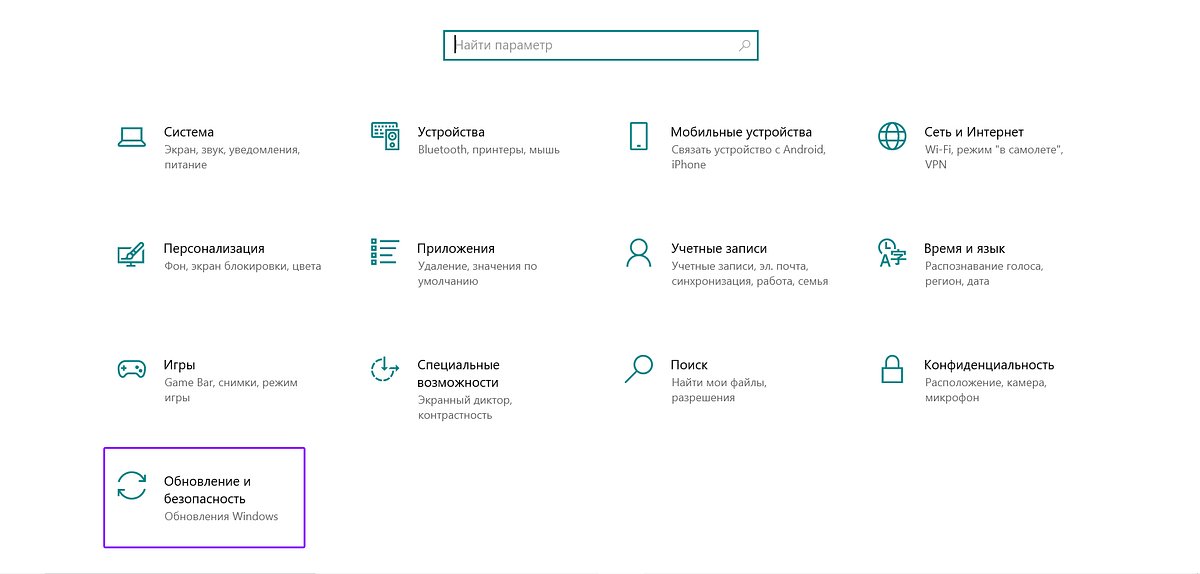
При этом вы всегда можете проверить, какая версия ОС установлена на вашем компьютере, с помощью «Центра обновлений». Для этого откройте «Пуск», перейдите в «Параметры» и кликните на «Обновление и безопасность».
Скриншот: Windows
Через диспетчер устройств
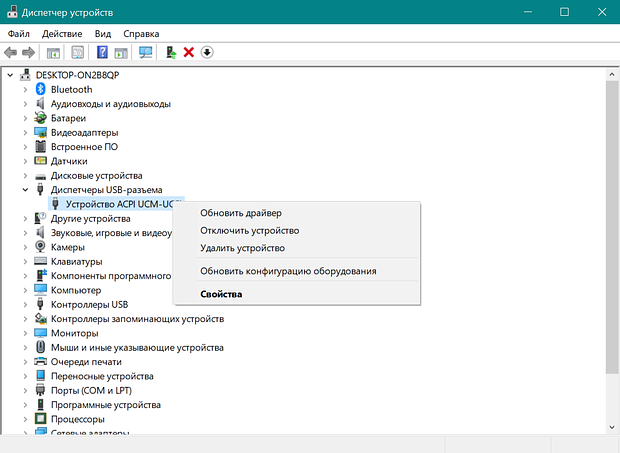
- Кликните на «Пуск» правой кнопкой мыши и выберите «Диспетчер устройств». Запустить его также можно с помощью сочетания клавиш Win + X, найдя в открывшемся списке.
- Выберите в «Диспетчере» устройство, которому хотите обновить драйверы, и откройте его свойства.
- В появившемся окне откройте вкладку «Драйвер» и нажмите кнопку «Обновить драйвер».
- Нажмите на «Автоматический поиск обновленного программного обеспечения драйвера». Так вы сможете узнать, какая версия уже установлена: если нужно, система начнет искать более новую версию для замены устаревших драйверов.
Скриншот: Windows
В большинстве случаев этих способов достаточно для обновления драйверов на ПК. Но для пакетной установки новых версий лучше использовать специальные программы, иначе процесс обновления может растянуться надолго
С сайта производителя
На официальных сайтах производителей самих компьютеров или устройств, которые к ним подключены, есть не только драйверы для первичной установки, но и версии для обновлений уже установленных.
Чтобы найти нужный драйвер, необходимо узнать информацию о девайсе (его точное название и так далее), а также убедиться, что установленный сейчас драйвер нуждается в обновлении. Получить эту информацию можно в «Диспетчере устройств».
Бесплатные программы для установки и обновления драйверов
Snappy Driver Installer
Программа от российских разработчиков создана на открытом исходном коде. Это значит, что каждый пользователь может получить доступ к наполнению утилиты и дополнить ее собственным софтом.

Фото: Krakenimages.com / Shutterstock / Fotodom
Программа предлагает две версии — онлайн и офлайн. В первом случае компьютер сканирует небольшой клиент, он же ищет нужные драйверы для подключенного оборудования. Во втором пользователю нужно установить архив, который весит 34 гигабайта: там лежат последние версии драйверов для самых широко известных устройств.
В базе Snappy Driver Installer хранится несколько миллионов драйверов для разных устройств. Если нужного именно вам там все же нет, его можно добавить самостоятельно — сделать это поможет драйверпак
Driver Easy
Программа содержит миллионы драйверов и может автоматически искать устаревшие драйверы на вашем компьютере по расписанию. Но устанавливать их нужно будет все же вручную — нужно согласиться на загрузку найденных обновлений.
У программы есть бесплатная и платная версия, но оплатить подписку можно только картой иностранного банка. PRO версия стоит почти 30 евро (~3120 рублей по курсу на конец декабря 2024-го) в год. Она отличается более высокой скоростью загрузки драйверов, а также большим разнообразием: бесплатно доступны четыре миллиона драйверов из восьми.
При этом возможность сделать резервную копию и при необходимости откатиться до нее, если установка обновлений пошла не так, есть и в бесплатном, и в платном режиме

Фото: Екатерина Якель / «Лента.ру»
Ashampoo Driver Updater
В отличие от Driver Easy, программа обладает небольшой базой: примерно 400 тысяч драйверов. Все они доступны пользователям как в платной, так и бесплатной версии. Оплатить подписку картой российского банка не получится, стоит она 16,5 доллара (~1650 рублей по курсу на конец декабря 2024-го) в год.
При этом платная версия позволяет устанавливать новые драйверы скопом, сразу по несколько разных. Также программа дает возможность делать резервные копии и откатываться к точкам восстановления.
Quick Driver Updater
Программа позволяет делать резервные копии даже отдельных драйверов: в случае проблем с установкой и обновлением пользователь сможет откатить систему к состоянию, которое было на момент создания точки восстановления. Также можно создать копию всего подключенного к компьютеру оборудования.
Пользователям доступны бесплатная и платная версии. Последняя обойдется в 24,95 доллара (~ 2500 рублей по курсу на конец декабря 2024 года).
PRO-версия дает доступ к четырем миллионам драйверов, бесплатная — только к половине этой базы. Также только по подписке можно делать резервные копии и восстановление
Кроме того, отличается скорость скачивания самих драйверов: в бесплатной версии процесс в разы медленнее.
DriverPack Solution
Полностью бесплатная программа. По данным на официальном сайте разработчиков, ею пользуются более 40 миллионов людей из разных стран — сайт поддерживает 60 языков, в том числе русский. В базе хранится более 1,1 миллиона драйверов для разных популярных устройств.
Программа позволяет пользователям использовать онлайн или офлайн-установщик. Загружаются драйверы автоматически, перед установкой создавая резервную копию.

Фото: Daniel Chetroni / Shutterstock / Fotodom
Как часто обновлять драйверы
Слишком часто обновлять драйверы не нужно. Если ваши внешние устройства работают как положено, лучше оставить все как есть — новые драйверы могут не только устранять проблемы, но и создавать их.
Но если у вас возникли проблемы с конкретным оборудованием или вы узнали о недостатках в системе безопасности одного из своих драйверов, то стоит обновить его.
Из этого правила «не сломалось — не чини» есть важное исключение: драйверы видеокарты
Если вы геймер и у вас стоит специализированная видеокарта от Nvidia или AMD, то на них постоянно выходят новые драйверы с улучшенной производительностью для новейших игр. Если какая-то игра получила прирост производительности благодаря последнему драйверу, стоит обновить его.
Драйверы помогают компьютеру работать правильно, поэтому лучше поддерживать их в актуальном состоянии. В этой статье расскажем, как это делать и на что стоит обращать внимание, чтобы не пришлось переустанавливать операционную систему.
Что такое драйверы
Драйвер — это программа, которая позволяет операционной системе распознавать и взаимодействовать с оборудованием. Оборудование может быть установлено внутри компьютера или ноутбука, либо подключено снаружи:
- внутри — видеокарта, звуковая карта, сетевая карта;
- снаружи — мышка, клавиатура, принтер, камера и различная аппаратура, например электронный музыкальный инструмент.
Если драйвер установлен и обновлен до последней версии, операционная система сможет без проблем взаимодействовать с этим оборудованием, а само оборудование будет работать на полную мощность. Например, на игровой компьютерной мышке без драйвера будут работать только основные кнопки, а с драйвером — еще и программируемые клавиши с подсветкой.
Драйверы нужны не для всех устройств. Например, компьютер распознаёт процессор, оперативную память и жесткий диск без установки драйверов, иначе он бы просто не смог включиться. Для дополнительного оборудования, которое не идет в комплекте с компьютером и приобретается в магазинах отдельно, драйверы обычно нужны.
Тормозит компьютер? Проверьте, не пора ли его менять!
Пройдите бесплатный тест в мобильном приложении Банки.ру и узнайте, насколько ваша техника устарела
✅ Поймёте, поможет ли апгрейд или лучше купить новый.
✅ Получите советы, как выгодно заплатить за обновление техники.
Какие бывают драйверы
Унифицированные. Некоторые виды оборудования по функционалу мало чем отличаются друг от друга. Например, большинство клавиатур выполняет лишь функцию ввода: вы нажимаете на клавиши, и на экране появляется текст. Для такого оборудования в операционную систему уже встроены унифицированные драйверы, поэтому если вы подключаете новую клавиатуру к своему компьютеру, скорее всего, она будет работать без дополнительных махинаций. Если же у вас дорогая многофункциональная клавиатура с макросами и разноцветной подсветкой, драйверы могут понадобиться.
Драйверы сложных устройств. Для некоторых видов оборудования невозможно придумать унифицированные драйверы, потому что между версиями есть существенные отличия. Например, видеокарты сильно отличаются друг от друга, даже если выпущены одним и тем же производителем. Без драйвера видеокарты изображение на компьютере размоется, а анимация окон и программ будет очень медленной. Поэтому для видеокарты драйвер нужен почти всегда.
В большинстве случаев операционная система вместе с обновлением загружает и свежие файлы драйверов, поэтому оборудование работает исправно на протяжении нескольких лет. Но бывают случаи, когда драйвер необходимо обновить.
Как обновить драйверы
Если оборудование работает нестабильно или не так хорошо, как раньше, первым делом можно попробовать обновить драйвер. Почему вообще нужно обновлять драйвер? Потому что пока вы пользуетесь компьютером, операционная система время от времени обновляется, но не все драйверы автоматически получают обновления, из-за чего устаревают. Оборудование с устаревшим драйвером работает хуже, поэтому лучше обновлять драйверы самостоятельно раз в полгода-год.
Надежнее всего обновить драйвер через сайт разработчика. Например, если вы знаете производителя своей видеокарты, можно зайти на его сайт и за несколько секунд найти драйвер под свою операционную систему.
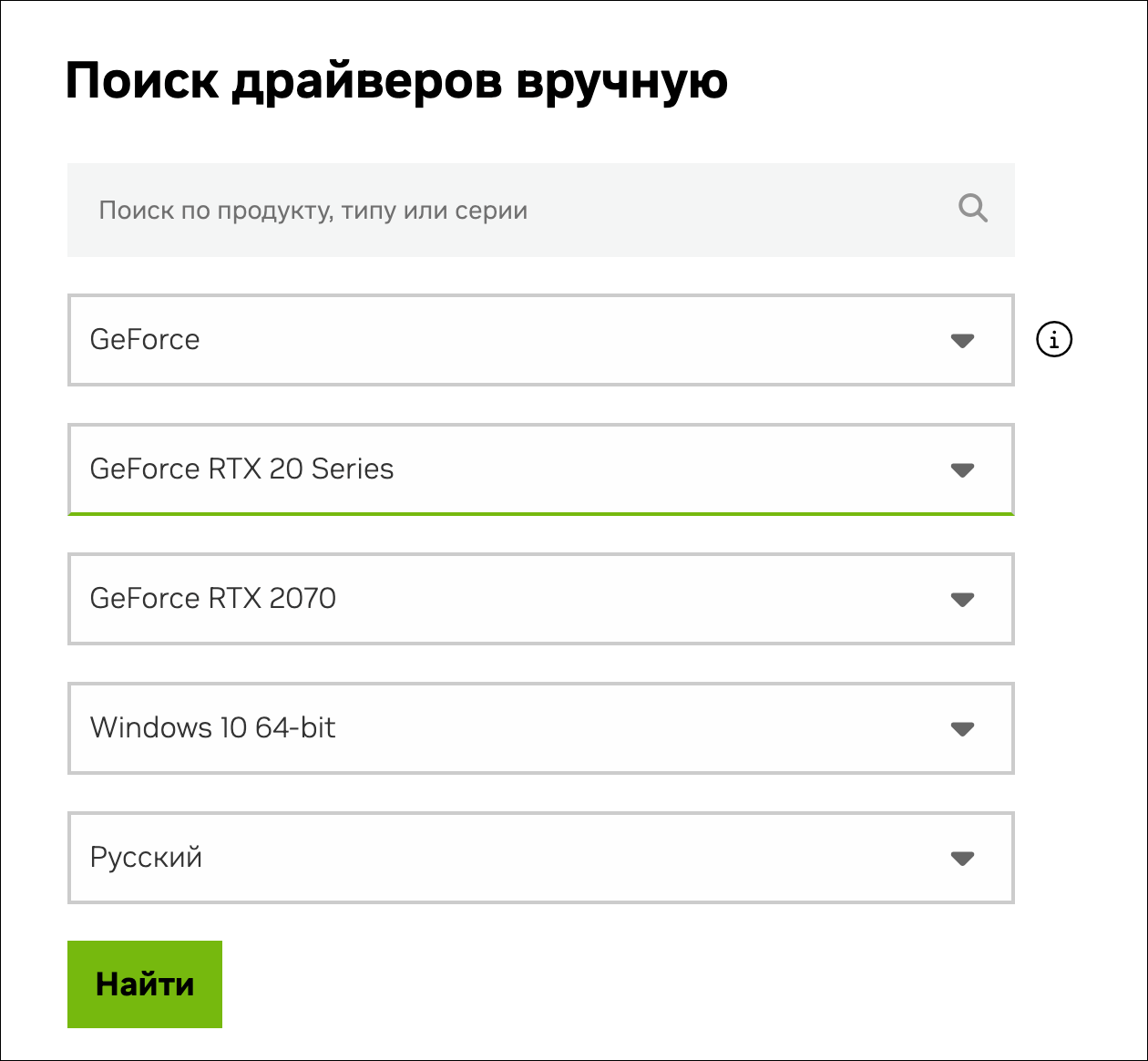
У этого способа есть неоспоримый плюс: скачивая драйвер, вы скачаете именно официальный драйвер, а не вредоносные или шпионские программы. Но есть и минус: нужно точно знать марку и модель оборудования.
Есть несколько способов узнать, какое именно оборудование подключено к вашему компьютеру:
- Посмотреть коробку от оборудования или чек из магазина, где делали покупку (если покупали на маркетплейсе — проверьте историю заказов).
- Посмотреть на самом оборудовании — иногда производитель указывает модель прямо на видеокарте или клавиатуре.
- Воспользоваться программой-инспектором, которая просканирует оборудование и с высокой точностью покажет, что именно подключено к компьютеру. Пример такой бесплатной программы — Speccy.
Если вы случайно установите драйвер для другого оборудования, ничего страшного не случится: просто не получите желаемого эффекта, а только займете место на компьютере. Ошибочный драйвер можно будет удалить, а новый придется искать заново.
Обновлять драйверы можно и с помощью универсальных программ. Эти программы создают сторонние разработчики — не производители оборудования, а просто программисты. Большой плюс любой универсальной программы: она сканирует всё оборудование и аппаратуру, а потом подбирает драйвер для каждой. Минусы: программа не всегда работает точно, например, не может понять, какой марки ваш принтер.
Вот одни из самых популярных программ для автоматического обновления драйверов:
- Driver Booster — утилита поддерживает широкий спектр устройств, включая видеокарты, звуковые карты, сетевые адаптеры и периферийные устройства. Интерфейс интуитивно понятен. Есть резервное копирование драйверов, поэтому если что-то пойдет не так, можно восстановить прежнее состояние системы. Можно пользоваться бесплатно, а в платной версии есть ускоренное обновление, доступ к более широкой базе драйверов и дополнительные инструменты, например, для исправления ошибок оборудования.
- DriverPack Solution — бесплатная программа для автоматического поиска, установки и обновления драйверов. Работает без подключения к интернету благодаря встроенной крупной базе драйверов, которая регулярно обновляется. Поскольку база действительно большая, ее придется долго скачивать. Программа имеет простой интерфейс и подходит для пользователей с любым уровнем подготовки.
- Driver Easy — утилита для обновления драйверов с акцентом на простоту и удобство. После сканирования системы она показывает список устаревших драйверов и предлагает загрузить обновления. Есть бесплатная версия, но драйверы скачиваются медленно и не устанавливаются автоматически. Платная версия убирает эти ограничения и добавляет новые функции, например резервное копирование драйверов и создание точек восстановления.
- Snappy Driver Installer — бесплатная программа для поиска и обновления драйверов. Она портативная, то есть не требует установки и может запускаться с флешки. Интерфейс минималистичный предоставляет полный контроль над выбором устанавливаемых драйверов. Она поддерживает работу без подключения к интернету при наличии загруженной базы драйверов.
Какую программу выбрать — не имеет особого значения, поскольку они все выполняют одни и те же задачи и отличаются разве что названием и интерфейсом. Главное скачивать программу с официального сайта её разработчика, а не с торрентов или файлообменников, потому что так есть риск установить на компьютер вредоносную программу.
Что, если ничего не помогло
Бывает, что драйвер не получается найти ни на сайте производителя оборудования, ни с помощью программы. Такое случается, к примеру, если вы пользуетесь каким-то редким оборудованием, которое уже давно не производится и не поддерживается разработчиком. Например, старый принтер, выпущенный 15 лет назад, но до сих пор работающий исправно.
Операционная система может не распознавать старое оборудование, потому что разработчик перестал выпускать для него драйверы и переключился на производство современных моделей техники. Таким образом, если вы пользуетесь старой аппаратурой, а драйверы не работают, есть два пути:
- консервативный — поискать драйвер на интернет-форумах, особенно зарубежных, поскольку наверняка вы не единственный человек с такой проблемой;
- радикальный — продать или выбросить оборудование, чтобы обновить технику и еще долгое время не иметь проблем с драйверами.
Чтобы убедиться, что проблема именно в драйвере, можно попробовать подключить оборудование к другому компьютеру. Если всё заработает, драйвер ни при чем.
Что нужно запомнить
- Если оборудование работает не так хорошо, как раньше, стоит попробовать обновить драйвер.
- Лучше всего скачивать драйвер с официального сайта компании-производителя оборудования. Если такой возможности нет, можно запустить универсальную программу.
- В большинстве случаев обновлять драйверы не нужно — все важные обновления устанавливаются автоматически.
25 сентября 2024
15 программ для автоматического обновления и установки драйверов на Windows 7, 10 и 11
38
12
10
75 298
21 мин

12 лет пишу о технологиях, девайсах, научных открытиях и удивительных фактах.
1019
У всех бывало такое, что запускаешь компьютер и получаешь раздражающее сообщение: «Обновите драйвер». Тех, кто не хочет заниматься точечной настройкой, могут выручить программы для автоматического обновления и установки ПО. Они сами определяют начинку вашего ПК, проверяют наличие и версии драйверов, помогают с их загрузкой и установкой.
В этом материале расскажем, как держать компьютер в тонусе, и представим топ-15 программ для установки драйверов на ПК.
Содержание
- Что такое драйверы и зачем их нужно обновлять
- Snappy Driver Installer Origin
- Driver Booster
- Drivers Cloud
- Quick Driver Updater
- DriverHub
- DriverIdentifier
- DriverMax
- Driver Talent
- Driver Genius
- Ashampoo Driver Updater
- Avast Driver Updater
- Windows Updater
- NVIDIA GeForce Experience
- AMD Radeon Adrenalin Edition
- Intel Driver & Support Assistant
- Какие ошибки и сложности могут возникнуть при использовании программ для обновления драйверов
Что такое драйверы и зачем их нужно обновлять
Представьте, что вы заказываете такси. Вводите адрес, выбираете класс. Приложение находит водителя. Дальше вы просто садитесь в машину и ждете, пока вас довезут. Водитель сам нажимает педали, крутит руль и следит за навигацией. Вам не нужно объяснять ему каждый шаг.
Драйвер — это тот самый водитель, обеспечивающий связь между вашей операционной системой или программным обеспечением и железом.
Возьмем, к примеру, текстовые редакторы и принтеры. Принтеров куча! Бедному редактору приходилось бы бесконечно раздуваться, чтобы учитывать мельчайшие особенности всех новых моделей. Благодаря драйверам редактор может просто послать принтеру команду: «Распечатай этот документ в этом формате», — а драйвера позаботятся об остальном. Без таких «водителей» современному софту пришлось бы очень непросто.
Если эта связь между софтом и железом нарушается, возникают ошибки, поломки и даже угрозы безопасности. «Проверить актуальность драйверов» — один из первых пунктов в решении компьютерных проблем.
Особенно полезно иметь самые свежие драйверы геймерам. Видеокарты все время подстраиваются под новые игры и без обновлений могут выдавать либо ошибки, либо худшее качество картинки. Также важно ставить правильные драйверы для чипсетов, которые отвечают за подключаемые к компьютеру устройства, чтобы они работали как надо. А иногда обновление драйверов дает новые фишки и функции. Скажем, для звуковой карты или камеры.
А теперь переходим к топу программ для поиска, установки и обновления драйверов на Windows.
Snappy Driver Installer Origin
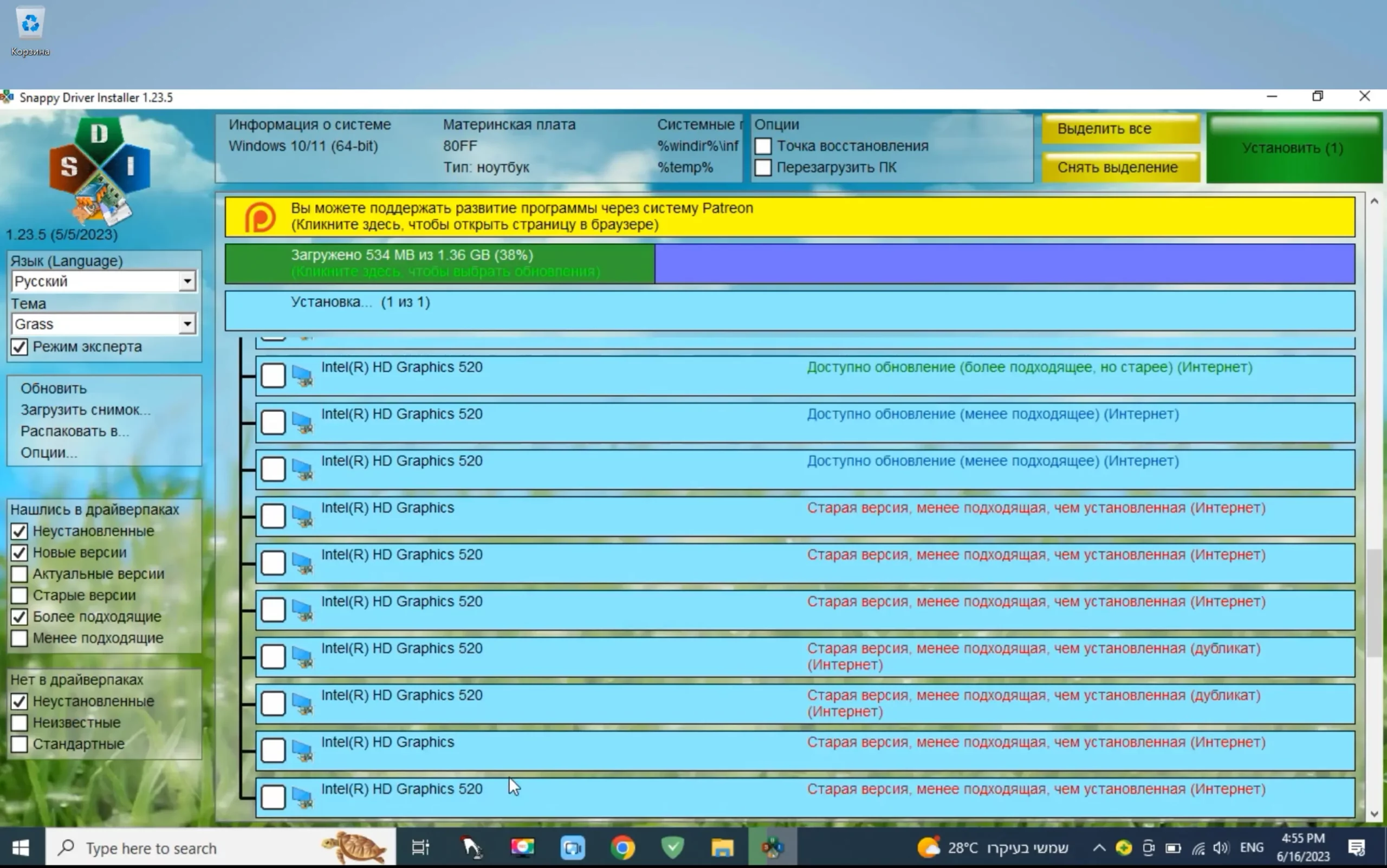
Источник изображения: youtube.com | @Spark77777
Одна из лучших бесплатных программ для обновления драйверов. Поддерживается Windows XP, Vista, 7, 8, 10, и 11. Здесь нет навязчивой рекламы и сторонних ненужных приложений. Snappy Driver работает без установки, так что софт можно скачать на флешку и запускать прямо с нее. Отдельный бонус — никаких ограничений по количеству и скорости загрузок. Также можно сделать точку восстановления, и, если с новыми драйверами возникнут проблемы, можно откатиться к старым.
Snappy Driver Installer имеет открытый код. Это значит, что программу можно проверить на предмет злого умысла создателей. Проект существует за счет добровольных донатов пользователей на Patreon.
Поначалу может показаться, что Snappy Driver Installer сложно пользоваться. Если возникнут проблемы, можно обратиться к форуму программы.
Плюсы
- Нет рекламы
- Не нужно устанавливать
- Может скачивать несколько драйверов одновременно, без ограничения скорости
- Можно сделать точку восстановления
Минусы
- Запутанный интерфейс
Driver Booster
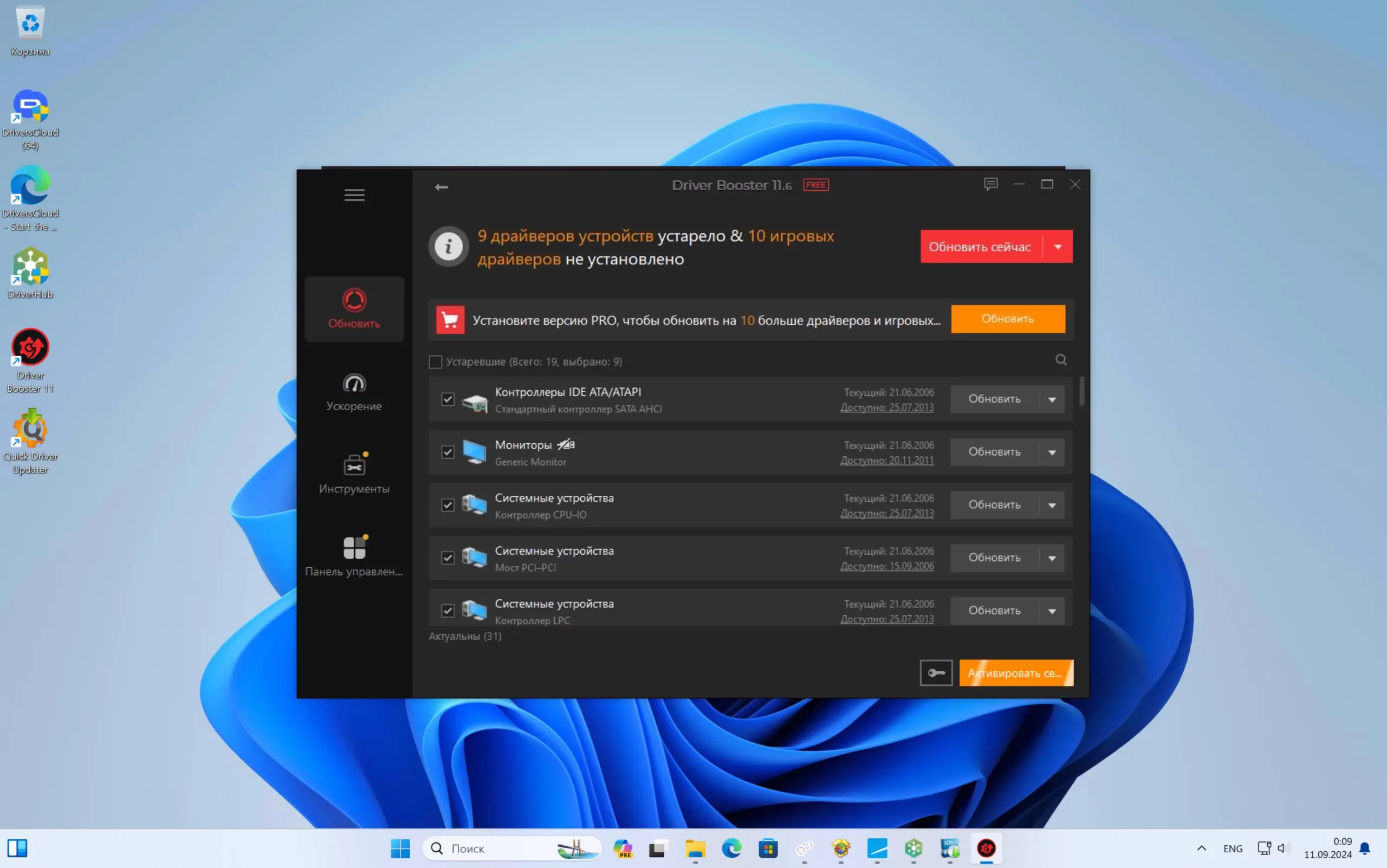
Еще одна достойная программа для обновления драйверов Windows 11, 10, 8, 7, Vista и XP.
Приятная фишка — возможность создать расписание для проверки обновлений. Перед установкой новых драйверов Driver Booster автоматически создает точку восстановления.
С этой программой можно обновить драйверы, даже если компьютер не подключен к интернету, а для геймеров есть функция ускорения ПК.
Плюсы
- Загрузки внутри программы
- Поддержка более 6 миллионов драйверов
- Может по расписанию проверять компьютер на устаревшие драйверы
- Нет ограничений на загрузки и установки драйверов
Минусы
- Навязчивая реклама
- Некоторые функции доступны только в платной версии
- Во время обновления драйверов пытается установить сторонние программы
Drivers Cloud
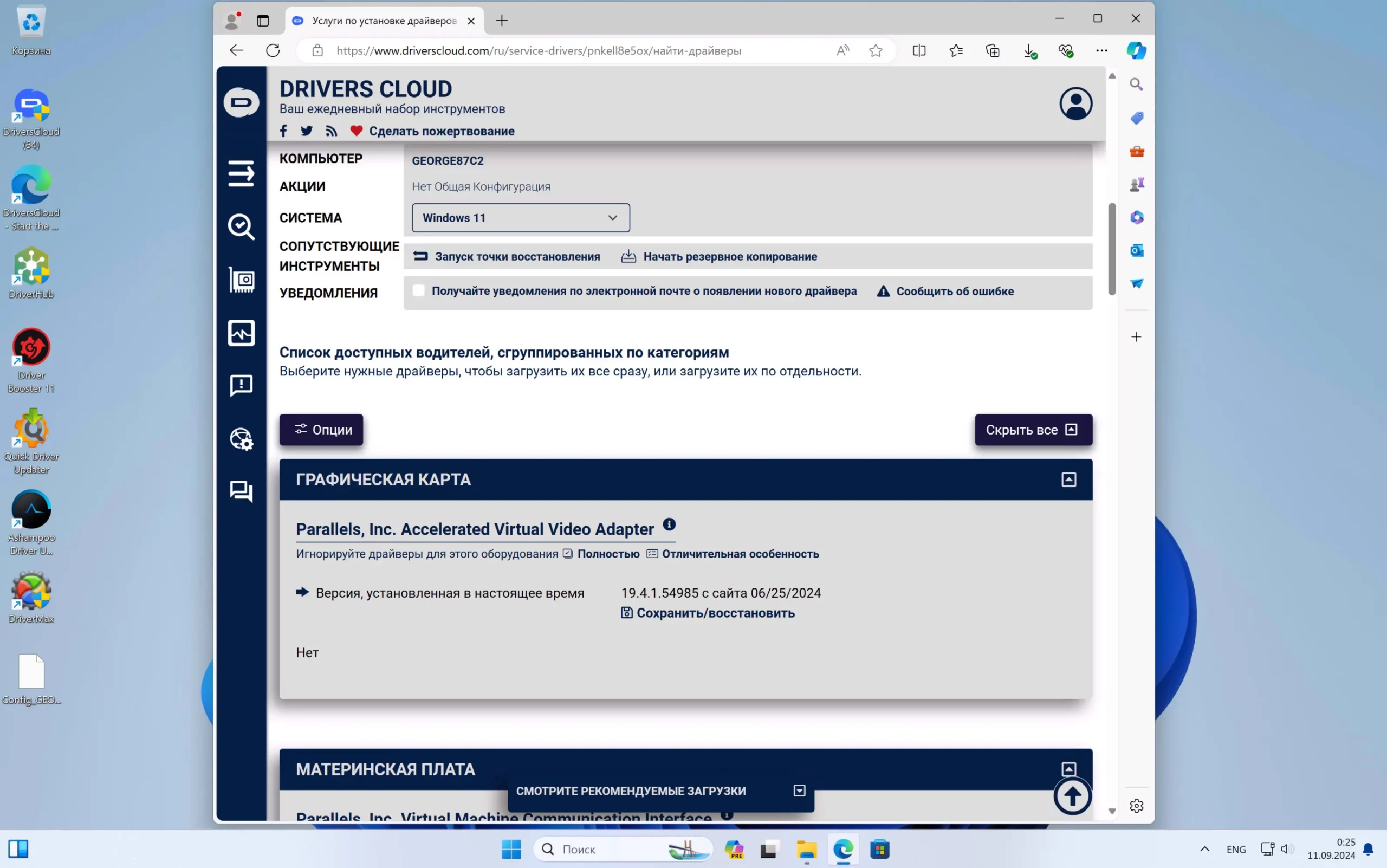
В отличие от большинства других программ из списка, Drivers Cloud работает через браузер. Программа позволяет узнать не только то, какие драйверы на ПК устарели, но и много дополнительной информации о вашей системе. Сочетается с Windows от XP до 11.
К сожалению, если вы хотите установить конкретное обновление, скачивать и устанавливать драйверы придется вручную. Загрузить сразу несколько драйверов можно, нажав на кнопку «Смотреть рекомендуемые загрузки».
Плюсы
- Понятный интерфейс
- Показывает дополнительную информацию о системе
- Создает точку восстановления
- Можно получать информацию о новых драйверах по почте
Минусы
- Много рекламы на сайте
- Приходится загружать и устанавливать драйверы вручную
- Очень много технической информации
Quick Driver Updater
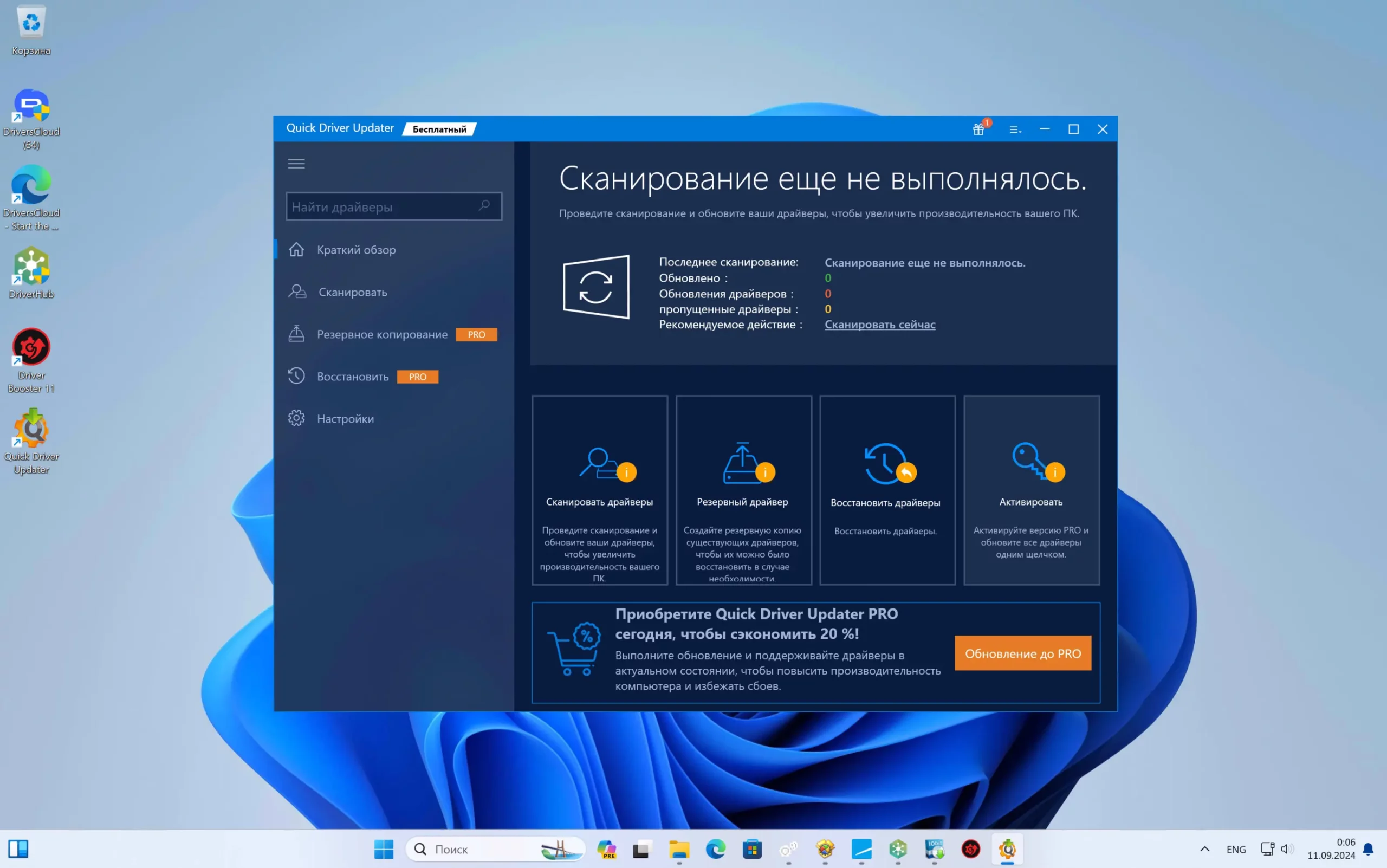
Quick Driver Updater — программа для обновления драйверов на Windows 11, 10, 8 и 7. Она быстро устанавливается, имеет простой интерфейс, но не сильно выделяется на фоне конкурентов. Утилита показывает и установленные драйверы, и те, которые пора обновить. Есть удобный поиск. Может проверять наличие новых драйверов по расписанию и создавать точки восстановления. Немного огорчают постоянная реклама Pro-версии и необходимость скачивать драйверы по одному.
Плюсы
- Быстро устанавливается
- Простой интерфейс
- Показывает номер и дату версий драйверов
- Перед установкой создает точку восстановления
- Может сделать расписание проверки новых драйверов
Минусы
- Постоянно рекламирует Pro-версию
- Все обновления надо устанавливать по одному
- Ограничение скорости загрузки в бесплатной версии
DriverHub
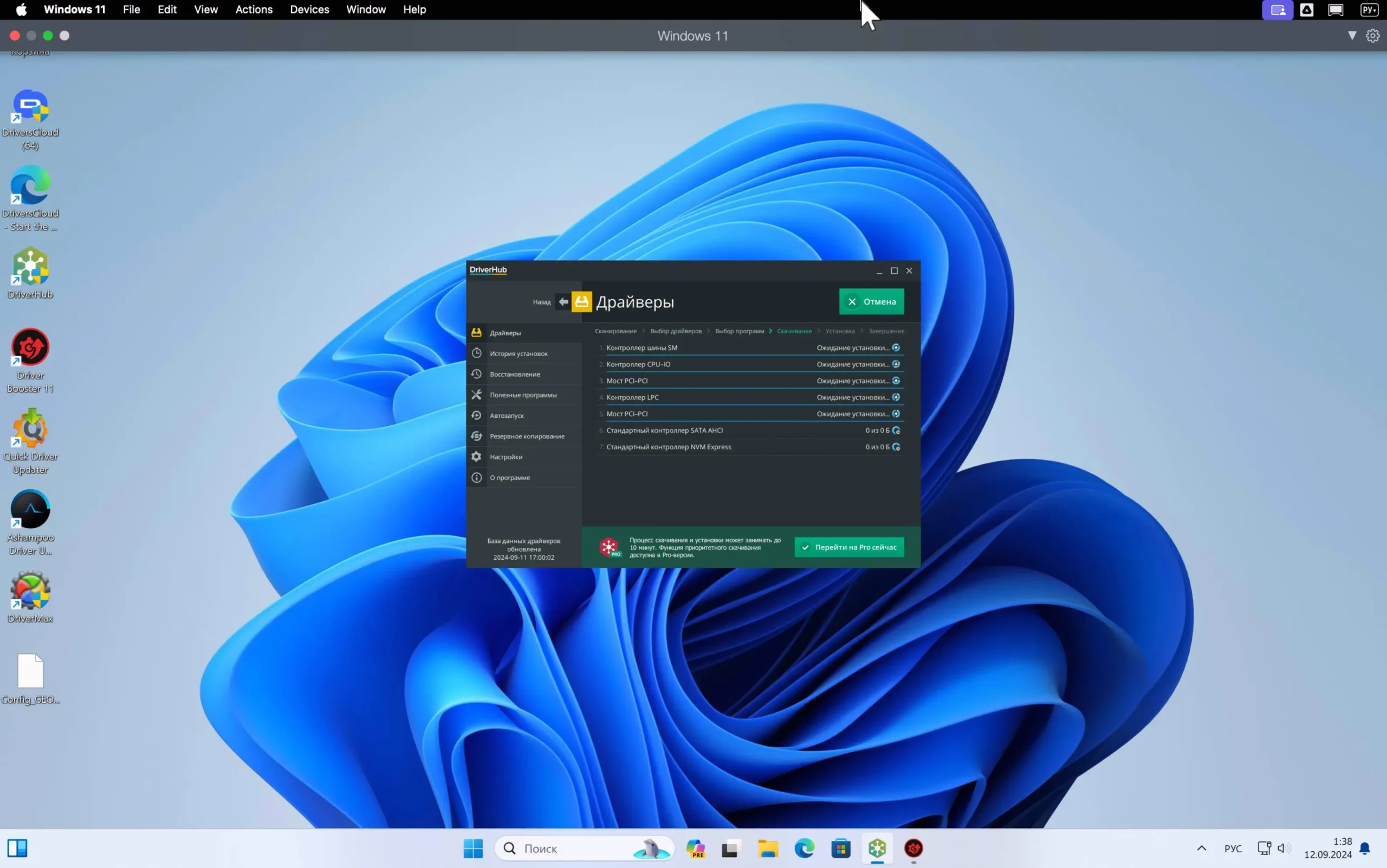
DriverHub радует понятным и простым интерфейсом без лишних элементов. Можно не заморачиваться и устанавливать то, что рекомендует программа, а можно посмотреть дополнительную информацию (номер и даты версий драйверов) и, например, установить не последний драйвер, а предпоследний.
Если возникнут проблемы, поможет функция «Восстановление». В разделе «Полезные программы» есть ссылки на инструменты Windows вроде «Диспетчера задач» и «Управления дисками». Некоторые возможности, например автозапуск и резервное копирование, есть только в платной версии.
Разработчики указывают, что с DriverHub можно делать обновление драйверов на Windows 7, 8, 10 и 11.
Плюсы
- Простой и понятный интерфейс
- Может загружать сразу много драйверов
- Установка драйверов происходит автоматически
Минусы
- Во время обновления драйвера предлагает установить другие программы
- Ограничения в бесплатной версии
DriverIdentifier
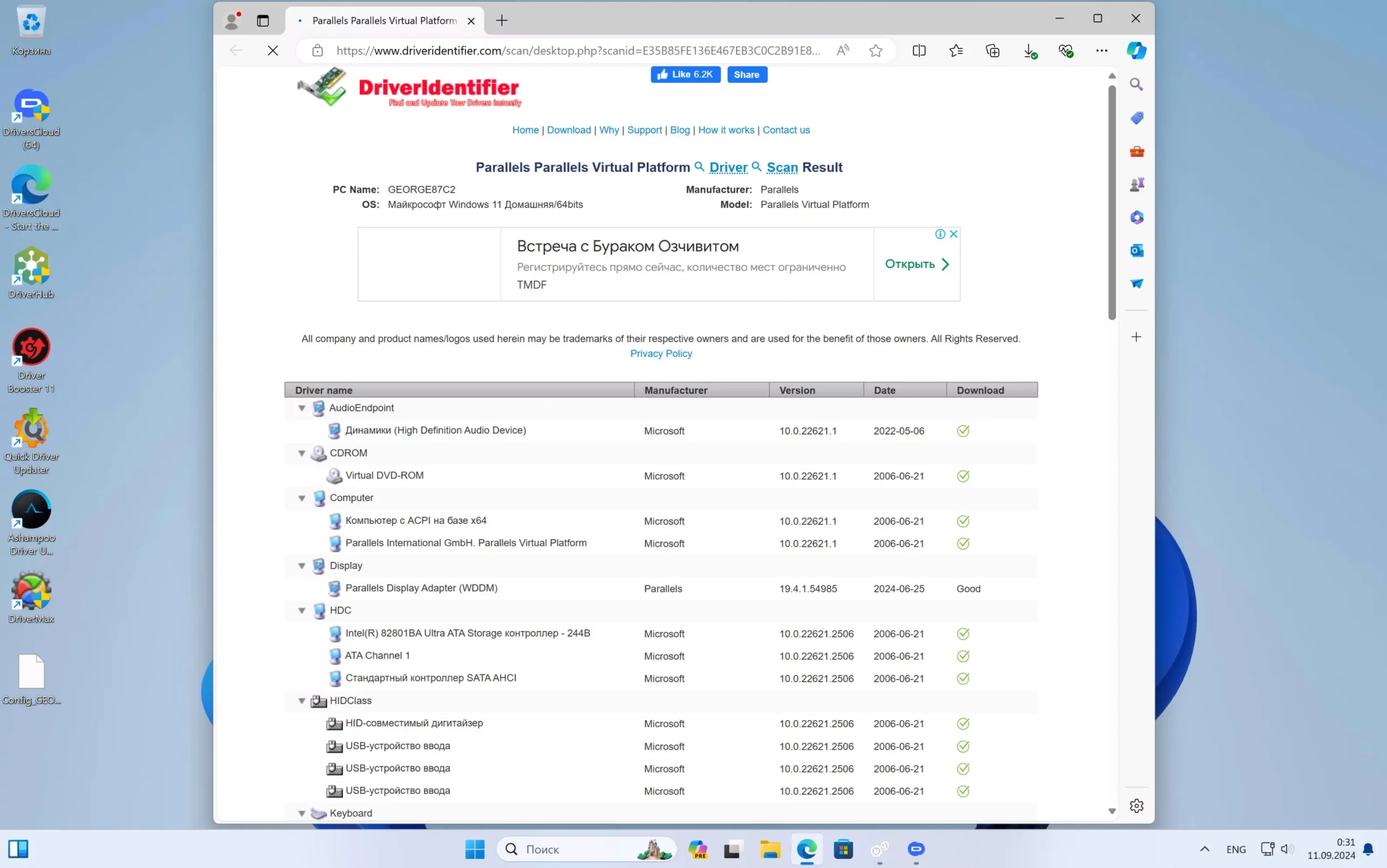
DriverIdentifier максимально прост. Он не свернет горы, но отлично справится со своей главной и единственной задачей — проверкой драйверов на актуальность. Делать это утилита может даже без интернета. Результаты сохраняются в файл, который открывается на другом компьютере.
Если доступ к сети есть, итоги сканирования откроются в браузере вместе со ссылками на нужные драйверы. Дальше все скачивать и устанавливать придется, увы, вручную.
Эта программа для обновления драйверов подходит для Windows 10, 11, 8, 7, Vista и XP.
Плюсы
- Простая и понятная программа
- Без рекламы и навязывания сторонних программ
- Работает без интернета
- Не требует установки
Минусы
- Нет дополнительных функций вроде проверки по расписанию
- Загружать и устанавливать драйверы нужно вручную
- Нет русской версии, но с одной кнопкой и так все понятно
DriverMax
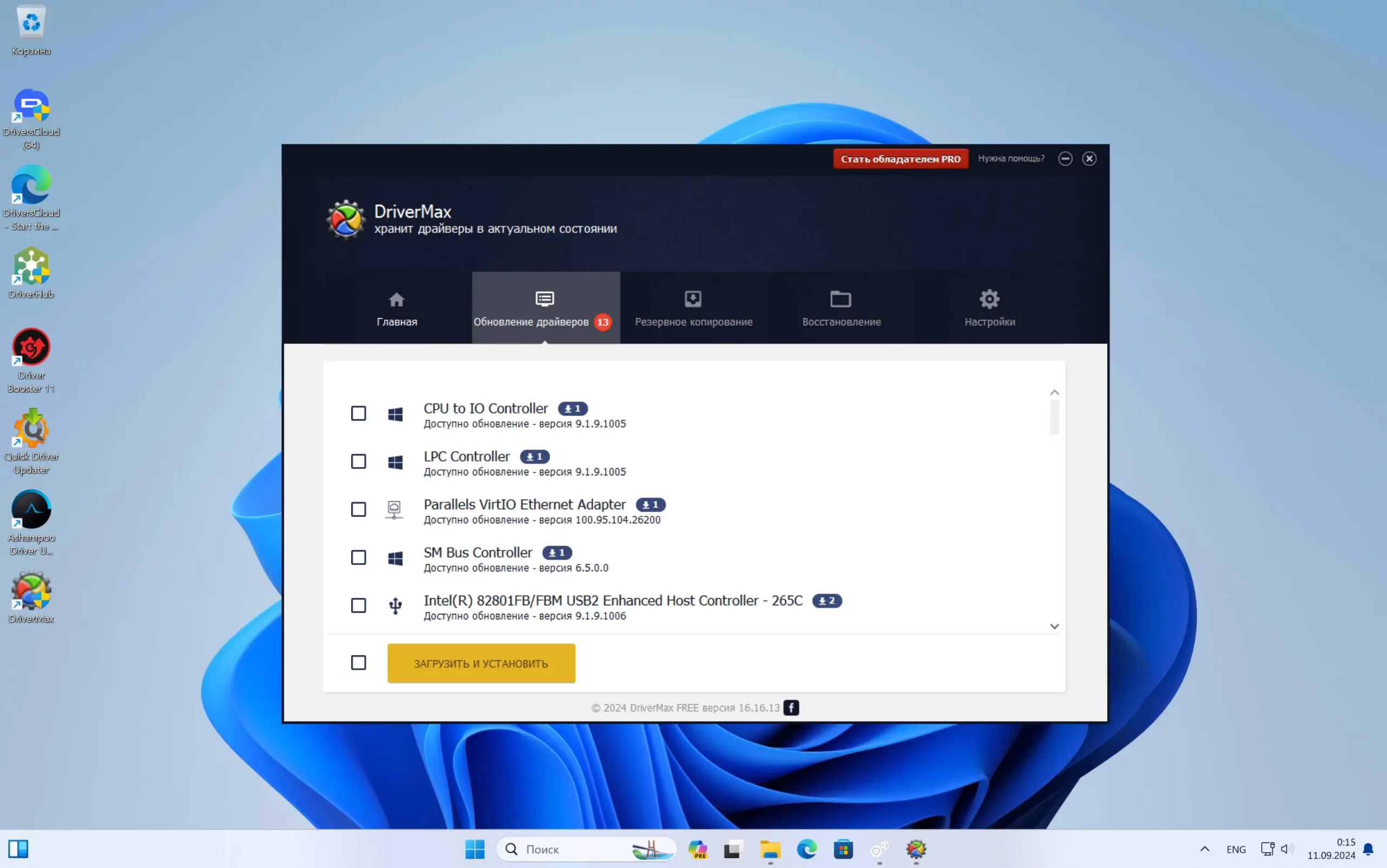
DriverMax — это бочка меда, в которой не обошлось без ложки дегтя. У программы есть много приятных функций: она умеет автоматически устанавливать драйверы, проверять их по расписанию и делать резервные копии. Инсталляция происходит в самой программе, а перед этим она предлагает сделать точку восстановления.
Но у бесплатной версии есть неприятные ограничения. В день можно скачать максимум два драйвера, в месяц — десять. Также нельзя загрузить несколько драйверов за один раз. Тем не менее проверять обновления можно сколько угодно.
DriverMax можно пользоваться на Windows 11, 10, 8, 7, Vista и XP.
Плюсы
- Можно создать расписание проверки на наличие новых драйверов
- Драйверы устанавливаются полностью автоматически
- Установка внутри программы
- Создает точки восстановления
Минусы
- Ограничения по количеству загрузок и установок в бесплатной версии
- В бесплатной версии за один раз можно загрузить только один драйвер
Driver Talent
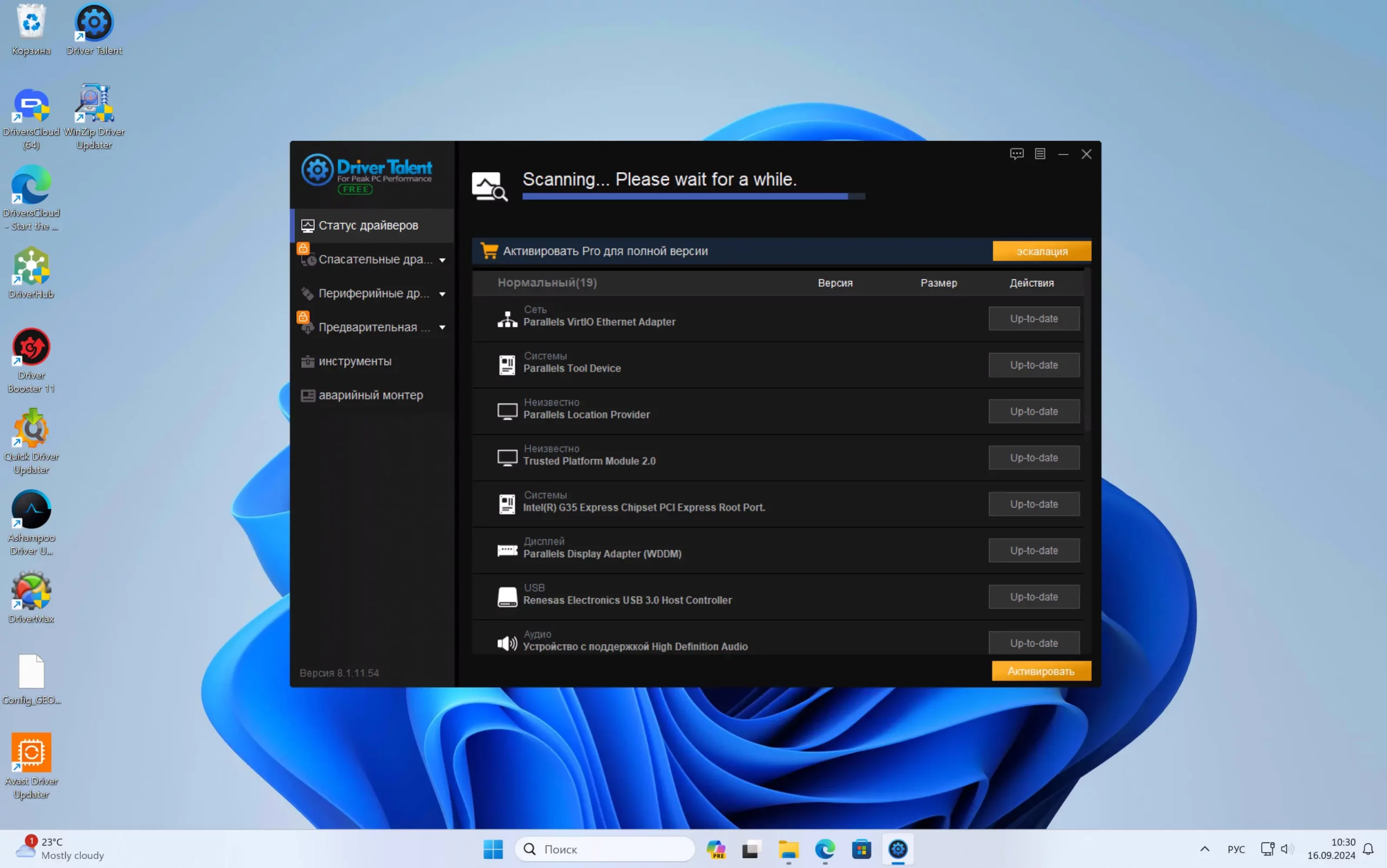
Driver Talent может не только обновлять устаревшие драйверы, но и переустанавливать уже имеющиеся. Еще программа автоматически делает резервные копии всех драйверов перед установкой или удалением. А версия Driver Talent for Network Card может установить сетевые драйверы, которые нужны для работы в интернете.
Перед загрузкой можно проверить размер, номер версии и дату выпуска драйвера на ПК, чтобы убедиться, что вы загружаете именно то, что нужно.
Driver Talent можно пользоваться на Windows 11, 10, 8, 7, Vista и XP.
Плюсы
- Не нужно загружать драйверы вручную
- Делает резервные копии драйверов перед удалением и установкой
- Можно переустановить имеющиеся драйверы
- Устанавливает сетевые драйверы без интернета
Минусы
- Нельзя загружать сразу несколько драйверов
- Установка вручную
- Реклама платной версии
- Неудачный перевод на русский
Driver Genius
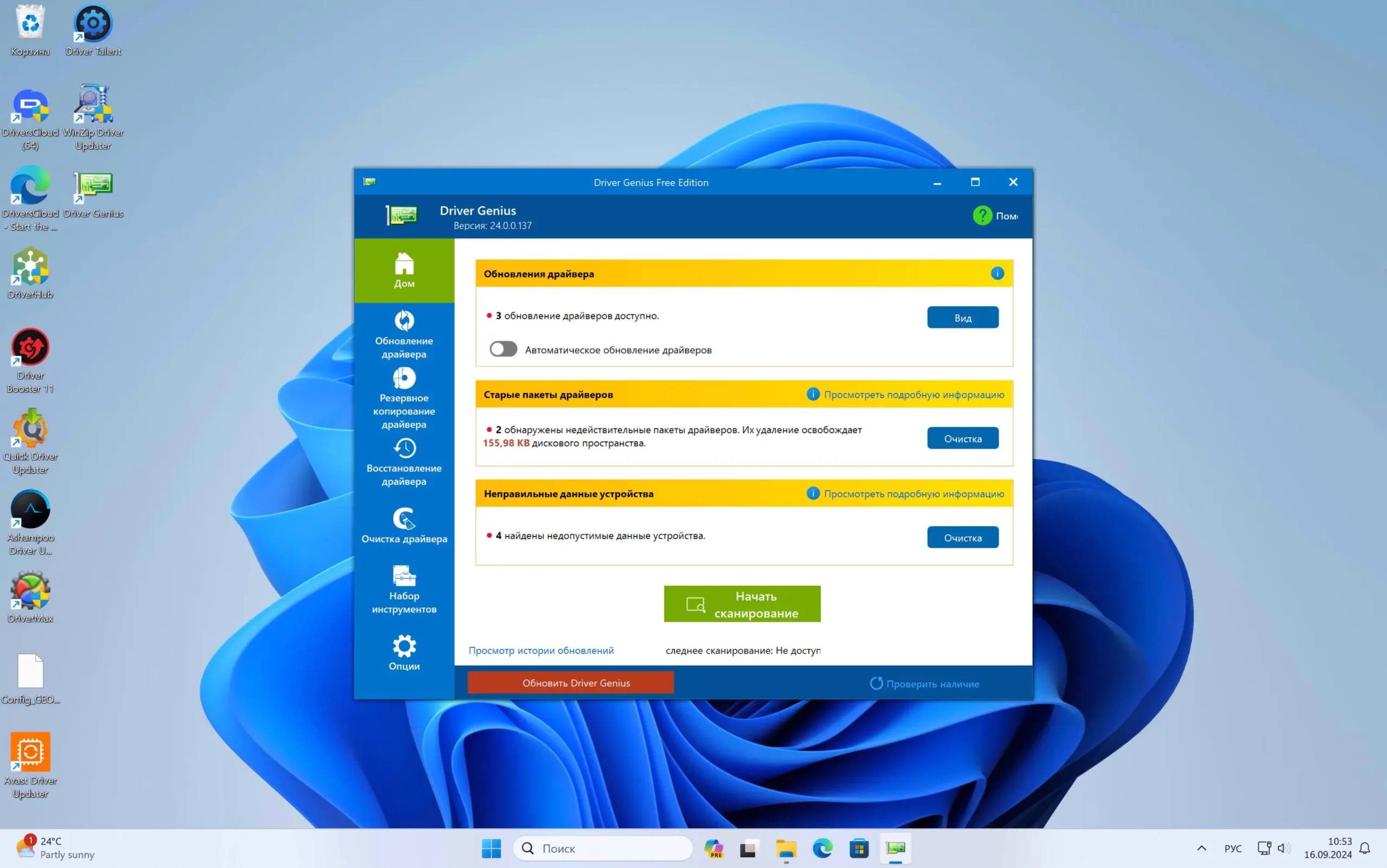
Этот «гений» умеет создавать резервные копии драйверов, а в случае проблем может восстановить прежние настройки. С программой получится мониторить степень загруженности процессора и видеокарты, а еще Driver Genius измеряет температуру жесткого диска и оповещает, если становится слишком горячо. Driver Genius покажет полную информацию о железе и удалит ненужные драйверы.
Сделан для Windows Vista, 7, 8, 10 и 11.
Плюсы
- Загружает драйверы из надежных источников
- Можно посмотреть информацию о комплектующих ПК
Минусы
- Некоторые функции доступны только в платной версии
Ashampoo Driver Updater
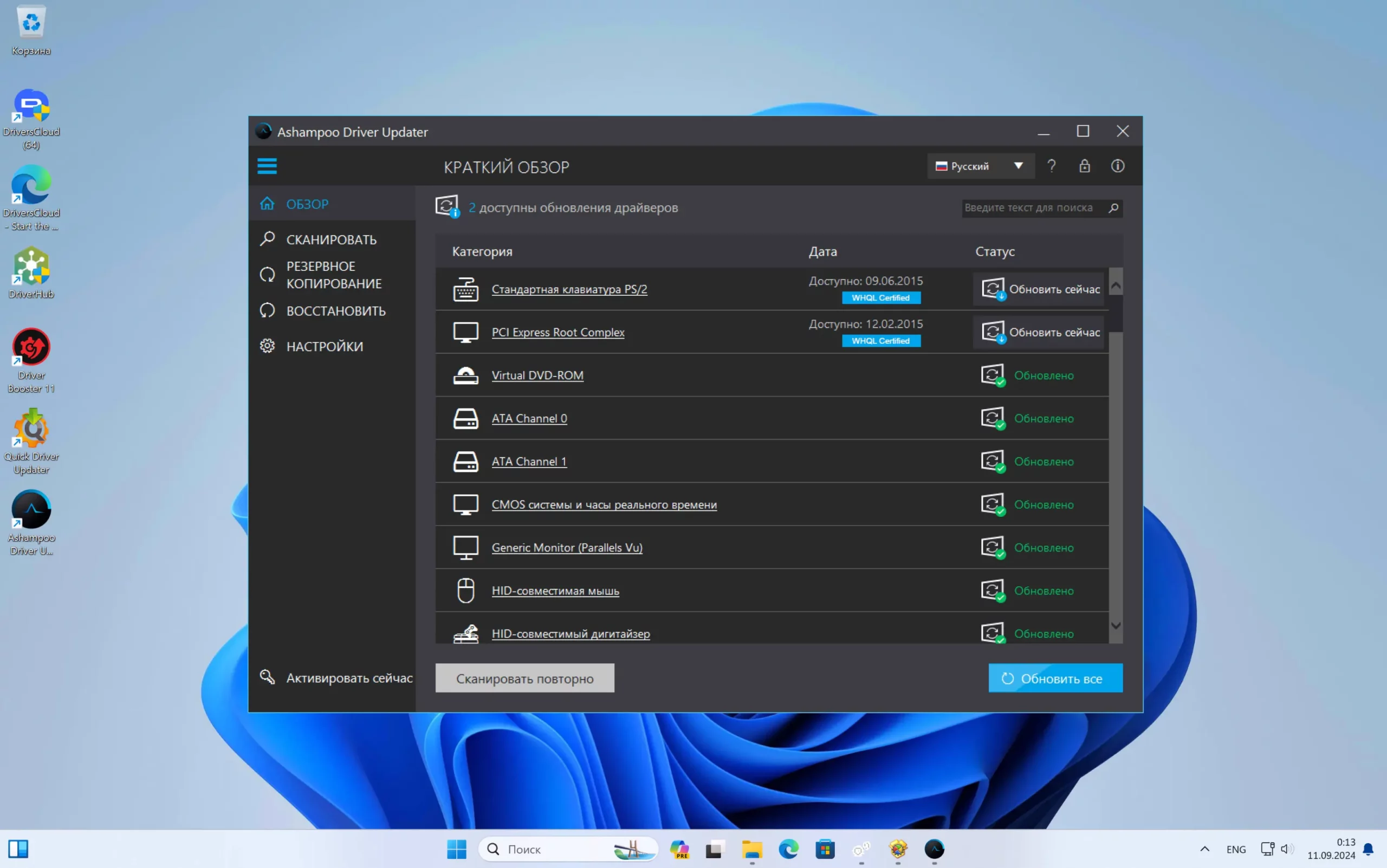
Этот установщик драйверов для Windows 11, 10, 8 и 7 выделяется приятным дизайном. Ashampoo Driver Updater использует рекомендованные производителями драйверы, так что можно меньше беспокоиться о безопасности. Однако в нем нет функции массовой загрузки драйверов и нельзя настроить скан и обновление по расписанию. В бесплатной версии обновлять драйверы придется вручную и по одному.
Плюсы
- Нет рекламы
- Приятный дизайн
Минусы
- Есть ограничения в бесплатной версии
Avast Driver Updater
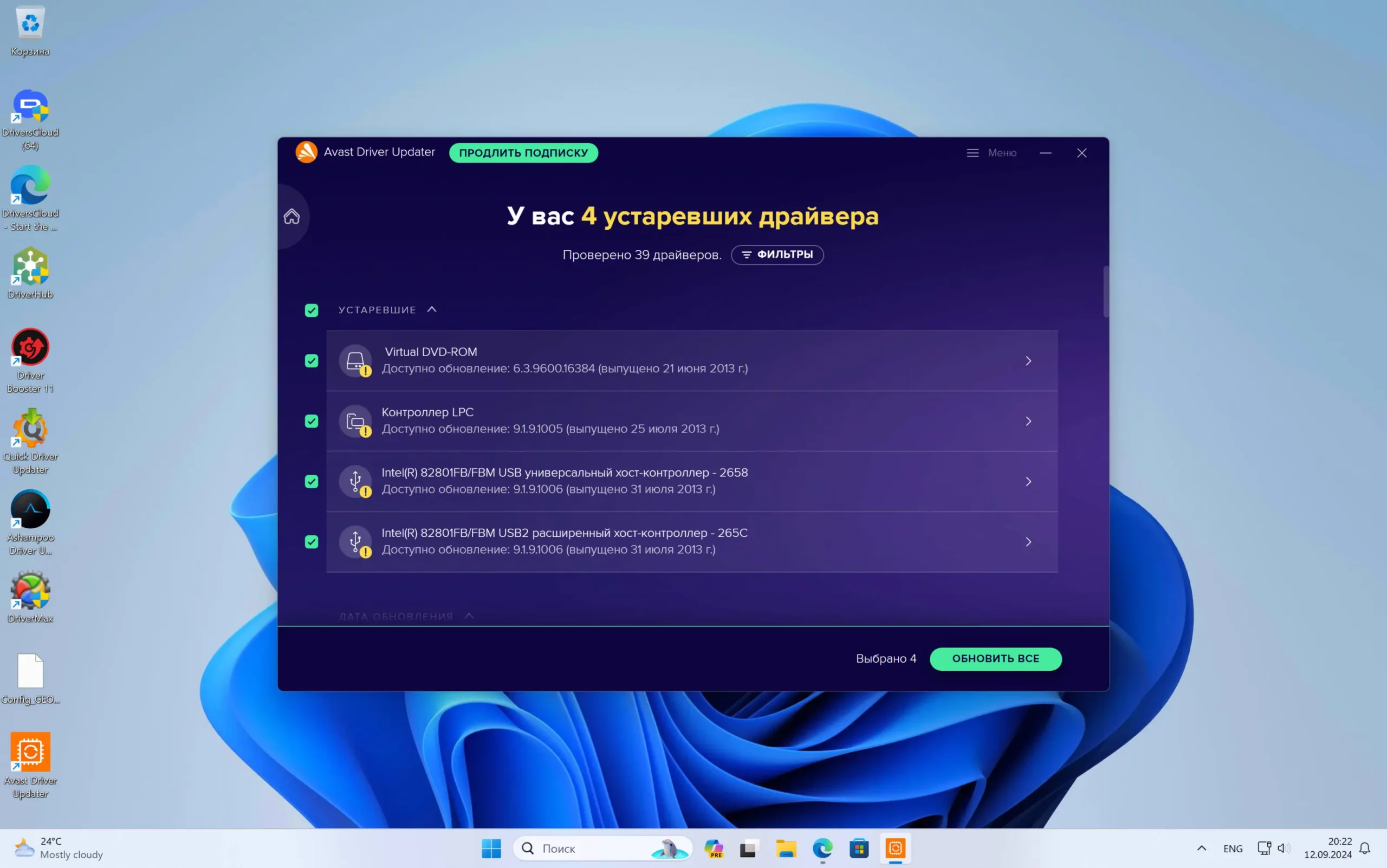
Avast Driver Updater может найти официально рекомендуемые производителем драйверы для более чем 300 000 устройств. Перед загрузкой программа проверяет все драйверы на безопасность. Все это, вкупе с хорошей репутацией компании Avast, делает программу хорошим вариантом для тех, кому важны надежность и защита.
Будет работать на Windows 11, 10, 8 и 7.
Плюсы
- Большая база драйверов от официальных производителей
- Проверяет драйверы на безопасность перед установкой на компьютер
Минусы
- Много рекламы в бесплатной версии
- Не показывает подробной информации о драйверах
Windows Updater
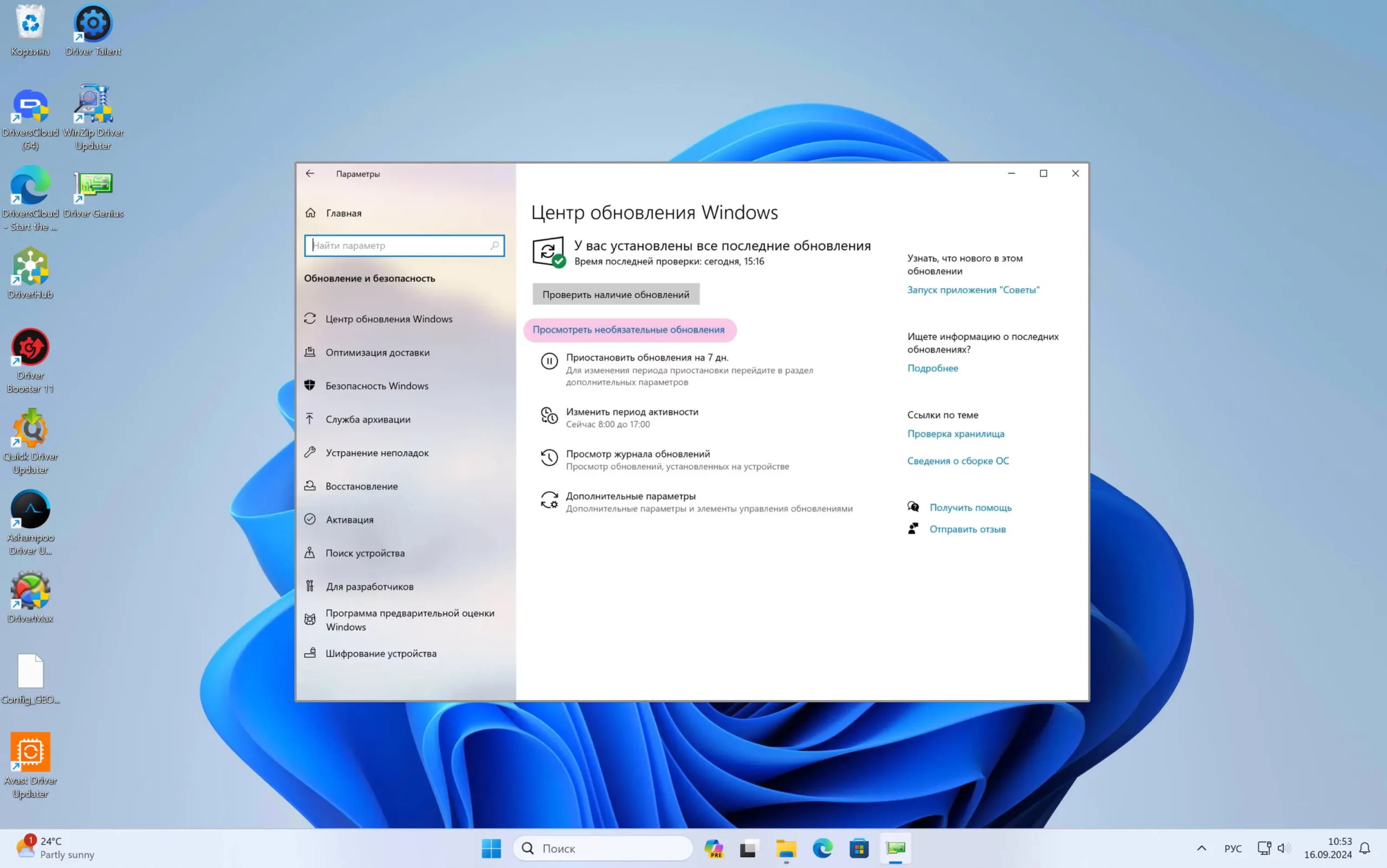
Если у вас Windows Vista или более новая версия ОС, поздравляем! У вас уже есть программа для установки драйверов! Ее можно найти в разделе «Параметры» через меню «Пуск». Она поддерживает множество устройств и самостоятельно загружает и устанавливает нужные драйверы. Большинство из них автоматически установится с системными обновлениями Windows, но вы можете зайти и проверить наличие свежих обновлений самостоятельно.
Главный плюс этого инструмента — драйверы попадают туда прямиком от производителей и тщательно проверяются Windows. К сожалению, за это приходится платить тем, что обновления могут появиться со значительной задержкой.
Плюсы
- Все драйверы на 100% подлинные и проверенные
- Уже есть у вас на компьютере
- Многие драйверы обновляются автоматически вместе с Windows
- Многие драйверы обновляются автоматически вместе с Windows
Минусы
- Часто предлагает не самые свежие версии драйверов
- При обновлении нет возможности выбрать, какие компоненты установить, а какие — исключить, из-за чего могут возникнуть проблемы совместимости
- Может делать обновления без предупреждения
NVIDIA GeForce Experience
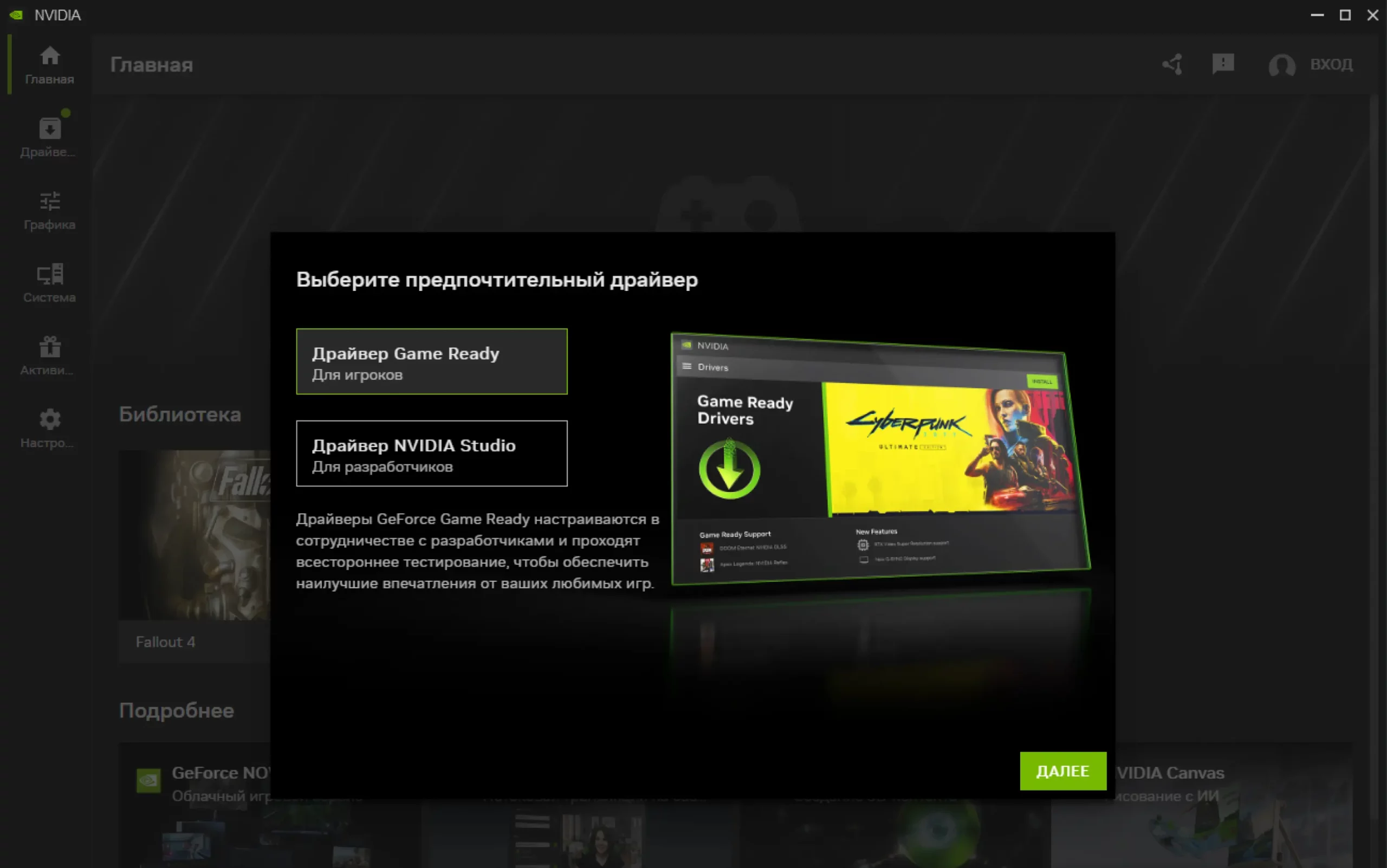
Если у вас видеокарта от NVIDIA, эта программа здорово поможет вам раскрыть ее способности. Сервис автоматически оповещает о новых драйверах и предлагает их установку одним кликом. Но это далеко не все. С помощью GeForce Experience можно транслировать, записывать, делать скриншоты в высоком разрешении с разными углами и эффектами в любой игре. А еще программа умеет автоматически оптимизировать настройки более чем для тысячи игр!
Воспользоваться программой можно, если у вас Windows 10 или 11 и совместимая видеокарта NVIDIA.
Плюсы
- Самостоятельно находит последние драйверы
- Установка в один клик
- Расширяет игровые возможности
Минусы
- Обновляет только драйверы видеокарт NVIDIA
- Необходимо наличие учетной записи на сайте NVIDIA
AMD Radeon Adrenalin Edition
Источник изображения: youtube.com | Kazzka
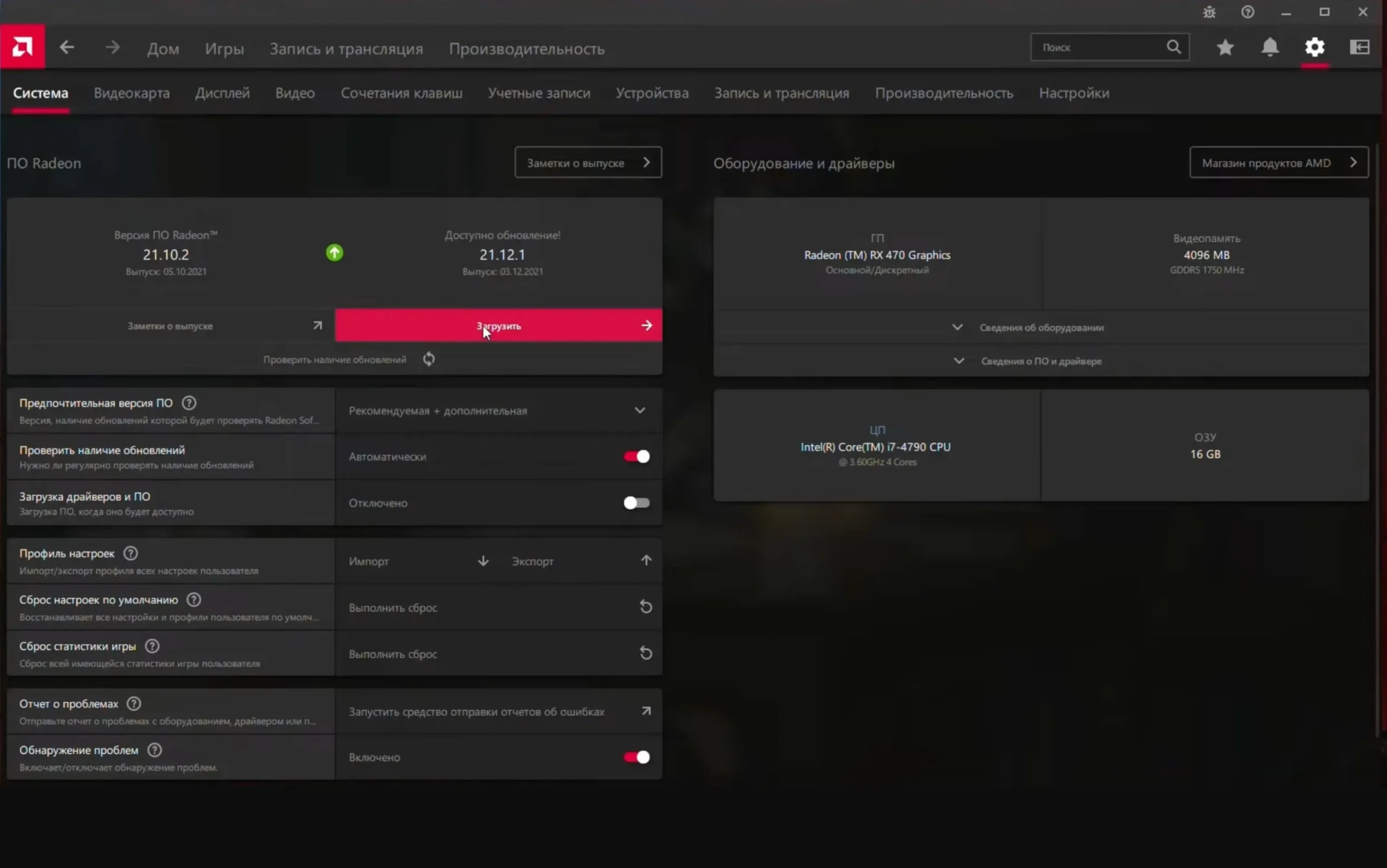
Геймерам с видеокартой Radeon точно стоит обратить внимание на эту программу. Помимо автоматического поиска и установки драйверов, с ней у вас получится: оптимизировать производительность игр, делать видео, скриншоты, стримить, разгонять видеокарту, удаленно управлять и транслировать игры на мобильные устройства. Впечатляет!
AMD Radeon Adrenalin Edition работает с Windows 10 и 11 и совместимыми видеокартами AMD Radeon.
Плюсы
- Автоматический поиск и установка драйверов
- Больше возможностей для геймеров
- Функция Radeon Chill позволяет снизить энергопотребление и температуру видеокарты
Минусы
- Работает только с видеокартами Radeon
- Для использования некоторых функций требуется регистрация
Intel Driver & Support Assistant
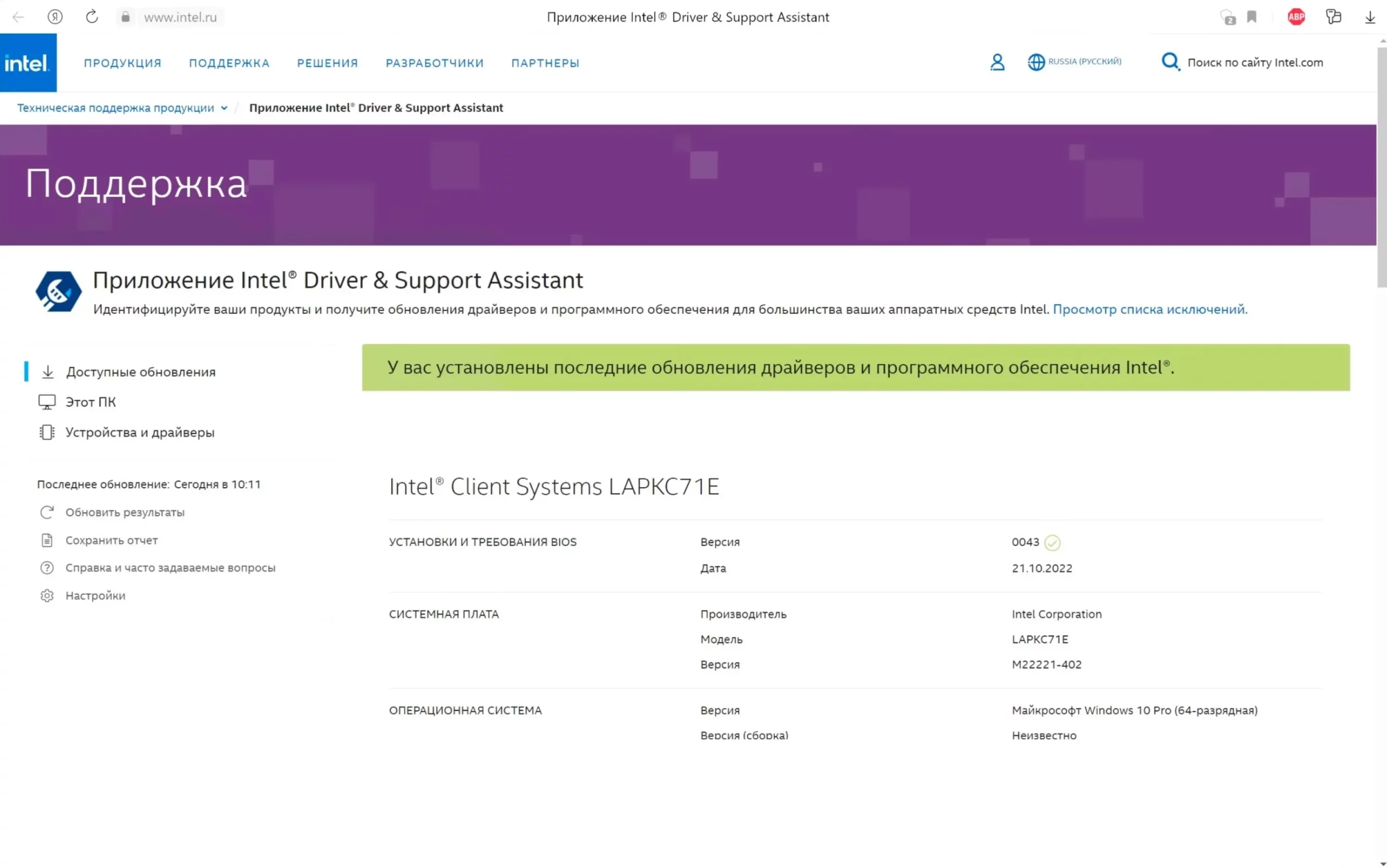
Источник изображения: youtube.com | PriestGanza
Intel выпустили свою программу, чтобы облегчить жизнь тем, кто пользуется их устройствами (процессорами, сетевыми адаптерами, встроенной графикой и так далее). Утилита регулярно сканирует компьютер и сообщает об обновлениях, а потом перенаправляет в браузер, где их можно загрузить и установить (все сразу или по отдельности). Там же вы можете посмотреть историю обновлений и подробную информацию о ваших продуктах Intel, а еще найти ссылки на справочные материалы.
Работает с Windows 7, 8, 10 и 11.
Плюсы
- Поддерживает большинство устройств Intel
- Удобный и простой интерфейс
Минусы
- Работает только с компонентами Intel
Какие ошибки и сложности могут возникнуть при использовании программ для обновления драйверов
Программы для автоматического обновления драйверов могут упростить жизнь, но стоит быть внимательными, чтобы избежать проблем.
- Мошенники тоже знают, что автоматическое обновление драйверов онлайн — это удобно. Чтобы сохранить ценные данные и не навредить системе, пользуйтесь только проверенными или официальными приложениями, которые загружают драйверы из надежных источников!
- Сторонние программы могут неправильно определить компоненты вашей системы и поставить неподходящие драйверы.
- Некоторые приложения устанавливают рекламное или ненужное ПО, которое захламляет компьютер и может замедлять его работу.
- Иногда такие сервисы предлагают фиктивные обновления, которые на самом деле не нужны; так программы пытаются создать иллюзию, что они делают что-то полезное. Это может вызывать сбои в работе системы.
- Новые драйверы порой могут принести больше проблем, чем было до их установки. Для таких случаев важна функция отката на предыдущую версию. Если ее нет, это может обернуться дополнительной головной болью.
- Никогда не стоит использовать сразу несколько программ для обновления драйверов. Так могут возникнуть конфликты и будет сложнее определить, из-за чего произошла поломка.
- Программы, которые работают в фоновом режиме, потребляют ресурсы системы и могут ее замедлять. Особенно на слабых ПК.