
Общее программное обеспечение
Драйверы и службы:
| Имя | Версия | Дата | Файл |
|---|---|---|---|
| Драйвер USB для ККТ | 1.3.1 | 25.04.2010 | 16.1 КБ |
| Драйвер USB для Меркурий-119Ф | 3.0.7.0 | 27.04.2014 | 10.8 МБ |
| Драйвер 1С для «Меркурий-119Ф» ФФД 1.2 подробнее… | |||
| Служба INECRMAN Windows | 1.14.0.719 | 19.12.2025 | 14.2 МБ |
| Служба INECRMAN Linux | 1.14.0.719 | 13.01.2026 | 11.2 МБ |
| Служба INECRMAN Raspberry PI | 1.14.0.719 | 13.01.2026 | 1.7 МБ |
| Перепрограммирование WiFi модулей А6501, Wroom-2 (загрузчик 300) | 15.10.2020 | 2.6 МБ | |
| Перепрограммирование WiFi модулей А6501, Wroom-2 (загрузчик 500) | 28.06.2024 | 3.3 МБ |
Дополнительное программное обеспечение:
| Наименование |
|---|
| Программный комплекс MercShop подробнее… |
| Менеджер баз товаров MercBase подробнее… |
| Служба INECRMAN (драйвер режима ФР для портативных ККТ) подробнее… |
| Конфигуратор MercConfig2 подробнее… |
| MercPOS Lite (Android) подробнее… |
| Менеджер баз товаров MercBaseDroid (Android) подробнее… |
| Подключение ККТ Меркурий в режиме ФР к 1С подробнее… |
Программное обеспечение для ККМ Меркурий-185Ф.
Актуальные прошивки:
| Дата | Статус | Страна | Примечание | Файл |
|---|---|---|---|---|
| 09.07.2024 | использование | Россия | Для ФФД 1.05 (STM32F2xx, STM32F4xx, GSM Модем SimCom SIM800C (2G c BT), A7682E (4G без BT)) | 1.2 МБ |
| 23.12.2021 | использование | Россия | Для ФФД 1.05 (USB HUB, новый функционал, исправления, загрузчик 500) | 1.1 МБ |
| 25.12.2020 | использование | Россия | Для ФФД 1.05 (Эквайринг, маркировка, FTP клиент, Bluetooth, компактный чек, новый режим ФР, поиск по наименованию, упрощенная работа с кодами товаров, устранение ошибок) | 1.3 МБ |
Дополнительно:
| Дата | Статус | Страна | Примечание | Файл |
|---|---|---|---|---|
| 15.02.2018 | использование | Россия | Файл конфигурации ЧПМ | 640.6 КБ |
| 24.01.2018 | использование | Россия | Загрузчик (поддержка ККТ, ЧПМ) | 60.9 КБ |
| 16.05.2017 | использование | Россия | Загрузчик | 61.3 КБ |
Дополнительное программное обеспечение:
| Наименование | Версия | Дата | Файл |
|---|---|---|---|
| Драйвер USB для ККТ | 1.3.1 | 25.04.2010 | 16.1 КБ |
| Перепрограммирование WiFi модулей А6501, Wroom-2 (загрузчик 300) | 15.10.2020 | 2.6 МБ | |
| Перепрограммирование WiFi модулей А6501, Wroom-2 (загрузчик 500) | 28.06.2024 | 3.3 МБ | |
| Программный комплекс MercShop подробнее… | |||
| Менеджер баз товаров MercBase подробнее… | |||
| Служба INECRMAN (драйвер режима ФР для портативных ККТ) подробнее… | |||
| Конфигуратор MercConfig2 подробнее… | |||
| MercPOS Lite (Android) подробнее… | |||
| Менеджер баз товаров MercBaseDroid (Android) подробнее… | |||
| Подключение ККТ Меркурий в режиме ФР к 1С подробнее… |
Техническая документация для ККМ Меркурий-185Ф.
Документы:
| Наименование | Номер | Версия | Файл |
|---|---|---|---|
| Паспорт Меркурий-185Ф | АВЛГ 807.00.00-20 ПС | r14 | 609.4 КБ |
| Руководство по эксплуатации Меркурий-185Ф (ФФД 1.05) | АВЛГ 807.00.00-20 РЭ | r18 | 2.2 МБ |
| Дополнение к руководству по эксплуатации Меркурий-115Ф,130Ф,180Ф,185Ф (ФФД 1.05) | 830.2 КБ | ||
| Руководство по эксплуатации Меркурий-185Ф (ФФД 1.2) | АВЛГ 807.00.00-20 РЭ | r28 | 6.1 МБ |
Инструкции:
| Наименование | Номер | Версия | Файл |
|---|---|---|---|
| Инструкция налогового инспектора Меркурий-185Ф | АВЛГ 807.00.00-20 НИ | r3 | 675.7 КБ |
| Инструкция налогового инспектора Меркурий-185Ф | АВЛГ 807.00.00-20 НИ | r3 | 675.7 КБ |
| Инструкция по переоборудованию ККТ Меркурий 115Ф, 130Ф, 180Ф, 185Ф в ЧПМ | 140.7 КБ | ||
| Макет шильдика ЧПМ Меркурий 185 | 123.5 КБ | ||
| Инструкция по продаже разливного пива | 60.8 КБ |
Схемы
| Наименование | Номер | Версия | Файл |
|---|---|---|---|
| Схемы Меркурий-185Ф | 800.7 КБ | ||
| Схема кабеля для подключения Ingenico IPP320 к Меркурий-185Ф | 2.8 МБ |
Дополнительно.
- Описание и характеристики Контрольно-кассовая техника «Меркурий-185Ф»
Скачать драйвер USB VCOM для кассового аппарата Меркурий 181Ф,130Ф,115Ф,185Ф :
##file:/lk/distr/dir_files.php?lk/distr/VCOM|exe,zip,rar##
Неприятной особенностью касс Меркурий является USB драйвер в ОС Windows , поскольку он не имеет цифровой подписи Windows, и не имеет своего личного USB PID/VID идентификатора.
Рассказываем как на Windows 10-64 устанавливать этот драйвер:
После подключения кассы по USB Windows подтянет какие-то свои драйвера по умолчанию и в диспетчере устройств увидим скорее всего это:
То есть видим — устройтство с последовательным интерфейсом. Это не правильно.
Обновляем драйвер . Но сначала надо перезагрузится в режиме отсутствия проверки цифровой подписи драйверов.
Далее начинаем обновлять — выбираем установить вручную
Указываем каталог , куда скачали драйвер:
И получаем новое название Mercury Virtual ComPort, и это есть гут:
Жмем Далее, и появляется предупреждающее окно Windows, которое мы игнорируем:
В итоге в диспетчере устройств теперь будет новое устройство:
И это значит драйвер установился правильно.
Далее возможно надо перезагрузить компьютер, возможно просто надо вынуть вставить USB кабель.
Скачать БИТ драйвер ККТ можно здесь.
-
Совместимые модели
-
Проверка прошивки автономных касс Меркурий
-
Перевод автономной кассы в режим фискального регистратора
-
Подключение к компьютеру касс 115Ф, 130Ф 180Ф, 185Ф (ФФД 1.05/1.1/1.2) и 119Ф (ФФД 1.05/1.1)
-
Подключение к компьютеру касс 119Ф (ФФД 1.2)
-
Установка признака агента на кассах 115Ф, 130Ф 180Ф, 185Ф (ФФД 1.05/1.1/1.2) и 119Ф (ФФД 1.05/1.1)
-
Регистрация
-
Подключение кассы к программе
-
Настройка доступа к кассе для сотрудников
-
Что еще нужно для агентского пункта выдачи
-
Особенности работы с кассой Меркурий
-
Помощь при подключении
Совместимые модели
-
Автономные кассы: 115Ф, 130Ф, 180Ф, 185Ф.
-
Фискальные регистраторы: 119Ф (включая ФФД 1.2).
Проверка прошивки автономных касс Меркурий
Проверьте текущую версию прошивки и загрузчика вашей кассы. Для этого после включения кассы, на экране, когда отображается время, необходимо нажать два раза на .. Касса распечатает информационный чек.
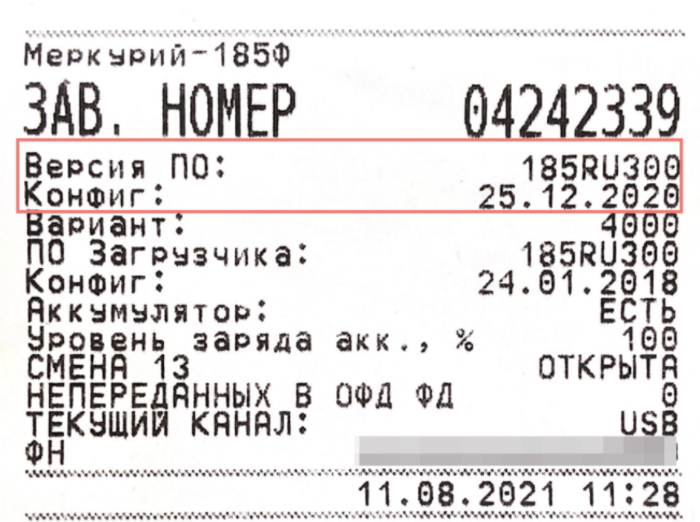
В нем обратите внимание на первые две строки Версия ПО и Конфиг и сравните их с актуальными на официальном сайте для вашей модели.
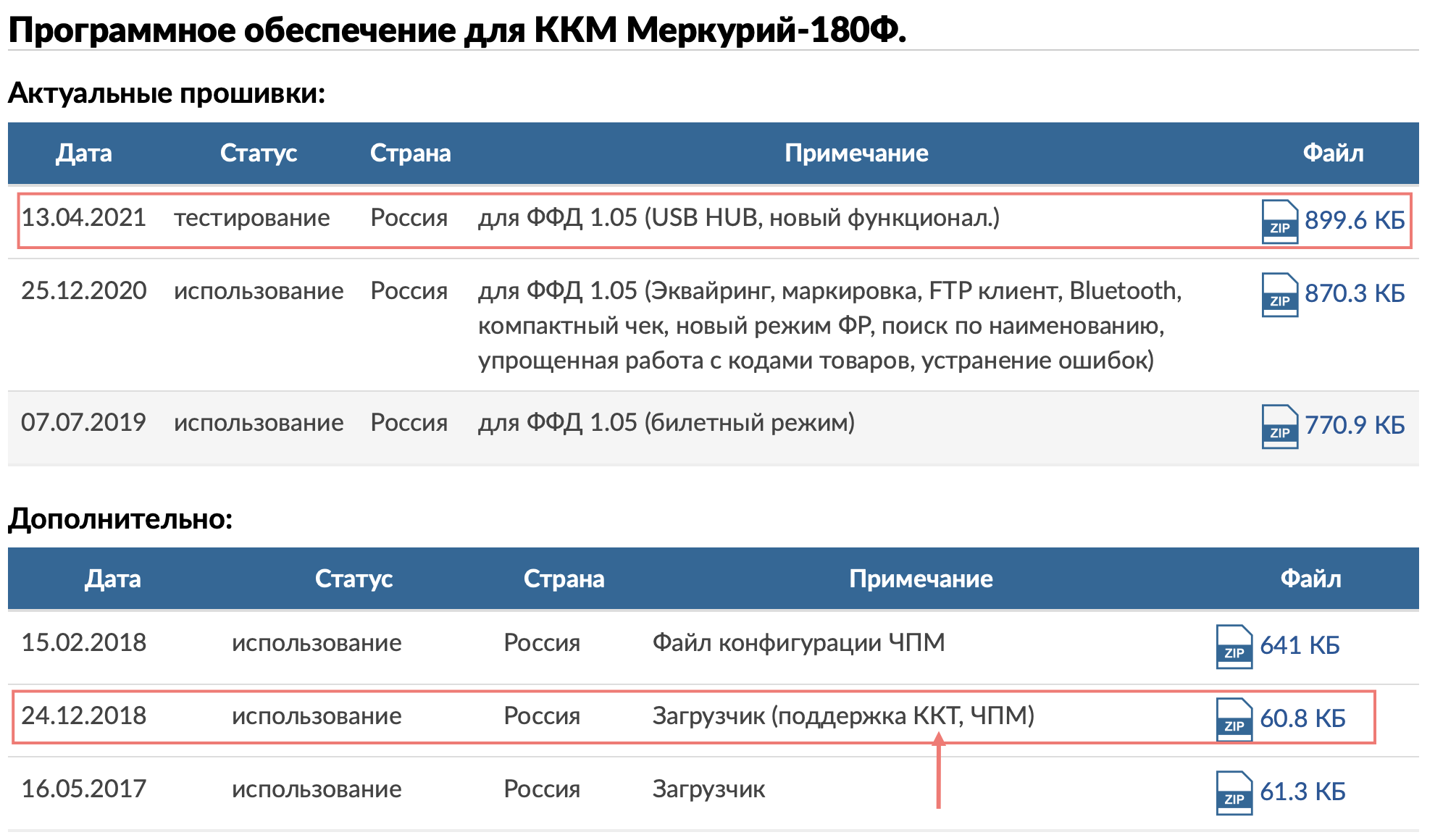
В случае, если у вас прошивки неактуальны, произведите обновление. Рекомендуем эту процедуру сделать с помощью услуг сервисного центра Инкотекс.
Перевод автономной кассы в режим фискального регистратора
⚠️ Ниже описан процесс программирования кассы в режим ФР.
Если у вас возникают какие-то сложности, обратитесь к услугам сервисного центра Инкотекс.
Включите кассу. Подтвердите дату-время кнопкой ИТ. На экране будет надпись КАССОВЫЙ РЕЖИМ.
Нажмите РЕЖ и с помощью + и — дойдите до раздела ПРОГРАММИРОВАНИЕ, нажмите ИТ и введите пароль 22.
Также с помощью + и — дойдите до раздела ПРОГ. ОПЦИИ и нажмите ИТ.
Опцию 1 надо поменять на значение 4. Для этого нажмите ИТ → 4 → ИТ.
С помощью + и — дойдите до опции 17 и установите значение 3. Для этого нажмите ИТ → 3 → ИТ.
Чтобы сохранить параметры, необходимо нажать РЕЖ и подтвердить запись данных кнопкой 3.
Выключите и включите кассу, она загрузится в статусе РЕЖИМ ФР.
Для работы с кассой на экране должен отображаться статус РЕЖИМ ФР. Если на экране написано что-то другое, связь компьютера с кассой будет нарушена.
Подключение к компьютеру касс 115Ф, 130Ф 180Ф, 185Ф (ФФД 1.05/1.1/1.2) и 119Ф (ФФД 1.05)
Подсоедините USB-кабелем кассу к компьютеру. Для автономных касс потребуется приобрести провод.
-
115Ф, 130Ф, 180Ф — в кассе разъем miniUSB, в комплекте с кассой поставляется переходник miniUSB (папа) — USB Type A (мама).
Для подключения через переходник необходим провод USB Type A (папа) — USB Type A (папа), для подключения без переходника miniUSB (папа) — USB Type A (папа). Провод нужен с поддержкой передачи данных. -
185Ф — в кассе разъем USB Type A.
Для подключения необходим провод USB Type A (папа) — USB Type A (папа) c поддержкой передачи данных.
В операционной системе присутствуют необходимые драйвера для подключения оборудования. В случае, если по какой-либо причине стандартные драйвера не были установлены, необходимо скачать и установить USB-драйвер.
После установки драйвера ККТ определяется как Устройство с последовательным интерфейсом USB (COMx).
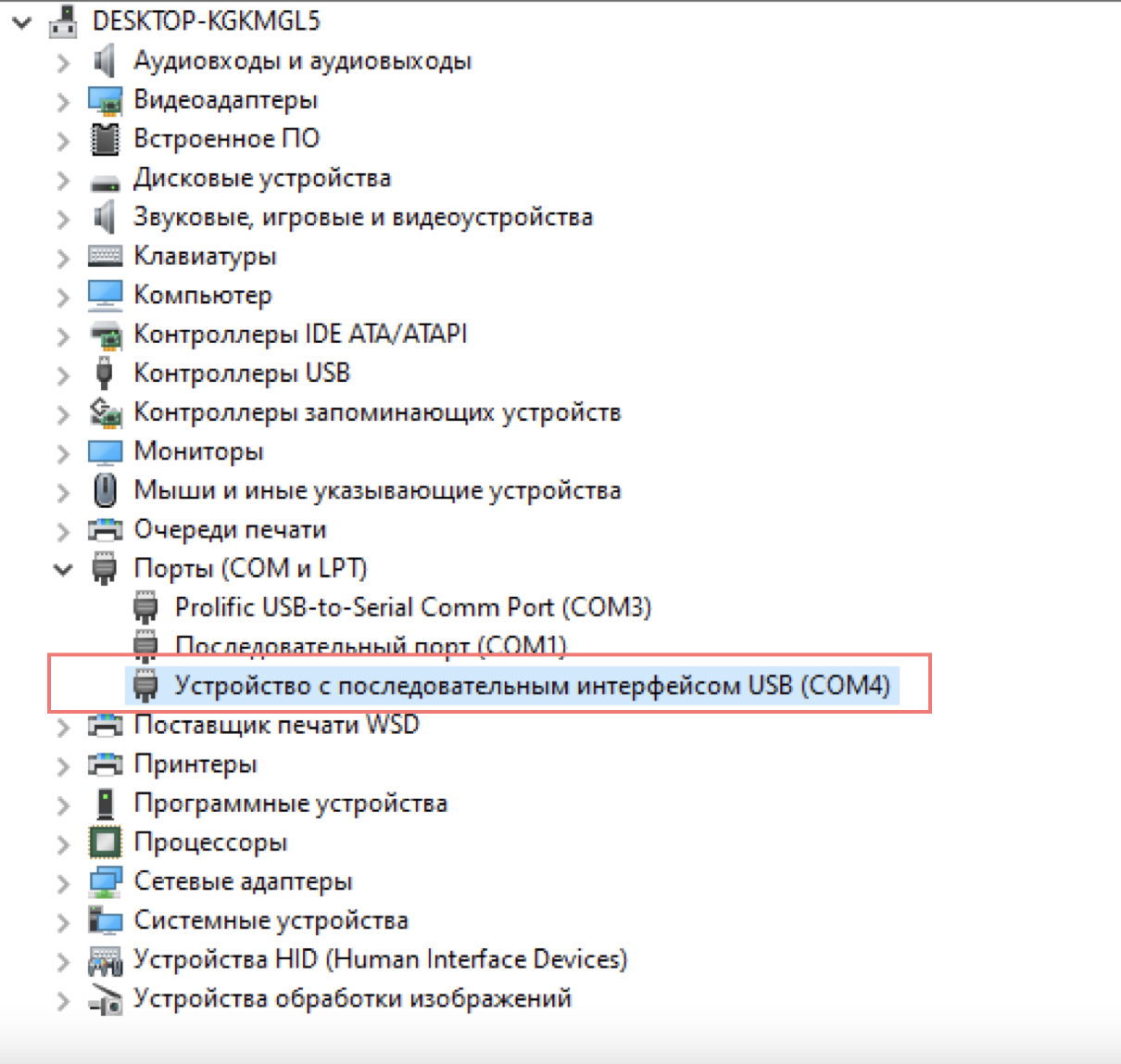
Для обмена данными со всеми кассами Меркурий, кроме 119Ф с ФФД 1.2 потребуется скачать и установить службу INECRMAN.
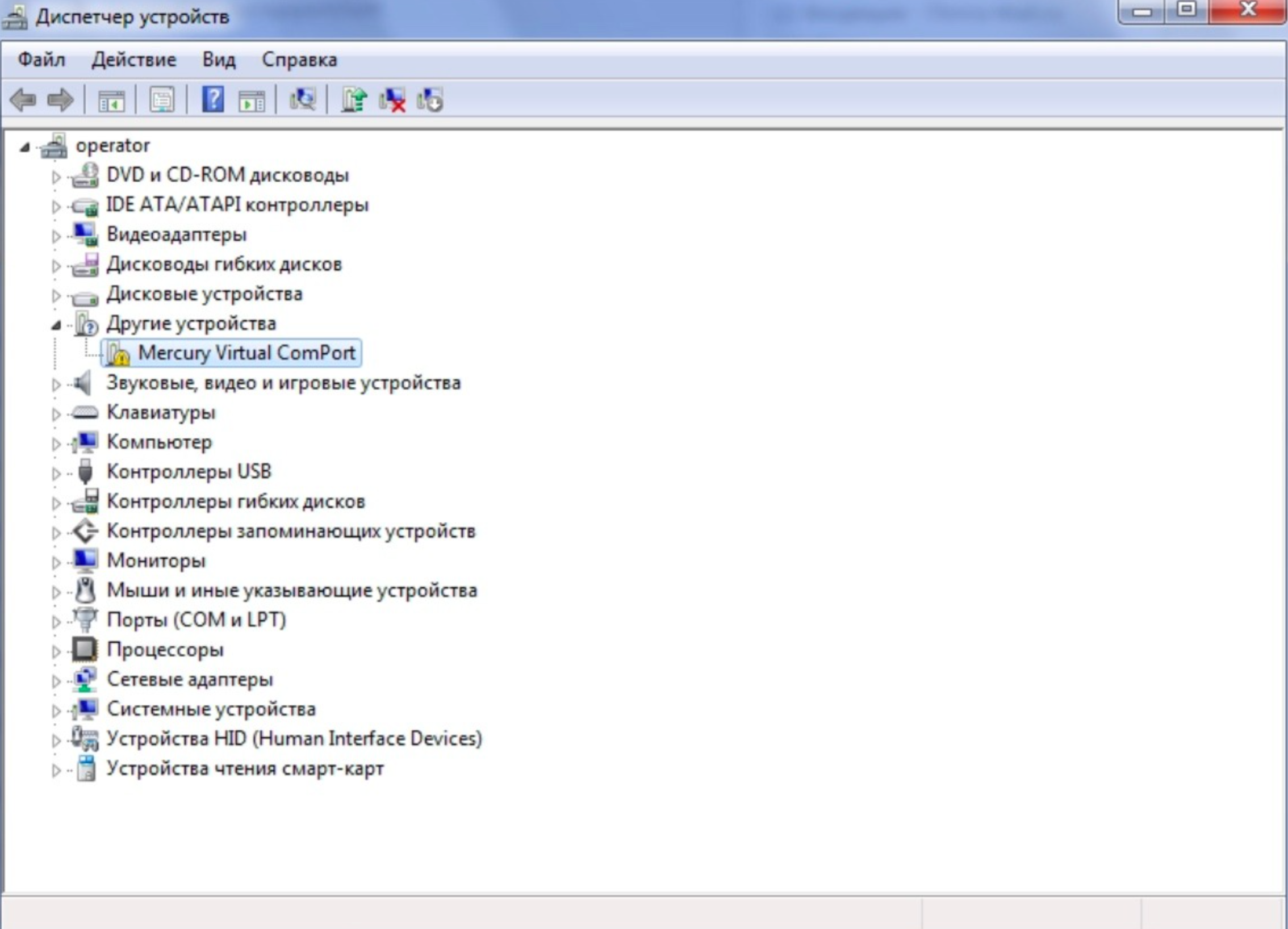
⚠️ Если у вас Windows 7 или 8, и драйвер не определяется (как на скриншоте ниже), согласно рекомендациям Инкотекс требуется обновление операционной системы до Windows 10.
Подключение к компьютеру кассы 119Ф (ФФД 1.2)
Обмен данными с кассой происходит через сетевое соединение. Для работы кассы не требуется никаких дополнительных утилит производителя.
При настройках кассы по умолчанию подключение 119Ф 1.2 осуществляется по стандартному IP-адресу 192.168.137.101.
Установка признака агента на кассах 115Ф, 130Ф 180Ф, 185Ф (ФФД 1.05/1.1/1.2) и 119Ф (ФФД 1.05/1.1)
В случае использования кассы для агентской схемы и если касса зарегистрирована на ФФД 1.05 или 1.1, то необходимо установить признак агента.
⚠️ Ниже описан процесс перерегистрации с установкой признака агента.
Если у вас возникают какие-то сложности, обратитесь к услугам сервисного центра Инкотекс.
Закройте смену на кассе и зайдите в настройки драйвера Меркурий по адресу http://localhost:50010 и настройте соединение. Для этого выберите COM-порт кассы и нажмите «Создать».
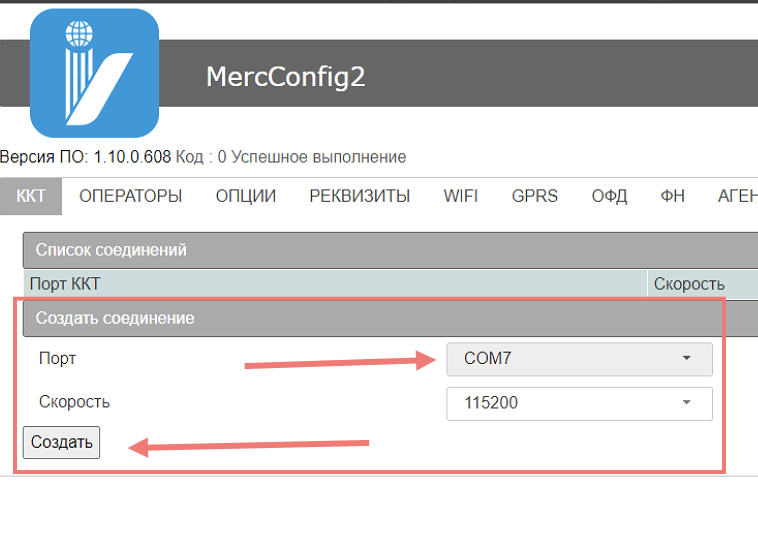
Соединение появится в списке выше, необходимо нажать кнопку «Выбрать» и запросить данные из кассы с помощью команды «Прием из ККТ». Дождитесь на экране сообщения «Успешное выполнение».
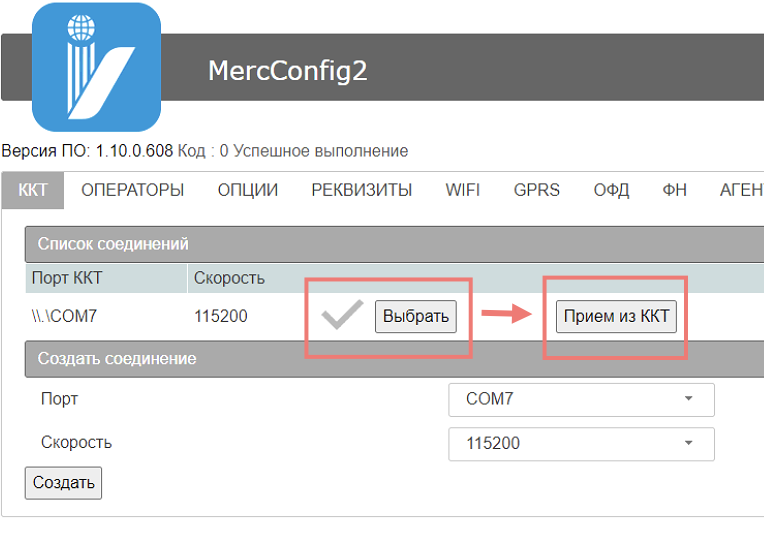
Перейдите в раздел ФН. И выберите признак «Агент». После чего нажмите «Передать в ККТ».
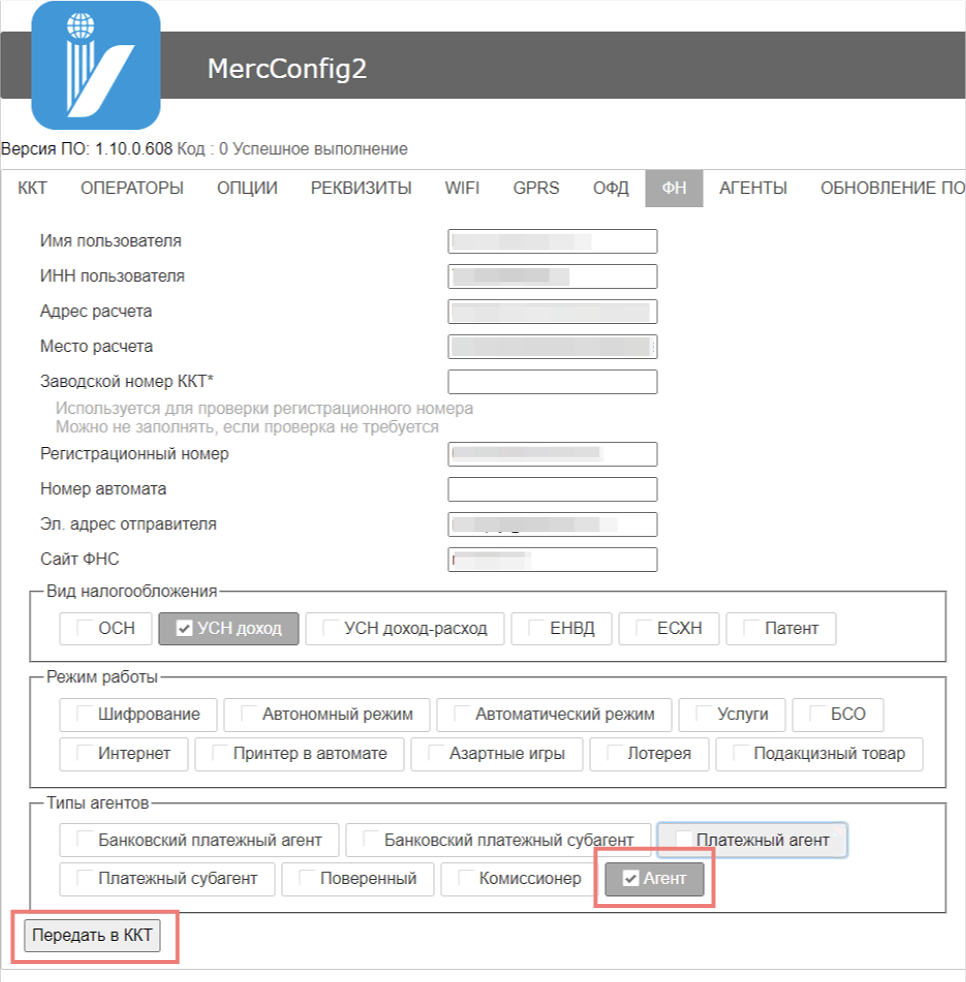
Касса передаст данные и сообщит об успешном выполнении. Далее необходимо разорвать связь, для этого во вкладке «ККТ» надо нажать на кнопку «Закрыть».
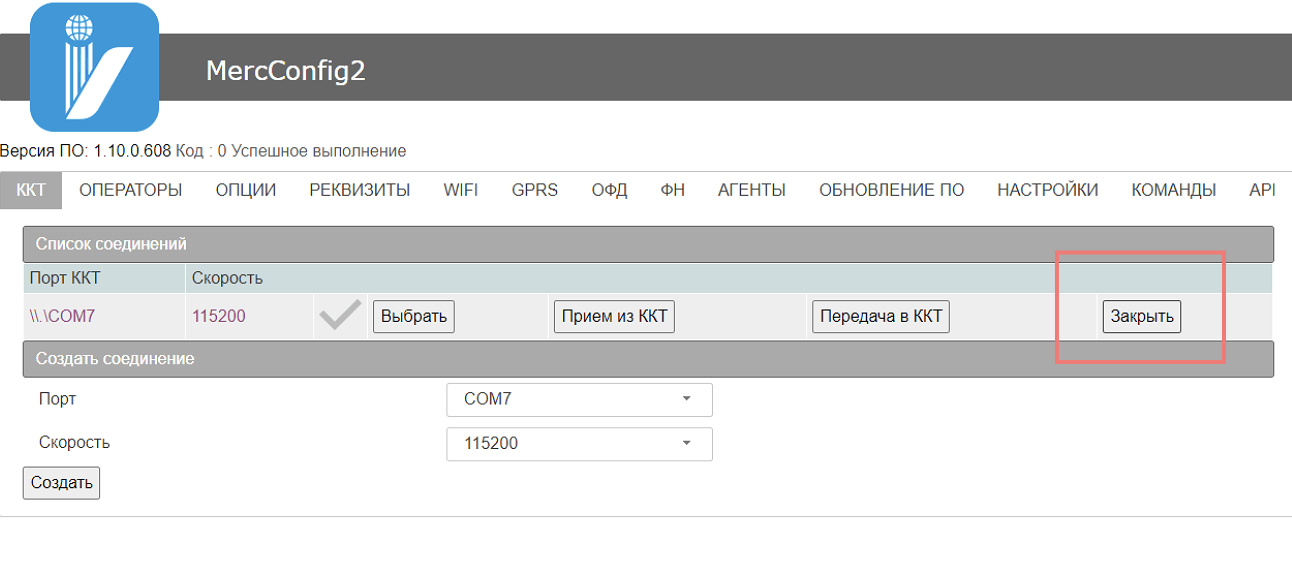
После того, как данные уже записались в буфер кассы, необходимо пройти процедуру перерегистрации кассы.
Нажмите кнопку РЕЖИМ, и с помощью + и — дойдите до ПРОГ. ФН и ОФД, нажмите ИТ. Введите пароль 22 и нажмите ИТ.
С помощью + и — дойдите до раздела РЕГИСТРАЦИЯ ККТ и нажмите ИТ.
С помощью + и — дойдите до БЕЗ ЗАМЕНЫ ФН и нажмите ИТ.
С помощью + и — выберите причину перерегистрации СМЕНА НАСТРОЕК и нажмите ИТ.
Касса распечатает предварительный отчет о перерегистрации. Проверьте все данные в нем, в т.ч. дату и время. Если данные корректны, подтвердите их, нажав кнопку ИТ.
Регистрация
Зарегистрируйте аккаунт в Продуман. На указанную электронную почту вы получите письмо об успешной регистрации в программе с паролем и ссылкой на вход. Если у вас почта на gmail, проверьте письмо в спаме, отправитель [email protected]. Если у вас уже есть аккаунт, достаточно — войдите в него.
Подключение кассы к программе
Скачайте и установите программу Продуман.Драйвер.
Минимальные требования: Windows 7 или новее.
После установки программа автоматически откроет главный экран. Нажмите рядом с иконкой кассы ссылку Подключить.
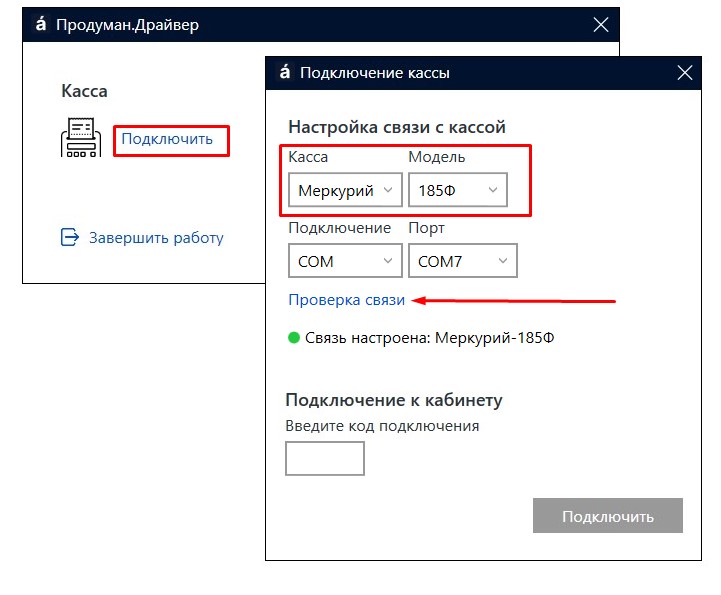
Выберите протокол Меркурий, укажите модель, и в зависимости от модели выберите COM-порт кассы или IP-адрес, по которому доступна касса, и нажмите Проверка связи. Программа попытается настроить связь с кассой.
В случае появления ошибки 1001: Ошибка авторизации зайдите в настройки драйвера Меркурий по адресу http://localhost:50010. Считайте параметры ККМ и установите оператору 1 пароль 0. Отключитесь от кассы и попробуйте подключить кассу к Продуман заново.
Если связь настроена, зайдите в ЛК Продуман под администратором в раздел Аккаунт → Кассы, нажмите Добавить → Продуман.Драйвер и скопируйте уникальный код новой кассы. Вставьте его в поле и нажмите кнопку Подключить.
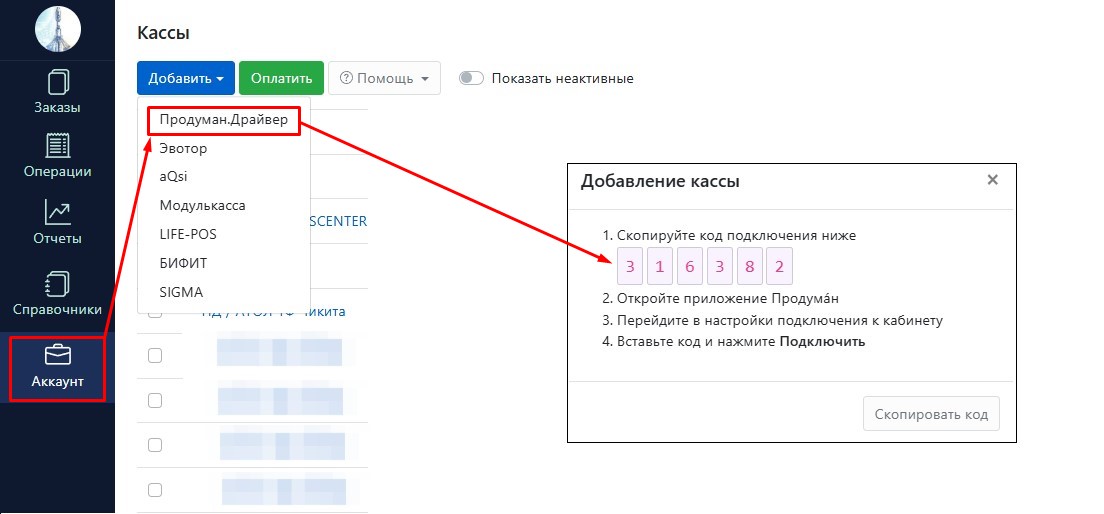
Касса автоматически добавится в личном кабинете Продуман и сама подставит данные кассы в программу.
Обязательно проверьте значения всех полей и сохраните настройки.
В поле кассир по умолчанию рекомендуется указывать для ИП самого индивидуального предпринимателя (ФИО и его ИНН), а для юридических лиц — данные генерального директора.
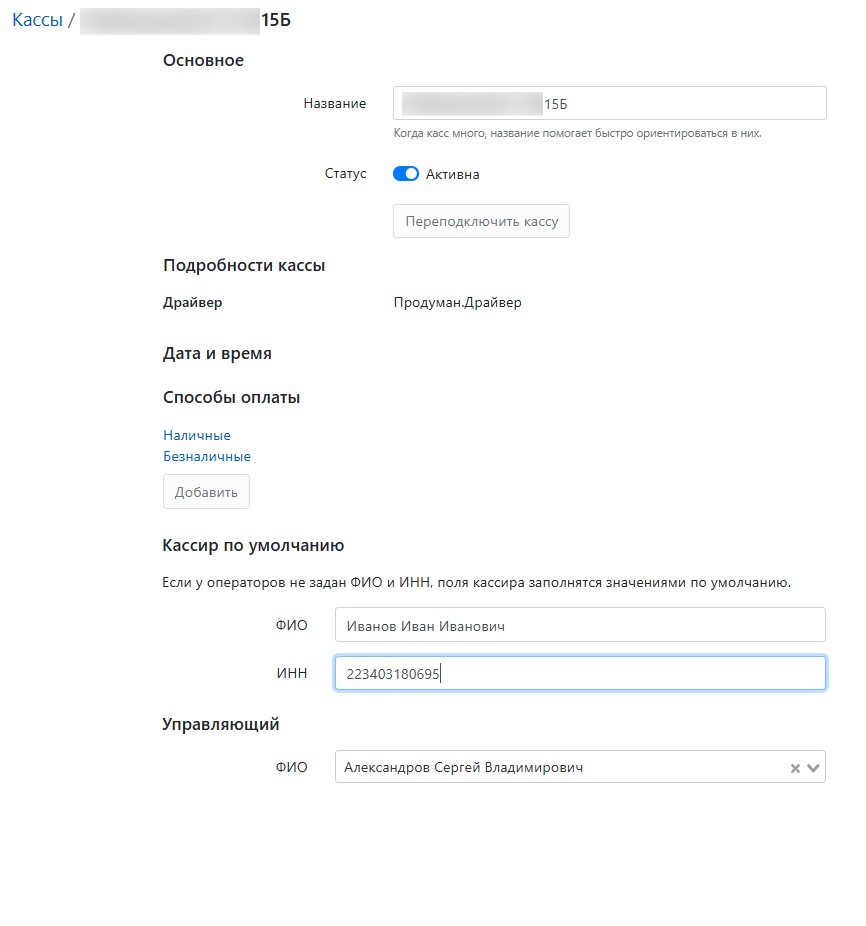
Настройка доступа к кассе для сотрудников
Для разграничения доступа мы рекомендуем добавить как минимум 1 аккаунт для работы только с этой кассой. Воспользуйтесь инструкцией по управлению сотрудниками.
Что еще нужно для агентского пункта выдачи
Если вы настраиваете кассу для агентского пункта выдачи заказов, необходимо также сделать дополнительные настройки:
-
Установить расширение для браузера
-
Настроить правила работы с принципалами
-
Ознакомиться с инструкцией для операторов ПВЗ с фискальными регистраторами
Особенности работы с кассой Меркурий
-
На некоторых прошивках Х-отчет печатается только при открытой смене.
-
В настройках кассы у кассира №1 должны быть запрограммированы корректные ФИО и ИНН.
-
Открытие смены программа делает сама автоматически при первом чеке.
-
В кассах Меркурий счетчик наличности сбрасывается всегда при закрытии смены. Отключить нельзя.
-
Если во время печати закончится бумага, после ее установки касса допечатает остаток чека.
-
Применять автономные кассы схеме работы с курьерской доставкой, когда касса стоит в офисе, невозможно, так как библиотекой Меркурия этот функционал не поддерживается, функционал доступен только с фискальным регистратором 119Ф.
-
Инкотекс, ссылаясь на примечание 2 к таблице 50 в правилах формирования ФФД, добавляет ко всем позициям в тег 1162 значение 00h 00h, что в ОФД может отображаться как ААА=.
Помощь при подключении
В случае возникновения сложностей, напишите в чат-мессенджеры поддержки: Telegram и VK.
Нужна помощь?
Мы с радостью ответим на любые Ваши вопросы
Основным способом поддержки является текстовые сообщения:
Чат в браузере: https://jivo.chat/PdsSJWIRx7
Telegram: https://t.me/ProStoreHelpBot
MAX: https://max.ru/id222408822256_bot
электронная почта: Адрес электронной почты защищен от спам-ботов. Для просмотра адреса в вашем браузере должен быть включен Javascript.
Обратите внимание! Только текстовые сообщения, голосовые сообщения не прослушиваем. Читайте подробнее в Правила поддержки программы
Можно писать на почту: Адрес электронной почты защищен от спам-ботов. Для просмотра адреса в вашем браузере должен быть включен Javascript. по техническим вопросам
Адрес электронной почты защищен от спам-ботов. Для просмотра адреса в вашем браузере должен быть включен Javascript. по вопросам приобретения и прочим вопросам
Помощь по голосовой связи не оказывается.
Служба поддержки работает с 9:00 до 18:00 по Новосибирскому времени (Москва +4). Обращения в другое время будут обработаны при первой возможности.