
Чтобы полностью удалить программное обеспечение и драйверы, следуйте инструкциям ниже.
- Перед запуском процесса удаления настоятельно рекомендуется закрыть все программы.
- Необходимо войти в систему с правами администратора.
- Случай 1: Удаление с помощью Brother Utilities (рекомендуется)
- Случай 2: Использование «Программы удаления»
Случай1: Удаление с помощью Brother Utilities (рекомендуется)
Если драйвер был установлен с компакт-диска Brother или из «Полного пакета драйверов и программного обеспечения», удалите программы и драйверы с помощью Brother Utilities.
Если вы не можете удалить программное обеспечение и драйверы с помощью Brother Utilities, воспользуйтесь Программой удаления.
> Подробнее о Программе удаления см. здесь.
ПРИМЕЧАНИЕ: изображения экранов могут отличаться в зависимости от операционной системы и устройства Brother.
-
Откройте на компьютере Brother Utilities.(Windows 11)
Нажмите (Пуск) > (Все приложения >) Brother > Brother Utilities.(Windows 10)
Нажмите (Пуск) > (Все приложения >) Brother > Brother Utilities.(Windows 8)-
На начальном экране нажмите .
Если этой кнопки нет на начальном экране, щелкните правой кнопкой мыши в пустом месте и нажмите на панели Все приложения. - Нажмите Brother Utilities.
(Windows 7 или более ранние версии)
Нажмите Пуск или (Пуск) > Все программы > Brother > Brother Utilities.
-
На начальном экране нажмите .
-
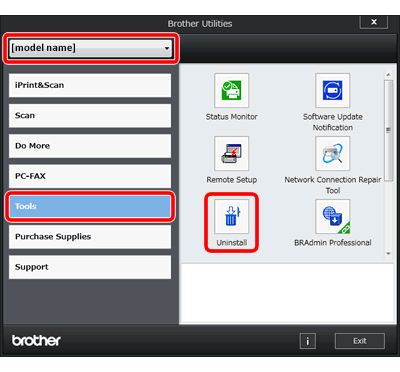
Выберите название модели в раскрывающемся списке.
-
На панели навигации слева выберите пункт Сервис, а затем нажмите Удалить.
При USB-подключении: убедитесь, что устройство Brother включено и подсоединено к компьютеру.ПРИМЕЧАНИЕ: При отображении окна Контроль учетных записей пользователей нажмите Разрешить или Да.
-
Следуйте инструкциям в диалоговом окне, чтобы протестировать текущие параметры.
При USB-подключении: отсоедините кабель от устройства Brother.
После удаления программного обеспечения и драйверов необходимо перезагрузить компьютер.
Случай 2: Использование «Программы удаления»
Программа удаления позволяет удалить драйвер, установленный с помощью компакт-диска Brother, «Полного пакета драйверов и программного обеспечения», «Мастера установки принтера» или «Мастера установки нового оборудования».
Также можно полностью удалить драйверы, которые не удалось установить.
Загрузите последнюю версию Программы удаления и удалите драйверы. Инструкции по удалению доступны на странице загрузки.
> Чтобы загрузить Программу удаления из раздела Файлы, нажмите здесь.
- Если не удается найти название модели в «Программе удаления», выберите похожую модель.
-
Если вы хотите переустановить программное обеспечение и драйверы Brother, загрузите последнюю версию Полного пакета драйверов и программного обеспечения и заново установите его. Инструкции по установке доступны на странице загрузки.
> Чтобы загрузить Полный пакет драйверов и программного обеспечения из раздела Файлы, нажмите здесь.
Связанные модели
ADS-1200, ADS-1700W, ADS-2200, ADS-2400N, ADS-2700W, ADS-2800W, ADS-3000N, ADS-3600W, DCP-1510R, DCP-1512R, DCP-1602R, DCP-1610WR, DCP-1612WR, DCP-1623WR, DCP-7055R, DCP-7055WR, DCP-7057R, DCP-7057WR, DCP-7060DR, DCP-7065DNR, DCP-7070DWR, DCP-8110DN, DCP-8250DN, DCP-9010CN, DCP-9020CDW, DCP-J100, DCP-J105, DCP-L2500DR, DCP-L2520DWR, DCP-L2540DNR, DCP-L2560DWR, DCP-L3550CDW, DCP-L5500DN, DCP-L6600DW, DCP-L8410CDW, DCP-T220, DCP-T225, DCP-T300, DCP-T420W, DCP-T425W, DCP-T500W, DCP-T520W, DCP-T700W, DCP-T720DW, DCP-T820DW, DS-640, FAX-2940R, HL-1110R, HL-1112R, HL-1202R, HL-1210WR, HL-1212WR, HL-1223WR, HL-2130R, HL-2132R, HL-2240DR, HL-2240R, HL-2250DNR, HL-3140CW, HL-3170CDW, HL-4150CDN, HL-5440D, HL-5450DN, HL-5470DW, HL-6180DW, HL-J6000DW, HL-L2300DR, HL-L2340DWR, HL-L2360DNR, HL-L2365DWR, HL-L3230CDW, HL-L5000D, HL-L5100DN(T), HL-L5200DW(T), HL-L6300DW(T), HL-L6400DW(T), HL-L6450DW , HL-L8250CDN, HL-L8260CDW, HL-L9200CDWT, HL-L9310CDW(T), MFC-1810R, MFC-1815R, MFC-1912WR, MFC-7360NR, MFC-7860DWR, MFC-8520DN, MFC-8950DW, MFC-9120CN, MFC-9330CDW, MFC-9465CDN, MFC-J200, MFC-J2310, MFC-J2320, MFC-J2510, MFC-J2720, MFC-J3520, MFC-J3530DW, MFC-J3720, MFC-J3930DW, MFC-J5945DW, MFC-J6945DW, MFC-L2700DNR, MFC-L2700DWR, MFC-L2720DWR, MFC-L2740DWR, MFC-L3770CDW, MFC-L5700DN, MFC-L5750DW, MFC-L6800DW(T), MFC-L6900DW(T), MFC-L6950DW, MFC-L8650CDW, MFC-L8690CDW, MFC-L9550CDW(T), MFC-L9570CDW(T)
Отзывы о материалах
Чтобы помочь нам улучшить поддержку пользователей, просим вас поделиться своим мнением, ответив на вопросы ниже.
Довольно распространенная проблема на аппаратах Brother то, что они отключается через некоторое время — уходят в глубокий сон. После ухода в сон, в Windows принтер помечается как «отключен».
Содержание:
- Введение
- Вариант 1: Отключаем режим «автовыключения» через меню
- Вариант 2: Отключаем режим «автовыключения» через меню
- Вариант 3: Отключаем режим «автовыключения» через меню
- Вариант 4: Пробуем переустановить/обновить драйвера
- Вариант 5: Используем другой USB-кабель
- В заключении
Введение
Это конечно хорошо, что производитель печатной техники беспокоится об экологии и внедряет в свои устройства энергосберегающие режимы. Но у этой технологии есть и свои минусы.
При получении данных, устройство должно переходить из спящего режима в режим готовности, но этого зачастую не происходит. Никакие индикаторы, например «Ready», не мигают, и к тому же может выйти ошибка «Не удалось напечатать документ».
После того как принтер ушел в «глубокий сон», приходится нажимать кнопку «ВКЛ», чтобы принтер запечатал. Потому-то при отправке на печать, принтер зачастую отказывается просыпаться самостоятельно по зову компьютера.
Поиск этой функции в настройках драйверов, зачастую не приносит никакого результата. Остается разбираться с самим устройством.
Далее я предоставлю несколько вариантов решения проблемы, чтобы принтер не уходил в глубокий сон. На разных аппаратах работают разные способы отключения.
В большинстве случаев проблема связана с настройками самого устройства.
Вариант 1:
Отключаем режим «автовыключения» через меню
- Нажимаем «Меню».
- Нажимаем «стрелку вверх» или «стрелку вниз», чтобы на экране появилось «Общ. настройки».
- Нажимаем «ОК».
- Нажимаем «стрелку вверх» или «стрелку вниз», чтобы на экране появилось «Экология».
- Нажимаем «ОК».
- Нажимаем «стрелку вверх» или «стрелку вниз», чтобы на экране появилось «Автовыключение».
- Нажимаем «ОК».
- Нажимаем «стрелку вверх» или «стрелку вниз», чтобы на экране появилось «Отключено».
- Нажимаем «ОК».
- Для выхода из настроек меню, нажимаем «Стоп/Выход».
Для моделей с сенсорным дисплеем, должна быть аналогичная последовательность действий.
Вариант 2:
Отключаем режим «автовыключения» через меню
- Нажимаем «Меню».
- Нажимаем «стрелку вверх» или «стрелку вниз», чтобы на экране появилось «Общ. настройки».
- Нажимаем «ОК».
- Нажимаем «стрелку вверх» или «стрелку вниз», чтобы на экране появилось «Экология».
- Нажимаем «ОК».
- Нажимаем «стрелку вверх» или «стрелку вниз», чтобы на экране появилось «Время ожидания».
- Нажимаем «ОК».
- Пока на экране отображается время сна, одновременно нажимаем «Стоп/Выход» и «Старт».
- Используя «стрелка вверх» или «стрелка вниз», отключаем глубокий сон.
- Нажимаем «ОК» для сохранения.
Для моделей с сенсорным дисплеем, должна быть аналогичная последовательность действий.
Вариант 3:
Отключаем режим «автовыключения» через меню
- Нажимаем «Меню».
- Нажимаем «стрелку вверх» или «стрелку вниз», чтобы на экране появилось «Общ. настройки».
- Нажимаем «ОК».
- Нажимаем «стрелку вверх» или «стрелку вниз», чтобы на экране появилось «Экология».
- Нажимаем «ОК».
- Нажимаем «стрелку вверх» или «стрелку вниз», чтобы на экране появилось «Время ожидания».
- Нажимаем «ОК».
- Пока на экране отображается время сна, одновременно нажимаем «Стрелка вниз» и «Стоп/Выход».
- Используя «стрелка вверх» или «стрелка вниз», отключаем глубокий сон.
- Нажимаем «ОК» для сохранения.
Для моделей с сенсорным дисплеем, должна быть аналогичная последовательность действий.
Вариант 4:
Пробуем переустановить/обновить драйвера
Если при отправке не печать устройство не выходит в готовность, то можно попробовать еще переустановить драйвера. Следует выбрать более новую (последнюю) или даже более позднюю версию драйвера.
Не будет лишним попытаться выбрать другой тип драйвера, например: PCL5, PCL6 или UPD.
Вариант 5:
Используем другой USB-кабель
Если вы используете длинный кабель, то стоит попробовать выполнить подключение используя кабель до 3 метров или даже просто другой кабель.
В заключении
Если у вас не сработал ни один из способов или вы нашли новый, то оставьте, пожалуйста, комментарий ниже. Чтобы другие пользователи смогли воспользоваться вашей информацией.
Всем удачи!
Третьего дня попал в руки МФУ Brother DCP-7057R сразу с двумя ошибками «Замените тонер» и «Замените фотобарабан». Картридж в аппарате стоял стартовый и соответственно, флажка сброса у него нет. Пришлось искать другие способы как это можно сделать, без лишних затрат времени и сил. Поиск в интернете не дал результатов, может плохо искал, описанные методы у меня не работали. И только где-то на форумах нашел, как можно сбросить ошибки на аппарате.
В этой статье я расскажу и покажу, как это можно сделать. Специально для блога, снял небольшие видео для пользователей, что бы облегчить сброс ошибок «Замените тонер» и «Замените фотобарабан».
А так же предоставлю другие способы, которые мне результата не принесли. Возможно, у вас будет с точности наоборот. Мой способ не сработает, а другой, который мне не помог, вам даст результат.
Сброс счетчика тонера
Сбросить счетчик можно:
- Через меню аппарата;
- Купить новый картридж с флажком или установить флажок на старый картридж;
- Другие, более сложные способы в этой статье я не рассматриваю.
Первый вариант, с которым я удачно сбросил счетчик тонера:
Наверное, самый простой и быстрый способ, который мне и нужен был.
- Включаем аппарат Brother DCP-7057R и дожидаемся окончания прогрева;
- Открываем переднюю крышку;
- Нажимаем клавишу «Очистить»;
- Нажимаем клавишу «Старт»;
- Один раз нажимаем клавишу «Вверх»;
- Один раз нажимаем клавишу «Вниз», что бы на экране было [00];
- Нажимаем «ОК»;
- Закрываем переднюю крышку;
- Готово.
Второй вариант, с которым у меня ничего не получилось, хотя и очень похоже на первый:
- Включаем аппарат Brother DCP-7057R и дожидаемся окончания прогрева;
- Открываем переднюю крышку;
- Один раз нажимаем кнопку «Стоп» (попробуйте так же «Отмена» и «Назад»);
- Нажимаем кнопку «Старт»;
- Нажимаем кнопку «Вверх»;
- Далее несколько раз «Вниз», пока на экране не появятся нули [00];
- Нажимаем «ОК»;
- Закрываем переднюю крышку;
- Готово.
Третий способ я уже пробовать не стал, возможно, у кого-то сработает:
- Выключаем МФУ Brother DCP-7057R;
- Зажимаем клавишу «Меню», не отпуская, включаем МФУ;
- На экране должна появиться надпись «MAINTENANCE»;
- В меню «MAINTENANCE» надо выбрать пункт 84 и нажать клавишу «ОК»;
- Появится строка «PROCESS CHECK» — нажимаем «ОК»;
- Должна появиться надпись «PLZ POWER OFF/ON»;
- Выключаем МФУ;
- Включаем и видим надпись на экране «PROCESS CHECK»;
- Клавишами «Вверх» и «Вниз» находим пункт меню «RESET TONER COUNT» и «RESET DRUM COUNT» — каждый пункт подтверждаем нажатием «ОК»;
- Снова выключаем МФУ и повторяем действия «2» и «3»;
- В меню «PROCESS CHECK» находим пункт меню «CHECKER MODE OFF» и подтверждаем кнопкой «ОК»;
- На экране должна появиться надпись «PLZ POWER OFF/ON»;
- Опять выключаем и включаем МФУ;
- Готово.
Сброс счетчика фотобарабана
Заводом изготовителем, фотобарабан рассчитан на 12 тысяч страниц, при заполнении страницы в 10% текста. По факту, оригинальный фотобарабан ходит 20 и даже 30 тысяч, а у самых экономных и до 40 тысяч дотягивают. При появлении ошибки «Замените фотобарабан» в первый раз, вы можете смело ее сбросить и работать дальше.
Как сбросить счетчик фотобарабана, смотрим ниже:
- Включаем аппарат Brother DCP-7057R и дожидаемся окончание прогрева;
- Открываем переднюю крышку;
- Нажимаем клавишу «Очистить»;
- Один раз нажимаем клавишу «Вверх» — выбираем «Да»;
- На экране появится «Принято»
- Закрываем переднюю крышку;
- Готово.
Сбросить счетчик тонера и фотобарабана у меня благополучно получилось:
Всем удачи!
Центр безопасности данных
Информация о посещаемых вами сайтах сохраняется в браузере и может быть извлечена из него, в основном в виде файлов cookie. Это могут быть сведения о вас, ваших предпочтениях и устройстве, которые в основном необходимы для повышения удобства работы с сайтом. Такая информация обычно не служит непосредственно для идентификации пользователей, а лишь учитывает ваши интересы при использовании сетевых ресурсов.
Мы уважаем право на неприкосновенность частной жизни, поэтому вы можете установить запрет на использование некоторых типов файлов cookie.
Для получения дополнительных сведений и изменения настроек по умолчанию щёлкните по заголовку каждой категории.
Однако обратите внимание, что блокировка определённых типов файлов cookie может повлиять на удобство работы с сайтом и нашими сервисами, включая LiveChat.
Дополнительная информация
Управление настройками согласия
Обязательные файлы cookie
Всегда активно
Эти файлы cookie необходимы для работы веб-сайта и не могут быть деактивированы в наших системах. Как правило, они активируются только в ответ на ваши действия, аналогичные запросу услуг, такие как настройка уровня конфиденциальности, вход в систему или заполнение форм. Вы можете настроить браузер таким образом, чтобы он блокировал эти файлы cookie или предупреждал вас об их использовании, но в таком случае некоторые разделы веб-сайта не будут работать. Эти файлы cookie не хранят никакой личной информации.
Аналитические/рабочие файлы cookie
Всегда активно
Эти файлы cookie позволяют нам подсчитывать количество посетителей и источники трафика, чтобы оценивать и улучшать работу нашего веб-сайта. Они помогают нам узнавать, какие страницы являются наиболее и наименее популярными, а также отслеживать перемещение пользователей по сайту.
Все данные, собираемые с помощью файлов cookie данного типа, обобщаются и поэтому остаются анонимными. Если вы запретите эти файлы cookie, мы не узнаем, когда вы посещали наш сайт, и не сможем отслеживать его работу.
Информация об использовании содержимого, собранная с помощью файлов cookie, может быть объединена с собранной ранее информацией и использована для анализа, понимания и составления отчётов об общем использовании сайтов. Эти файлы cookie не используются для персонализации наших веб-сайтов и/или отображения контекстной рекламы для вас на других ресурсах.
Функциональные файлы cookie
Функциональные файлы cookie
Эти файлы cookie позволяют использовать дополнительные функции веб-сайта и настраивать его в соответствии со своими предпочтениями. Такие файлы могут размещаться нами или сторонними разработчиками, сервисы которых мы добавили на наши страницы.
Если вы запретите эти файлы cookie, то все сервисы или некоторые из них (например, LiveChat или рейтинги и обзоры) могут работать неправильно.
Рекламные и целевые файлы cookie
Рекламные и целевые файлы cookie
Эти файлы cookie настраиваются через веб-сайт нашими партнёрами по рекламе, которые могут использовать их для сбора данных о ваших интересах и отображения актуальной для вас рекламы на других сайтах.
Они не хранят личную информацию напрямую, а работают посредством уникальной идентификации браузера и устройства. Если вы запретите эти файлы cookie, вы не увидите адресную рекламу на различных сайтах.
Файлы cookie социальных сетей
Файлы cookie социальных сетей
Эти файлы cookie устанавливаются различными социальными сетями, функции которых добавлены на наш сайт. Они позволяют вам обмениваться информацией с друзьями и публиковать её на ваших страницах. Эти файлы cookie отслеживают посещаемые страницы в браузере и собирают информацию о ваших интересах. Это может отразиться на содержимом и сообщениях, отображаемых на других сайтах.
Если вы запретите эти файлы cookie, вы не сможете пользоваться этими функциями обмена данных.
Центр безопасности данных
Информация о посещаемых вами сайтах сохраняется в браузере и может быть извлечена из него, в основном в виде файлов cookie. Это могут быть сведения о вас, ваших предпочтениях и устройстве, которые в основном необходимы для повышения удобства работы с сайтом. Такая информация обычно не служит непосредственно для идентификации пользователей, а лишь учитывает ваши интересы при использовании сетевых ресурсов.
Мы уважаем право на неприкосновенность частной жизни, поэтому вы можете установить запрет на использование некоторых типов файлов cookie.
Для получения дополнительных сведений и изменения настроек по умолчанию щёлкните по заголовку каждой категории.
Однако обратите внимание, что блокировка определённых типов файлов cookie может повлиять на удобство работы с сайтом и нашими сервисами, включая LiveChat.
Дополнительная информация
Управление настройками согласия
Обязательные файлы cookie
Всегда активно
Эти файлы cookie необходимы для работы веб-сайта и не могут быть деактивированы в наших системах. Как правило, они активируются только в ответ на ваши действия, аналогичные запросу услуг, такие как настройка уровня конфиденциальности, вход в систему или заполнение форм. Вы можете настроить браузер таким образом, чтобы он блокировал эти файлы cookie или предупреждал вас об их использовании, но в таком случае некоторые разделы веб-сайта не будут работать. Эти файлы cookie не хранят никакой личной информации.
Аналитические/рабочие файлы cookie
Всегда активно
Эти файлы cookie позволяют нам подсчитывать количество посетителей и источники трафика, чтобы оценивать и улучшать работу нашего веб-сайта. Они помогают нам узнавать, какие страницы являются наиболее и наименее популярными, а также отслеживать перемещение пользователей по сайту.
Все данные, собираемые с помощью файлов cookie данного типа, обобщаются и поэтому остаются анонимными. Если вы запретите эти файлы cookie, мы не узнаем, когда вы посещали наш сайт, и не сможем отслеживать его работу.
Информация об использовании содержимого, собранная с помощью файлов cookie, может быть объединена с собранной ранее информацией и использована для анализа, понимания и составления отчётов об общем использовании сайтов. Эти файлы cookie не используются для персонализации наших веб-сайтов и/или отображения контекстной рекламы для вас на других ресурсах.
Функциональные файлы cookie
Функциональные файлы cookie
Эти файлы cookie позволяют использовать дополнительные функции веб-сайта и настраивать его в соответствии со своими предпочтениями. Такие файлы могут размещаться нами или сторонними разработчиками, сервисы которых мы добавили на наши страницы.
Если вы запретите эти файлы cookie, то все сервисы или некоторые из них (например, LiveChat или рейтинги и обзоры) могут работать неправильно.
Рекламные и целевые файлы cookie
Рекламные и целевые файлы cookie
Эти файлы cookie настраиваются через веб-сайт нашими партнёрами по рекламе, которые могут использовать их для сбора данных о ваших интересах и отображения актуальной для вас рекламы на других сайтах.
Они не хранят личную информацию напрямую, а работают посредством уникальной идентификации браузера и устройства. Если вы запретите эти файлы cookie, вы не увидите адресную рекламу на различных сайтах.
Файлы cookie социальных сетей
Файлы cookie социальных сетей
Эти файлы cookie устанавливаются различными социальными сетями, функции которых добавлены на наш сайт. Они позволяют вам обмениваться информацией с друзьями и публиковать её на ваших страницах. Эти файлы cookie отслеживают посещаемые страницы в браузере и собирают информацию о ваших интересах. Это может отразиться на содержимом и сообщениях, отображаемых на других сайтах.
Если вы запретите эти файлы cookie, вы не сможете пользоваться этими функциями обмена данных.