
FAQ
Продукт
ELMGR7093DX4, ELMGR7093DX6, ELMGR709HXX4, ELMGR709HXX6, GR70, MINIPC PB50, MINIPC PB60V, MINIPC PB61V, MINIPC PB62, MINIPC PN52, MINIPC PN80, PA90, PB40, PB40-B, PB50, PB50-B, PB60, PB60-B, PB60G, PB60S, PB60S-B, PB60V, PB61S, PB61V, PB61V-B, PB61V-H, PB62, PB62-B, PB63, PB63-B, PB63V, PB64, PB64-B, PL63, PL63-A, PL63-B, PL64, PL64-B, PL64-D1, PL64-D1-B, PN30, PN40, PN40Q, PN41, PN41-A, PN41-B, PN41-S1, PN41-S1-B, PN41-S1-M, PN41-S1-MI, PN42, PN42-B, PN42-E1, PN42-E1-B, PN42-M, PN42-S, PN42-S-B, PN43, PN43-B, PN43-S, PN43-S-B, PN50, PN50-B, PN50-E1, PN50-E1-B, PN50-F, PN50F2, PN50-S1, PN51, PN51-B, PN51-E1, PN51E1-B, PN51-S1, PN51-S1-B, PN52, PN52-B, PN53, PN53-B, PN53-S1, PN53-S1-B, PN54, PN54-B, PN54-S1, PN54-S1-B, PN60, PN60-B, PN60-R, PN61, PN61-B, PN61S, PN61T, PN62, PN62-B, PN62S, PN63, PN63-B, PN63-S1, PN63-S1-B, PN64, PN64-B, PN64-E1, PN64-E1-B, PN64-M, PN65, PN65-B, PN80, PN865
[Ноутбук] Как установить драйверы, скачанные с сайта ASUS
Применимые продукты: ноутбук, настольный компьютер, моноблок, игровая консоль, материнская плата
Примечание: Следующий метод установки применим исключительно к устройствам с архитектурой x86/x64. Для устройств с архитектурой ARM (например, платформа Qualcomm® CPU), пожалуйста, нажмите здесь, чтобы узнать, как установить драйвер для устройств на базе ARM
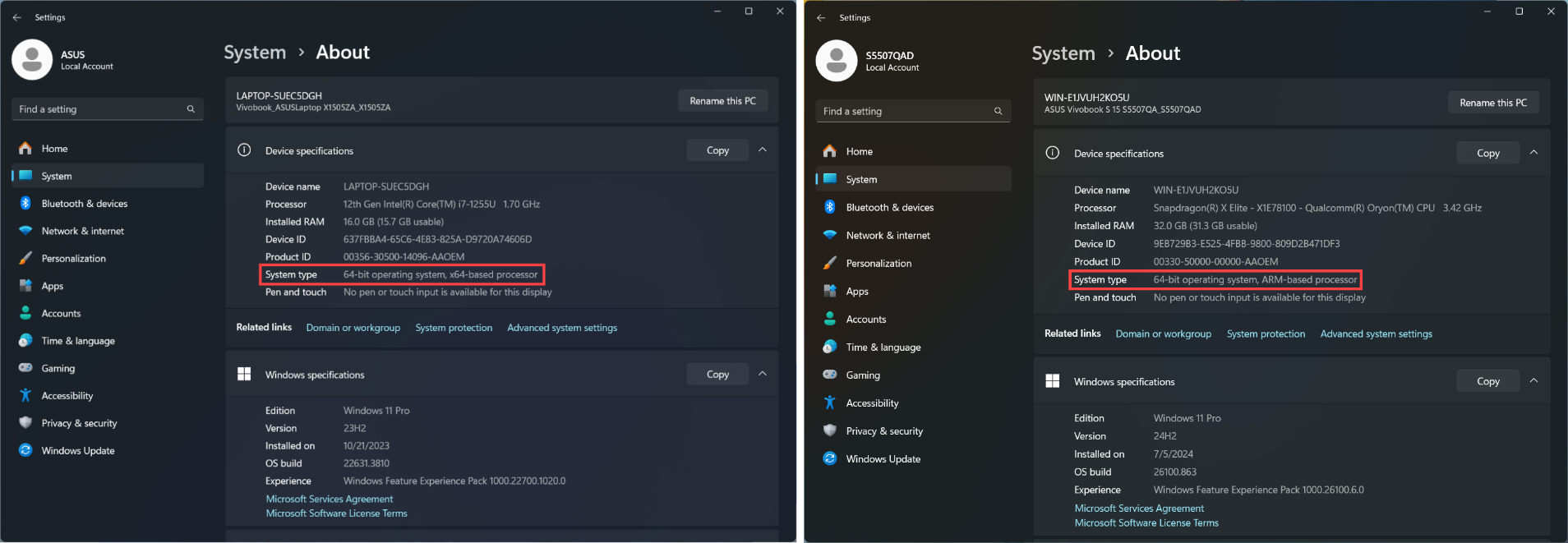
Примечание: Как определить архитектуру устройства.
Перейдите в Параметры Windows > Система > О системе. Здесь Вы можете просмотреть архитектуру Вашего устройства в разделе Тип системы. (Изображение слева показывает архитектуру x64; изображение справа показывает архитектуру ARM)
В этой статье объясняется, как установить драйверы, загруженные с веб-сайта поддержки ASUS, если тип файла — приложение (.exe). Если драйверы, загруженные с веб-сайта поддержки ASUS, не содержат файлов этого типа, обратитесь к статье: Как установить драйвер Windows 10, если я не могу найти [setup.exe] или [install.exe].
Если Вам необходимо переустановить операционную систему, рекомендуемый порядок установки драйверов можно найти в этой статье: Рекомендуемый порядок установки драйверов.
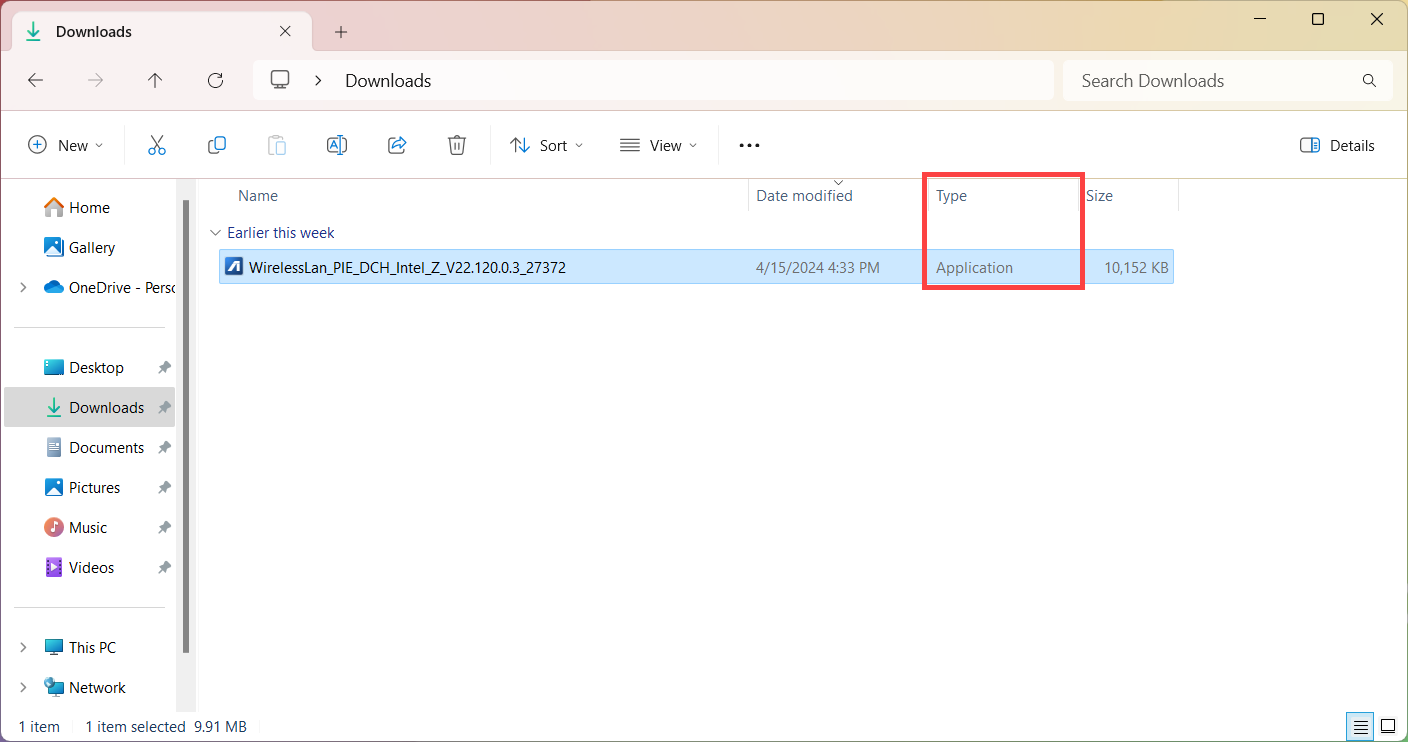
Примечание: Следующие иллюстрации могут незначительно отличаться в зависимости от модели или драйвера.
- Найдите и загрузите драйвер, который необходимо установить. Узнайте больше о том, как найти и скачать драйверы.
- После загрузки дважды нажмите файл, который Вы только что скачали, чтобы начать процесс установки драйвера ①. (На примере драйвера беспроводной сети WirelessLan_PIE_DCH_Intel_Z_V22.120.0.3_27372)
Примечание: Если Вы загрузили сжатый файл, сначала нажмите на него правой кнопкой мыши и выберите «Извлечь все».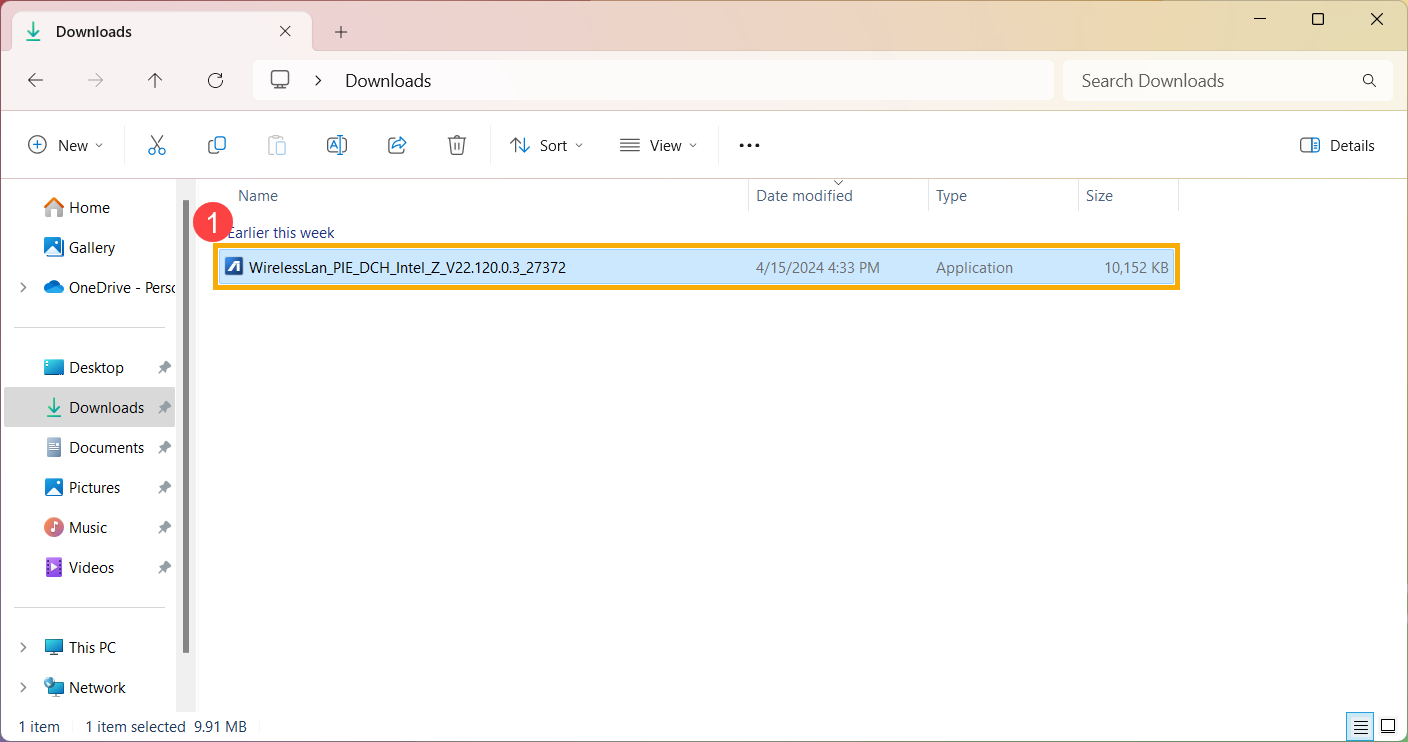
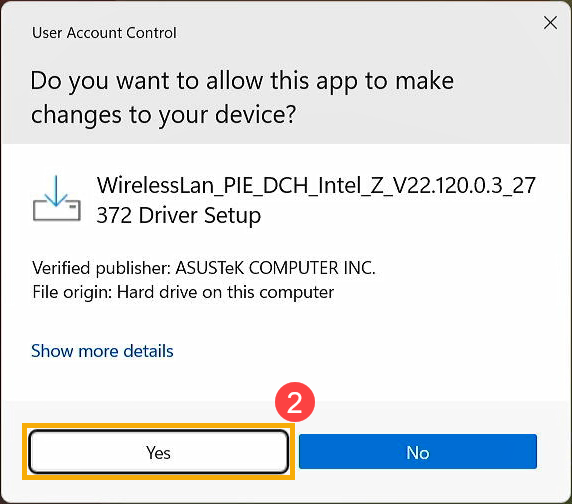
- Если появится окно Контроля Учетных Записей пользователей, нажмите [Да] ②
- Выберите язык, который Вы хотите использовать в программе установки ③ и нажмите [ОК] ④.
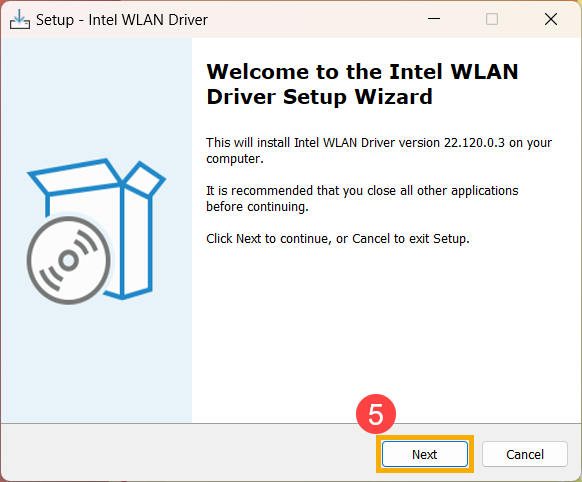
- После запуска программы установки нажмите [Далее] ⑤, чтобы продолжить установку.
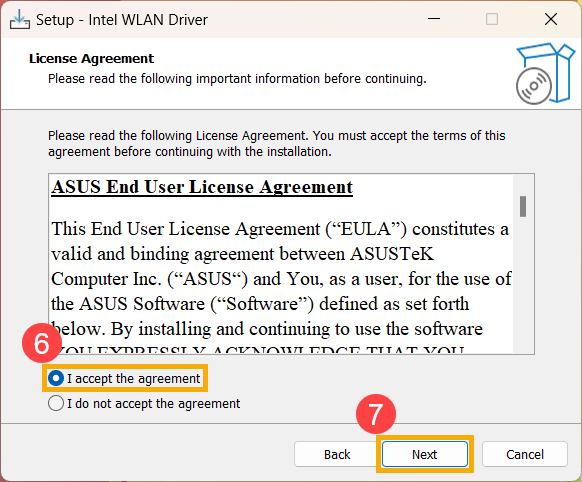
- Пожалуйста, внимательно прочтите Лицензионное Соглашение на программное обеспечение ASUS с конечным пользователем. После подтверждения отметьте [Я принимаю соглашение] ⑥, затем нажмите [Далее] ⑦, чтобы продолжить установку.
- Выберите действие, которое Вы хотите предпринять для этого файла. Нажмите [Установить] ⑧ и затем [Далее] ⑨, чтобы продолжить установку.
Примечание: Если Вы выберите извлечение, этот процесс будет только извлекать файлы без установки.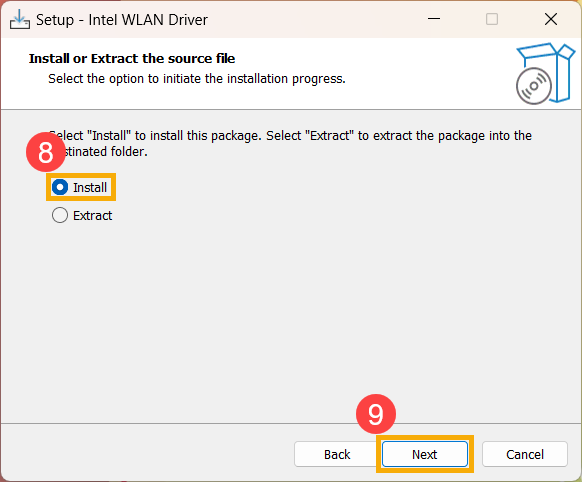
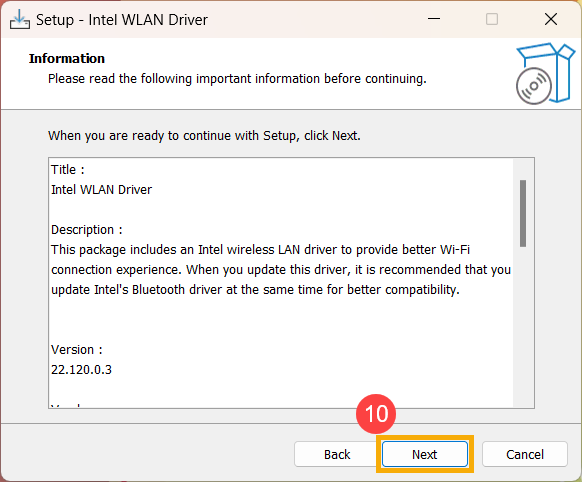
- Прежде чем продолжить установку, прочтите следующую важную информацию. Затем нажмите [Далее] ⑩, чтобы продолжить установку.
- Программа установки готова к установке драйвера. Нажмите [Установить] ⑪, чтобы начать установку.
Примечание: Установка драйверов может занять некоторое время. Во время установки убедитесь, что Ваше устройство подключено к источнику питания, и не отключайте его принудительно, чтобы избежать каких-либо нештатных проблем.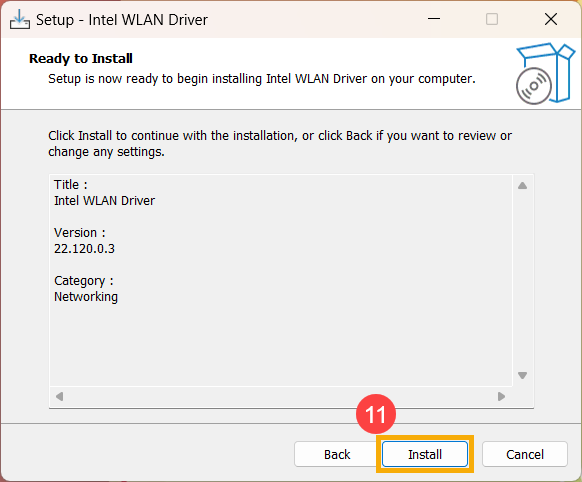
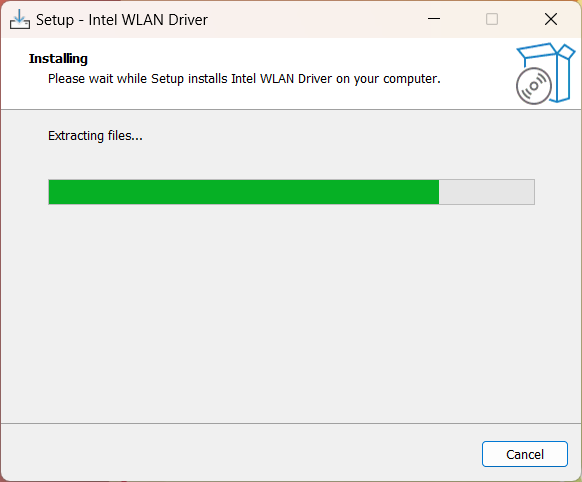
- Программа установки устанавливает драйвер. Пожалуйста, дождитесь завершения установки.
- Некоторые драйверы могут потребовать перезагрузки устройства для завершения настройки. Установите флажок [Да, перезагрузить компьютер сейчас] ⑫, затем нажмите [Готово] ⑬. Устройство перезагрузится.
Примечание: Прежде чем перезапустить устройство, обязательно сохраните данные, чтобы избежать их потери.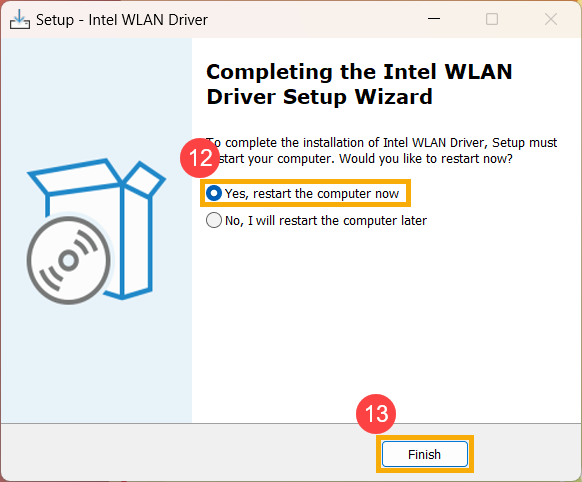
Как установить драйвер на устройства на базе ARM
- Перейдите на сайт поддержки ASUS, указав название модели Вашего устройства. Здесь Вы можете узнать больше о том, как найти и загрузить драйверы.
Примечание: Чтобы загрузить соответствующий файл драйвера, см. раздел Как проверить название модели. - После доступа к странице поддержки продукта найдите последнюю версию пакета поддержки платы ① в категории пакета драйверов, и нажмите [Загрузить] ②.
Примечание: Этот пакет включает BIOS, драйверы системы, мультимедиа, периферии и подключения. Использование этого пакета обновит как BIOS, так и драйверы до последних версий.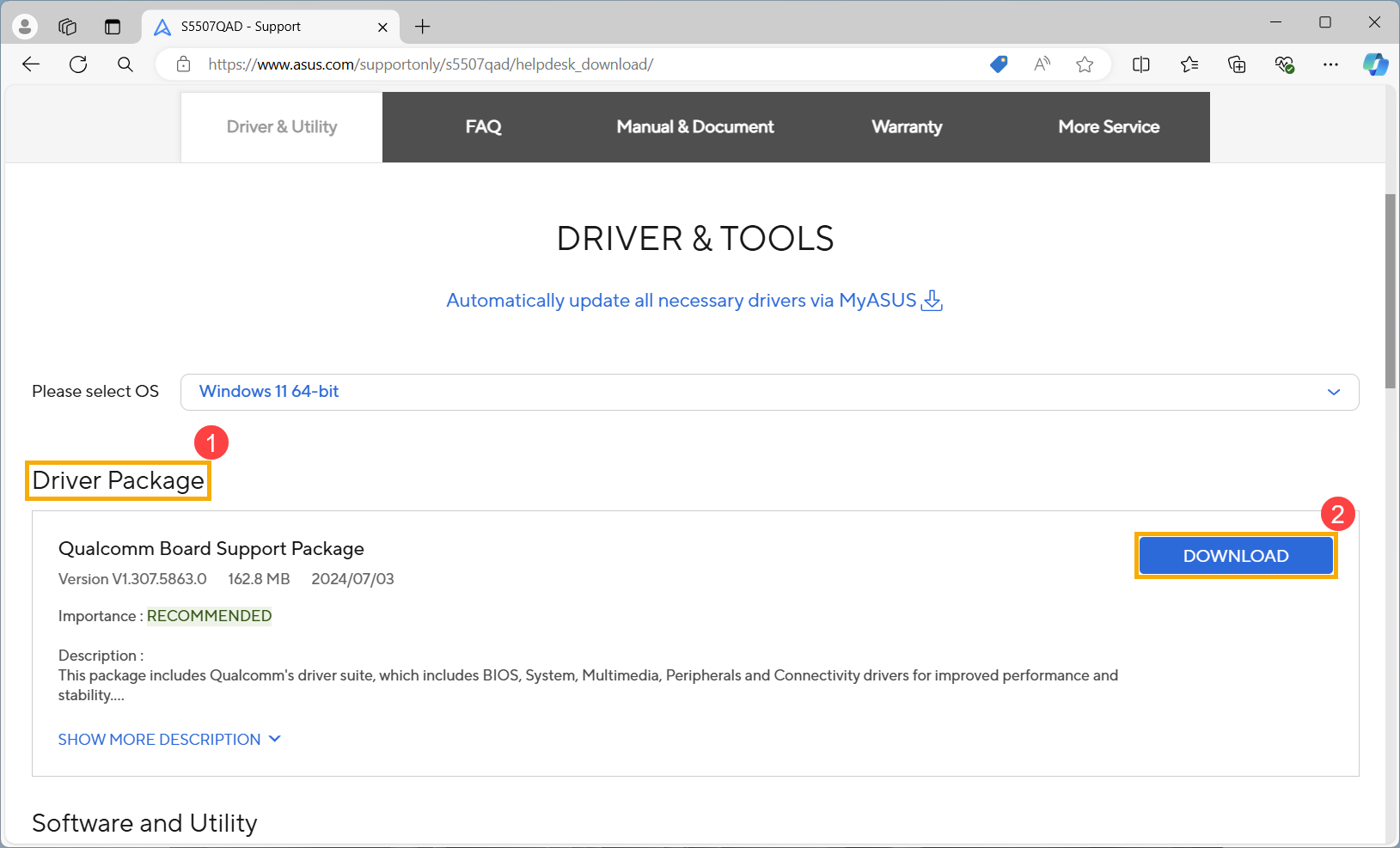
- После загрузки дважды нажмите по только что загруженному файлу, чтобы начать процесс установки BSP ③.
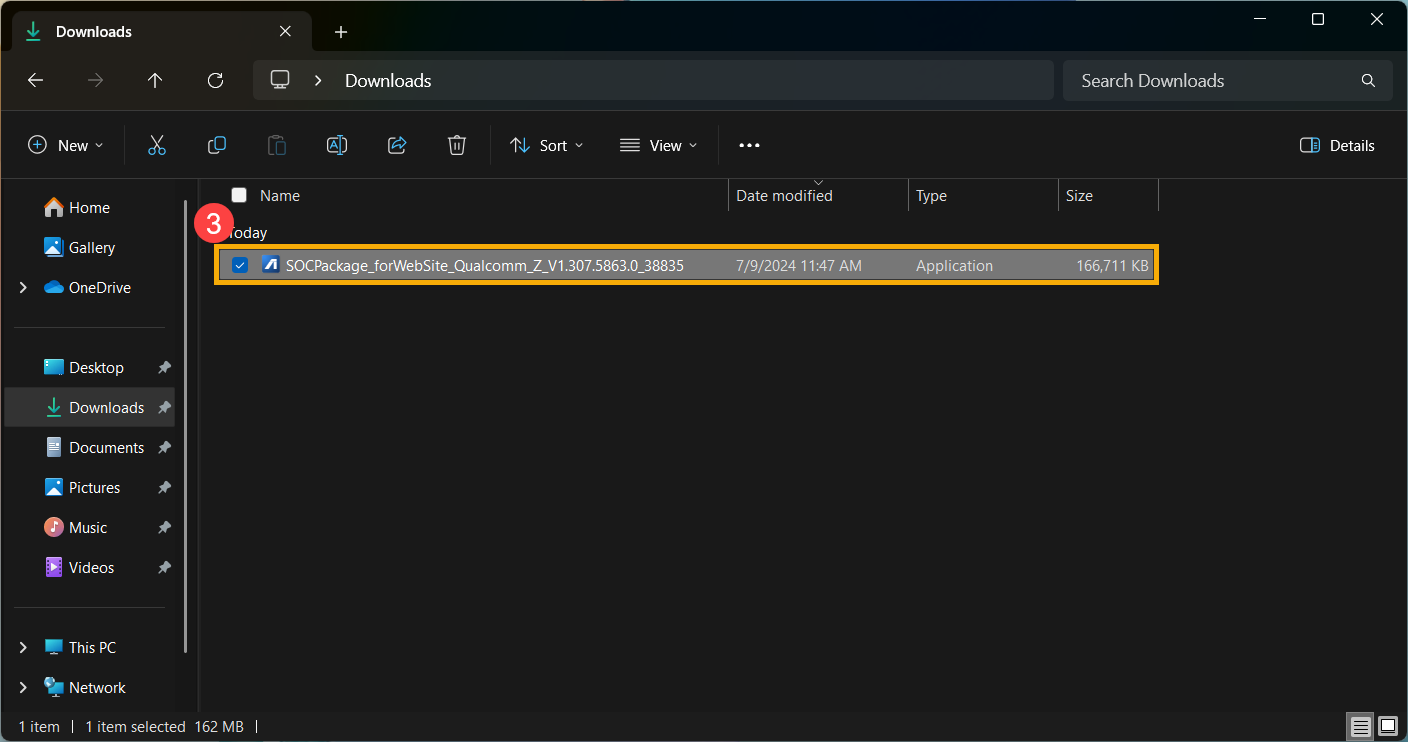
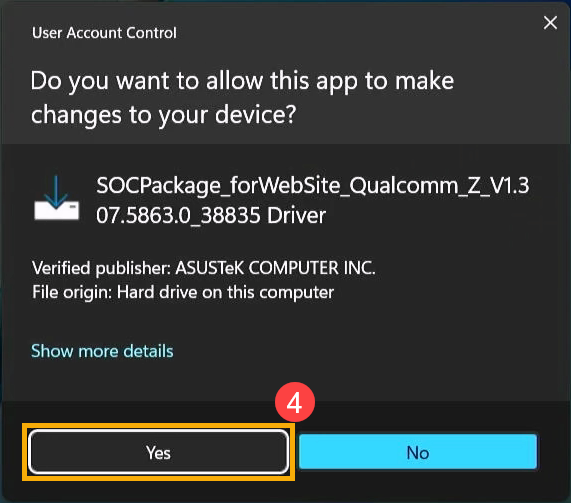
- Если появится окно Контроля Учетных Записей пользователей, нажмите [Да] ④.
- Выберите язык, который Вы хотите использовать в программе установки ⑤, затем нажмите [OK] ⑥.
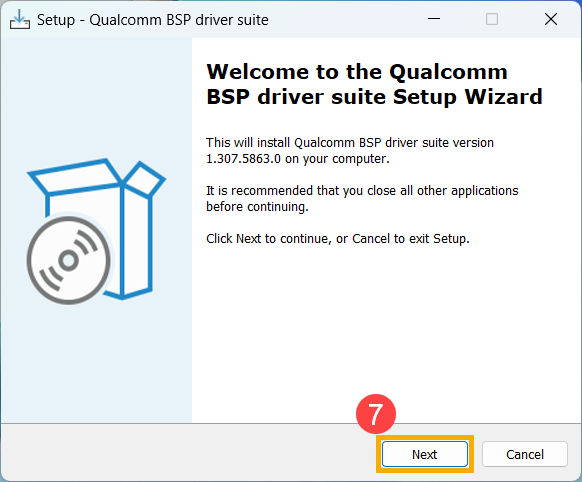
- Мастер установки поможет Вам начать процесс установки BSP, нажмите [Далее] ⑦.
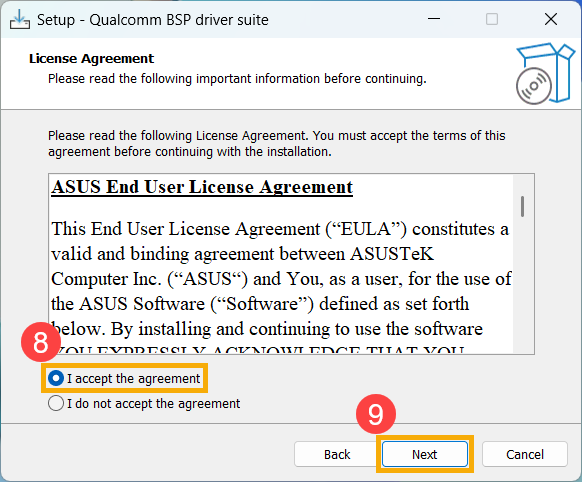
- Пожалуйста, прочтите Лицензионное Соглашение и установите флажок [Я принимаю условия соглашения] ⑧, а затем нажмите [Далее] ⑨.
- Следуйте инструкциям на экране для установки обновления BSP.
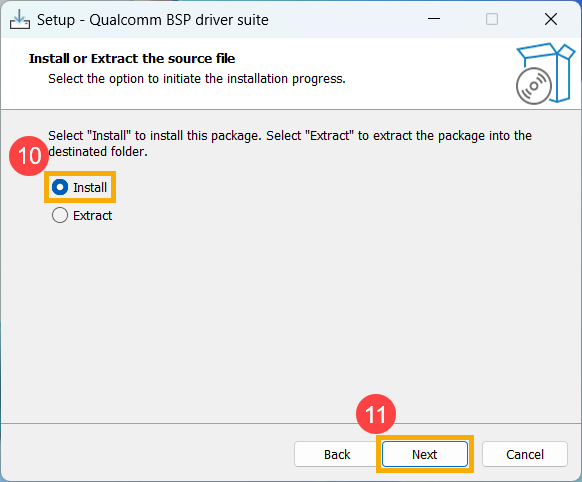
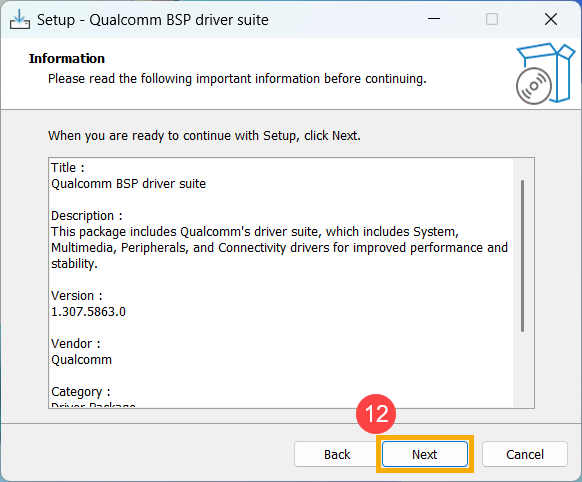
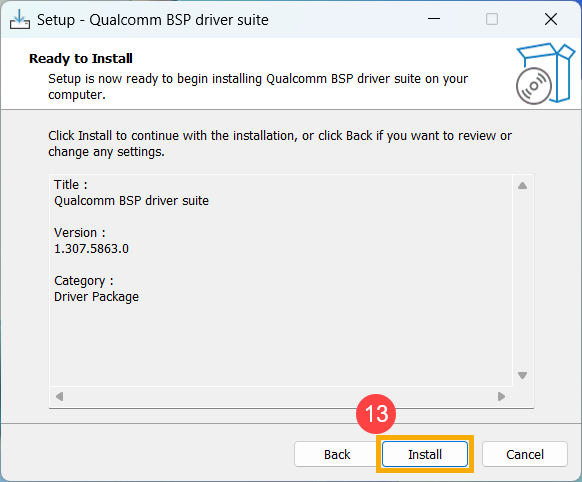
- Выберите [Да, перезагрузить компьютер сейчас] ⑭, затем нажмите [Готово] ⑮. Устройство перезагрузится и перейдет на экран обновления.
Примечание: Перед перезапуском устройства обязательно сохраните свою работу, чтобы предотвратить потерю данных.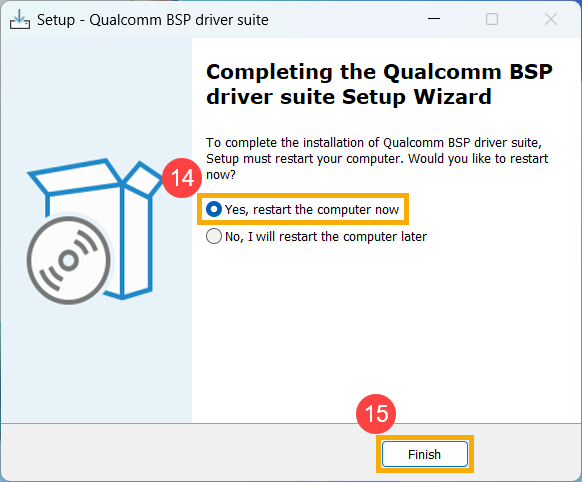
- В настоящее время устройство обновляется.
Примечание: Убедитесь, что устройство подключено к источнику питания, и не выключайте его принудительно во время обновления, чтобы предотвратить возникновение проблем.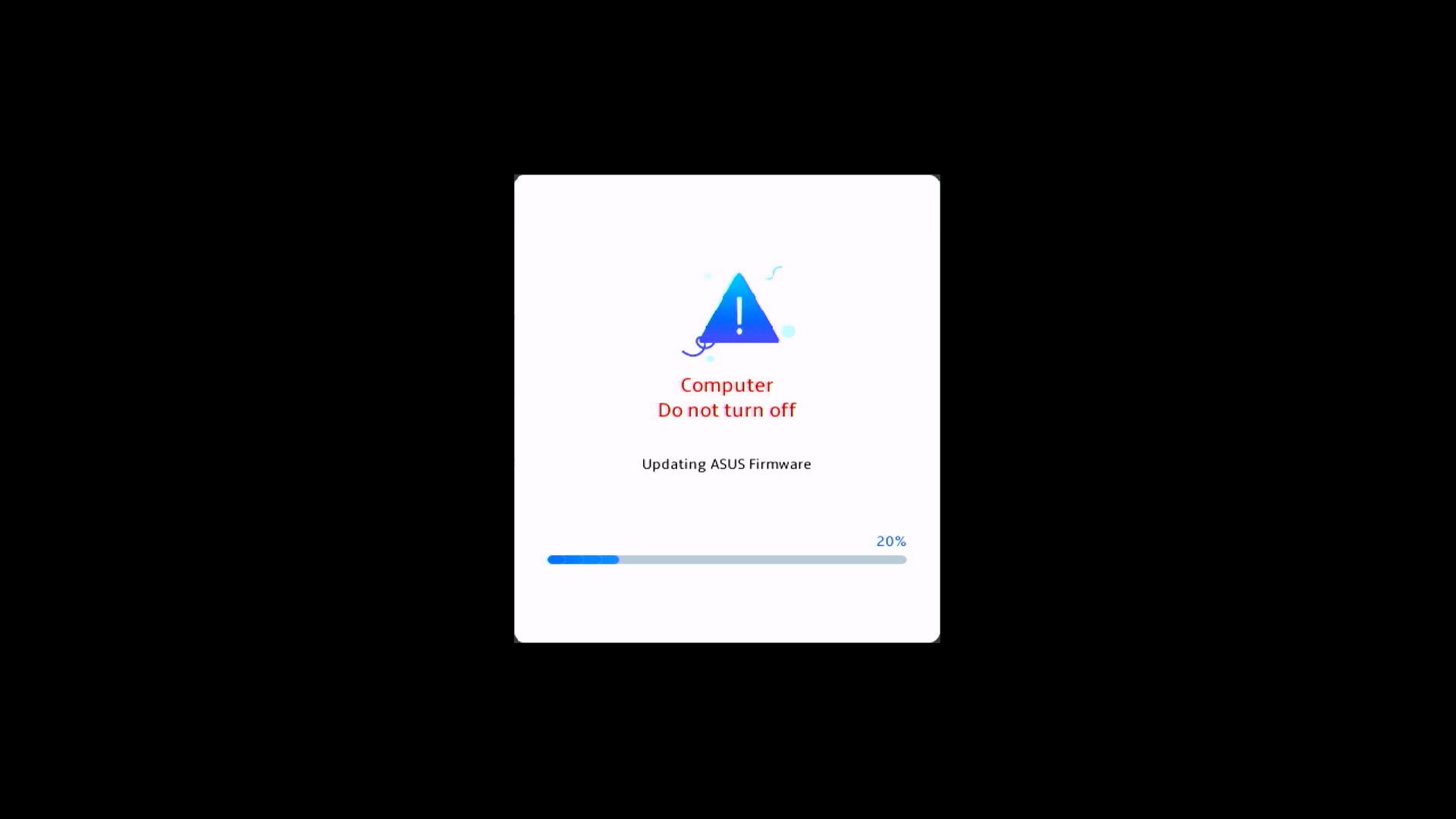
- После завершения обновления устройство автоматически перезагрузится в операционную систему Windows.
Эта информация была полезной?
Yes
No
- Приведенная выше информация может быть частично или полностью процитирована с внешних веб-сайтов или источников. Пожалуйста, обратитесь к информации на основе источника, который мы отметили. Пожалуйста, свяжитесь напрямую или спросите у источников, если есть какие-либо дополнительные вопросы, и обратите внимание, что ASUS не имеет отношения к данному контенту / услуге и не несет ответственности за него.
- Эта информация может не подходить для всех продуктов из той же категории / серии. Некоторые снимки экрана и операции могут отличаться от версий программного обеспечения.
- ASUS предоставляет вышеуказанную информацию только для справки. Если у вас есть какие-либо вопросы о содержании, пожалуйста, свяжитесь напрямую с поставщиком вышеуказанного продукта. Обратите внимание, что ASUS не несет ответственности за контент или услуги, предоставляемые вышеуказанным поставщиком продукта.
В одной из предыдущих инструкций я давал информацию о том, как установить драйвера на ноутбук, но это была, в основном, была информация общего характера. Здесь же более подробно о том же самом, применительно к ноутбукам Asus, а именно, где скачать драйвера, в каком порядке их лучше установить и какие проблемы возможны при данных действиях.
Отмечу, что в некоторых случаях, лучше воспользоваться возможностью восстановления ноутбука из резервной копии, созданной производителем: в этом случае, происходит автоматическая переустановка Windows, установка всех драйверов и утилит. После этого желательно разве что обновить драйвера видеокарты (это может положительно сказаться на производительности). Подробнее об этом в статье Как сбросить ноутбук на заводские настройки.
Еще один нюанс, на который я хочу обратить ваше внимание: не стоит использовать для установки драйверов на ноутбук различные драйвер-паки, ввиду специфичного оборудования для каждой отдельной модели. Это может быть оправдано для того, чтобы оперативно установить драйвер для сетевого или Wi-Fi адаптера, а потом скачать официальные драйвера, но полагаться на драйвер пак для установки всех драйверов не стоит (можно лишиться части функциональности, приобрести проблемы с аккумулятором и прочее).
Загрузка драйверов Asus
Некоторые пользователи, в поисках, где скачать драйвера на свой ноутбук Asus сталкиваются с тем, что на разных сайтах у них могут попросить отправить смс, или просто-напросто вместо драйверов устанавливаются какие-то непонятные утилиты. Чтобы этого не происходило, вместо поиска драйверов (так, к примеру, вы нашли эту статью, верно?) просто пройдите на сайт http://www.asus.com/ru то есть официальный сайт производителя вашего ноутбука, после чего нажмите пункт «Поддержка» в меню вверху.
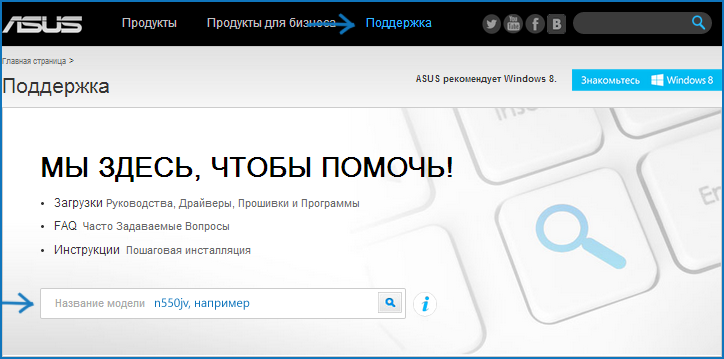
На следующей странице введите название вашей модели ноутбука, достаточно просто буквенного обозначения и нажмите кнопку Enter или иконку поиска на сайте.

В результатах поиска вы увидите все модели продуктов Asus, которые соответствуют вашему запросу. Выберите нужную и нажмите ссылку «Драйвера и утилиты».
Следующий этап — выбор операционной системы, выберите свою. Отмечу, что если, например, вы установили на ноутбук Windows 7, а скачать вам предлагается только драйвера для Windows 8 (или наоборот), просто выберите их — за редкими исключениями проблем не возникает (выбирайте правильную разрядность: 64bit или 32bit).

После того, как выбор был сделан, остается по порядку скачать все драйвера.
Обратите внимание на следующие три момента:
- Часть ссылок в первом разделе будут вести на PDF руководства и документы, не обращайте внимания, просто вернитесь к загрузке драйверов.
- Если на ноутбуке была установлена Windows 8, а вы при выборе операционной системы для загрузки драйверов выбрали Windows 8.1, то там будут отображаться не все драйвера, а только те, которые были обновлены под новую версию. Лучше выбрать Windows 8, скачать все драйвера, а потом уже загружать из раздела Windows 8.1.
- Внимательно читайте информацию, которая дана к каждому драйверу: для некоторого оборудования есть сразу несколько драйверов разных версий и в пояснениях указано, для каких ситуаций и перехода с какой операционной системы на какую нужно использовать тот или иной драйвер. Информация дана на английском, но можно воспользоваться онлайн-переводчиком или встроенным в браузер переводом.
После того, как все файлы драйверов загружены на компьютер, можно приступать к их установке.
Установка драйверов на ноутбук Asus
Большинство драйверов, загруженных с официального сайта будут представлять собой zip архив, в котором находятся сами файлы драйверов. Вам потребуется либо распаковать этот архив, после чего запустить файл Setup.exe в нем, либо, если никакой архиватор пока не установлен (а скорее всего это так, если Windows был только что переустановлен), то можно просто открыть zip-папку (так обозначит ОС эти архивы) и запустить установочный файл, после чего пройти через несложный процесс установки.

В некоторых случаях, например, когда есть драйвера только для Windows 8 и 8.1, а вы установили Windows 7, установочный файл лучше запускать в режиме совместимости с предыдущей версией ОС (для этого кликните по файлу установки правой кнопкой мыши, выберите свойства и в параметрах совместимости укажите соответствующее значение).
Еще один часто задаваемый вопрос — нужно ли перезагружать компьютер каждый раз, когда программа установки просит об этом. На самом деле не нужно, но в некоторых случаях это желательно сделать. Если же вы точно не знаете, когда это «желательно», а когда — нет, то лучше перезагружать каждый раз, когда появляется такое предложение. Так уйдет больше времени, но с большей вероятностью установка всех драйверов будет успешной.
Рекомендуемый порядок установки драйверов
Для большинства ноутбуков, в том числе Asus, для того, чтобы установка прошла успешно, желательно придерживаться определенного порядка. От модели к модели конкретные драйвера могут отличаться, но общий порядок выглядит следующим образом:
- Chipset — драйвера чипсета материнской платы ноутбука;
- Драйвера из раздела «Другое» — Intel Management Engine Interface, Intel Rapid Storage Technology driver, и другие, конкретные драйвера могут отличаться в зависимости от материнской платы и процессора.
- Далее драйвера можно устанавливать в том порядке, в котором они представлены на сайте — звук, видеокарта (VGA), LAN, Card Reader, Сенсорная панель, Беспроводное оборудование (Wi-Fi), Bluetooth.
- Файлы загруженные из раздела «Утилиты» устанавливайте в последнюю очередь, когда все остальные драйвера уже установлены.
Надеюсь, это довольно-таки простое руководство по установке драйверов на ноутбук Asus вам поможет, а если возникают вопросы, то спрашивайте в комментариях к статье, я постараюсь ответить.
540444
Если у вас ноутбук ASUS, на нем установлена Windows 7, Windows 8, или Windows 10, и вам нужно установить драйвер на Wi-Fi, но вы не знаете как это сделать, то вы зашли по адресу. Эта статья полностью посвящена установке драйвера Wi-Fi адаптера, именно на ноутбуках ASUS.
Почему инструкция только по ASUS? Ведь по сути без разницы, какой ноутбук, если на нем все ровно установлена например Windows 10, там же все одинаково. Дело в том, что сам процесс установки драйвера беспроводного адаптера, это пустяк, по сравнению с его поиском и загрузкой. Ведь очень важно, чтобы драйвер был именно для вашей модели, установленного адаптера, и операционной системы Windows, которая установлена на вашем ноутбуке. Проще говоря, у многих возникают проблемы именно с поиском правильного драйвера Wireless адаптера, а не с его установкой.
Работать будем по такой схеме:
- Проверка драйвера Wi-Fi адаптера в диспетчере устройств. Нужно убедится, что драйвер не установлен вообще. А если установлен, то посмотреть как он работает. В таком случае, вы скорее всего хотите переустановить драйвер из-за каких-то проблем с работой интернета по Wi-Fi на ноутбуке ASUS.
- Поиск и загрузка драйвера Wireless адаптера для вашей модели ноутбука ASUS и версии Windows (10, 8, 7).
- Установка драйвера на ноутбуке ASUS.
Переждем чем начать. Проверяем драйвер в диспетчере устройств
Сначала нам нужно зайти в диспетчер устройств, и посмотреть, как там обстоят дела с драйвером на беспроводной адаптер. Сразу могу сказать, что если у вас на ноутбуке установлена Windows 10, то драйвер скорее всего установлен. Да, он может не работать (или с кучей проблем), но «десятка» практически всегда ставит драйвера. У меня тоже ноутбук ASUS, да и довольно старый уже, но после установки Windows 10, Wi-Fi заработал сам, я драйвера не устанавливал.
Если же у вас Windows 7, или Windows 8, то после установки системы драйвер скорее всего придется скачивать и устанавливать вручную.
Зайдите в диспетчер устройств. Нажмите правой кнопкой на «Компьютер» (Этот компьютер), и в новом окне слева выберите «Диспетчер устройств».
Если на вкладке «Сетевые адаптеры» нет адаптера в названии которого есть «Wi-Fi», или «Wireless», значит драйвер на беспроводной адаптер не установлен. Его нужно скачать и установить.

Если же беспроводной адаптер есть (как правило в Windows 10), но Wi-Fi не работает, то можете переустановить драйвер по этой инструкции, или попробуйте советы из статьи: решение проблем с драйвером беспроводного Wi-Fi адаптера в Windows 10.
Важный момент. Многие не понимают, как скачать драйвер, если Wi-Fi не работает. Можно подключить интернет к ноутбук по кабелю, или скачать с другого компьютера, если есть такая возможность, а затем установить на ноутбуке. Или даже скачать через телефон (планшет). Иначе никак.
Возможно, с вашим ноутбуком был в комплекте диск с драйверами. В таком случае, можно попробовать установить с него.
Где и какой драйвер скачать на Wi-Fi для ноутбука ASUS?
Драйвера всегда нужно загружать с официального сайта. В нашем случае, это сайт компании ASUS. Там всегда самые новые драйвера, и такие как нужно. Главное, это на сайте найти драйвер для своей модели ноутбука.
1
Cначала нужно узнать модель нашего ноутбука. Если вы не знаете, какая у вас модель, то ее можно посмотреть снизу самого ноутбука, на наклейке. У меня, например, ASUS K56CM.

2
Переходим на сайт https://www.asus.com/. Должна открыться версия сайта на вашем языке. В зависимости от того, с какой вы страны. В строке поиска пишем модель нашего ноутбука (строго как на наклейке) и нажимаем кнопку поиска.

3
В результатах поиска либо переходим на страничку своего ноутбука и на вкладку «Поддержка», либо сразу нажимаем на ссылку «Поддержка».

4
Переходим на вкладку «Драйверы и утилиты», и выбираем свою операционную систему. У меня, например, Windows 7 64bit.
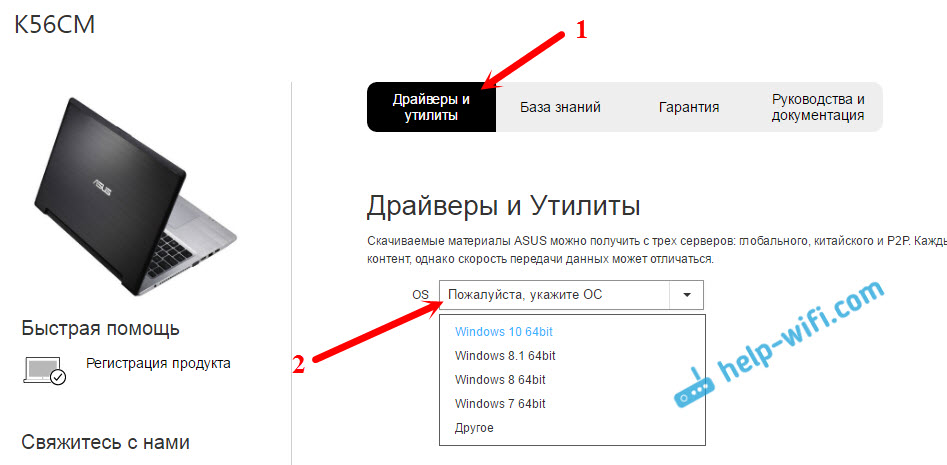
Может быть такое, что для вашей модели ноутбука, и выбранной системы просто не будет драйверов. Например, для моего ноутбука нет драйвера на Wi-Fi для Windows 10. Вот:

Но при этом, в моем случае, то драйвер который Windows 10 установила сама прекрасно работает. Мне скорее всего просто повезло.
5
Значит выбрали мы свою операционную систему, и видим список доступных драйверов. Они будут отсортированы по разделам. Нам нужен раздел «Wireless». Открываем его. Там вы увидите уже сами драйвера, которые можно скачивать. Но, есть еще один нюанс.
Как правило, в одну модель ноутбука производитель устанавливает беспроводные адаптеры разных производителей. Как правило, у ASUS это Intel, Atheros, и Broadcom. Поэтому, в списке будут драйвера типа «Intel WiFi Wireless LAN Driver», «Atheros Wireless Lan Driver and Application».
Нужно узнать, адаптер какого производителя установлен в вашем ноутбуке. Для этого скачиваем и запускаем маленькую программку HWVendorDetection. Скачать можно по этой ссылке. Запускаем ее, и смотрим результат.

Как видите, у меня адаптер Atheros.
Значит, скачиваем драйвер для адаптера Atheros.

Сохраняем архив на компьютер. Когда загрузится, будем устанавливать.
Установка драйвера Wireless адаптера на ноутбук ASUS
Самое сложное мы уже сделали, драйвер у нас на компьютере. Теперь его нужно установить. Для этого открываем архив, ищем в нем файл setup.exe, и запускаем его.
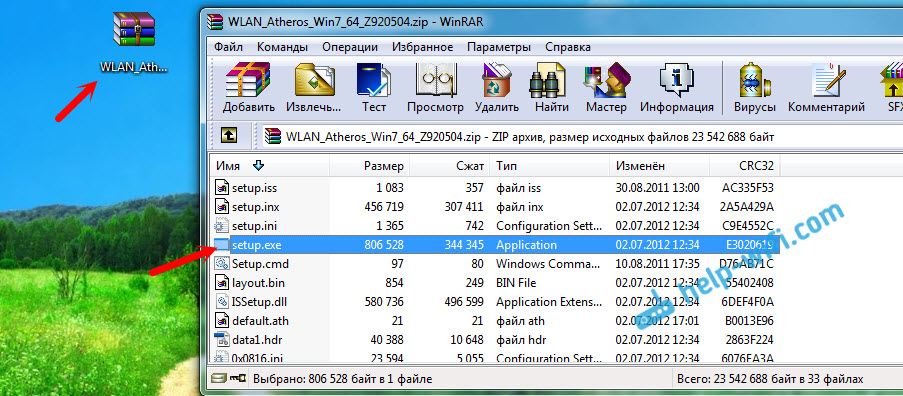
Начнется процесс установки драйвера. Появится окно установщика, в котором нужно просто следовать инструкциям. Нажимать кнопку «Далее». Драйвер будет установлен, в конце ноутбук попросит разрешение на перезагрузку. Перезагружаем и радуемся рабочему Wi-Fi.
Несколько полезных ссылок:
- Если у вас Windows 10, и по этой инструкции не получилось обновить драйвер, то смотрите статью: обновление (установка) драйвера на Wi-Fi в Windows 10.
- Статья по решению множества проблем, и инструкция по подключению к Wi-Fi в Windows 7. Когда ноутбук уже видит Wi-Fi сети, но не может к ним подключится.
- Подробная инструкция по подключению к Wi-Fi в Windows 10.
Возможно, у вас процесс установки драйвера на ноутбук ASUS прошел не так успешно, как я показал в статье. В таком случае, опишите проблему в комментариях. Обязательно укажите модель ноутбука, и какая версия Windows у вас установлена. Напишите на каком этапе, и какая проблема возникла.
Your ASUS laptop starts lagging, the audio cuts out during a call, or the screen goes black for a second: signs that something under the hood isn’t right. These issues often trace back to one root cause: outdated drivers. And if you’ve recently installed a Windows update or new hardware, an ASUS driver update isn’t just helpful, it’s essential.
But finding the right drivers and knowing how to install them can feel like a maze. Should you trust the official site, use built-in tools, or go with third-party software? Instead of guessing, let’s go through three reliable methods to update your ASUS drivers safely so you can get your system running smoothly again without trial and error.

Update ASUS Drivers Manually via the ASUS Support Site
Manually performing an ASUS driver update through the official support site is the first method I’ll take you through, and it’s one I’ve found especially reliable when precision matters like after a fresh Windows install or when a specific component isn’t functioning right. I’ve used this method on everything from older VivoBooks to newer ZenBooks, and while it takes a bit more time, it gives you complete control over what’s going into your system.
Step 1: Head to the official ASUS Download Center and enter your specific device model like “ASUS VivoBook X515”.

Step 2: After selecting your model, head to the “Driver & Tools” section. From there, choose your operating system.
Note:
-
Most users will be looking for ASUS Drivers Windows 10, but make sure to match your operating system with the version on the site to avoid compatibility issues.
logo

Step 3: You’ll now see a list of all the available drivers for your device. They’re usually grouped by category: Audio, Bluetooth, VGA (graphics), Chipset, and so on. Start downloading them one by one.

Step 4: Once the first driver finishes downloading, go ahead and double-click the file to begin installation. Repeat the process for each of the remaining drivers.
I found the ASUS support site intuitive to use. Driver categories were clearly labeled, and I didn’t run into much confusion, though you do have to be careful with the OS version and product name. If you’re confident in navigating these options, the manual method gives you peace of mind and direct control.
logo
Update ASUS Drivers Automatically with Driver Easy
When you just want things to work without diving deep into technical details, using an automatic update tool is a practical way to go. Driver Easy, for example, handles the heavy lifting by checking your system, spotting outdated drivers, and installing the right ones for you. I’ve turned to this method plenty of times and it’s always made the process smoother and a lot less hands-on.
Step 1: Start by downloading Driver Easy from its official website. Once the download is complete, run the installer and follow the setup instructions.
Note:
-
There’s no need to tinker with any advanced settings, just go with the default options.
logo

Step 2: After installation, launch Driver Easy. On the home screen, you’ll see a big button labeled “Scan Now”. Click it, and the tool will begin checking your entire system for missing, outdated, or mismatched drivers.

Step 3: When the scan finishes, you’ll get a detailed list of drivers that need attention: everything from display adapters to network controllers. Just hit the “Update All” button to take care of everything in one go.

Step 4: Driver Easy will now begin downloading and installing the latest drivers directly from the source. Once all the updates are complete, go ahead and restart your PC. This helps apply all the changes properly.
Using Driver Easy has saved me a lot of time, especially when dealing with multiple driver issues on a fresh setup. It’s accurate, simple to use, and does a solid job without you needing to hunt down files manually.
Use Word, Excel, and PPT for FREE
Use ASUS Live Update for Built-in Driver Management
If you’re using an ASUS laptop, there’s a good chance it came with a built-in tool designed specifically for keeping your drivers up to date: ASUS Live Update. This utility offers a simple way to install official updates without having to browse support pages or install third-party software. I’ve found it particularly helpful on newer models where everything’s already preconfigured, making the update process feel almost effortless.
Step 1: Launch ASUS Live Update from your computer and look for the “Check for Updates” button. Clicking this will prompt the tool to scan your system for any available driver, firmware, or BIOS updates released specifically for your device model.
Note:
-
If the tool is not pre-installed, you can download it from your device’s product page on the ASUS website under the “Utilities” section.
logo

Step 2: After the scan finishes, a list of available updates will appear. Review the list and click the “Install” button to begin the update process. ASUS Live Update will automatically download and apply each update in the background.

Step 3: When the installation is complete, you’ll likely see a prompt asking you to restart your PC. Go ahead and reboot, it ensures all the updates take effect properly.
Compared to Driver Easy, ASUS Live Update is a bit more limited in scope, it only updates ASUS-provided drivers, not third-party ones. But the upside is that everything comes directly from ASUS, which gives you peace of mind about compatibility and reliability. I found this tool especially useful on newer laptops where everything’s preconfigured.
Why I Recommend WPS Office After an ASUS Driver Update
After updating my ASUS drivers, I usually like to open a few work files just to make sure everything’s running the way it should as some people experience lag or weird glitches after updating their drivers. It’s kind of a habit now, and for that, I keep WPS Office installed. I’ve found it reliable for opening test documents and making sure everything runs steadily, without any of the odd file behavior that can show up after major updates.

After updating my ASUS drivers, I like to run a few everyday tasks which are nothing too intense, just enough to make sure everything feels right. WPS Office helps me do that without adding extra steps or tools I don’t need.
-
Lightweight and free: Right after installing new drivers, I want the system to stay clean and responsive. WPS doesn’t slow things down, it’s quick to install and doesn’t eat up memory or processing power.
-
Supports all major formats: I opened older DOCX files in Writer, tested data sheets in Spreadsheet, and ran slides in Presentation all without errors. It’s a quick way to check if file compatibility stayed intact after the driver update.
-
Built-in PDF tools: Instead of downloading a separate PDF viewer, I used WPS’s built-in features to open and export test PDFs. That also let me confirm print and file handling were working smoothly again.
-
Launches smoothly on ASUS: I tested WPS right after the driver updates, and it loaded fast even on my older ASUS laptop. That’s always a good sign that nothing in the update broke core performance.
Use Word, Excel, and PPT for FREE
FAQs About ASUS Driver Updates
1. How often should I update ASUS drivers?
Ideally, every 2–3 months, or when you notice performance issues, install new hardware, or after major Windows updates.
2. What if the driver update fails or causes problems?
Use Device Manager to roll back the driver, or perform a System Restore to revert your system. Always keep backups before major updates.
3. Are tools like Driver Easy safe?
Yes, as long as you download from the official site and scan with antivirus before installing.
4. Can I update ASUS drivers without the internet?
Not entirely. You’ll need an internet connection to download the drivers, but you can save them to a USB and install them offline later.
Smooth Drivers, Smoother Workflow
Finishing an ASUS driver update is all about choosing the method that fits your rhythm: manual ASUS driver download via the support site, automatic with Driver Easy, or built-in with ASUS Live Update. Each one helps restore full performance, fix lingering issues, and keep your system running reliably. And when it’s time to shift back into work mode, WPS Office makes that handoff seamless. It opened every file without issues, needed no extra setup, and ran right alongside my freshly updated system letting me move from system maintenance to getting things done, effortlessly.
Здравствуйте друзья! В этой статье, мы покажем вам, как скачать драйвера для материнской платы Asus тремя разными способами, выбирайте любой, конечно правильней всего скачать драйвера на сайте изготовителя мат. платы, но к сожалению это удастся не всегда. В начале статьи несколько писем от наших читателей.
- Как скачать драйвера для материнской платы Asus, если на официальном сайте нет драйверов для моей операционной системы? Установил себе Windows 10, затем зашёл на сайт asus.com/ru, а там выложены драйвера под Windows 8.1 и всё!
- Здравствуйте админ! По вашей статье определил модель своей материнской платы ASUS. Хотел скачать на неё драйвера, зашёл на официальный сайт мат. платы. Что качать и устанавливать в первую очередь? Если драйвера на Звук и LAN (сетевую карту) я увидел сразу, то не совсем понятно, что такое Intel Management Engine Driver или Intel Chipset Driver? Потом что такое Intel(R) Rapid Storage Technology Driver Software? Будьте добры, переведите всё это на русский!
- Админ, хотел у вас уточнить! Скачал и установил драйвера на свою материнскую плату Asus с официального сайта asus.com/ru, установил себе всё, что там было, только Биос не стал обновлять. Затем посмотрел в диспетчер устройств и увидел, что некоторые драйвера имеют версии 2006 года, например такое устройство — Контроллер LPC для набора микросхем Intel Z77 — 1E44 или Контроллер DRAM процессора. Стоит ли обновлять эти драйвера и если Да, то каким образом?
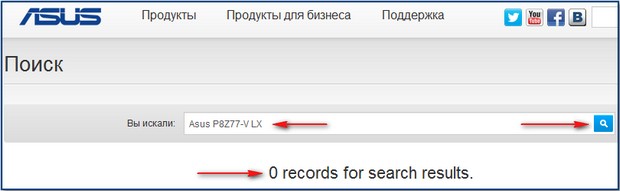
- Как скачать драйвера для материнской платы Asus? Купил системный блок с материнской платой Asus. Красивая коробка с инструкцией, дополнительным кабелем SATA, какими-то винтиками и диском с драйверами присутствует, вот только этот диск не может прочесть ни один дисковод. И к соседям ходил и к знакомым, результата никакого, такое ощущение, что на диске ничего нет. Ну да ладно думаю, установлю операционную систему Windows 7 и драйвера установятся автоматически, но как бы не так, после установки винды в Диспетчере устройств не определились три устройства: Основное системное устройство и ещё каких-то два. В интернетах все дружно отправляют меня на официальный сайт моей материнской платы, говорят: «скачаешь все нужные драйвера там». Захожу на сайт http://www.asus.com/ru/, в верхней строке поиска, ввожу название свой материнки Asus P8Z77-V LX и мне выходит вот такое сообщение 0 records for search results. Короче терпение моё лопнуло и решил написать вам. Что я делаю не так?
Как скачать драйвера для материнской платы Asus
На самом деле, здесь всё очень просто! Самый простой способ установить драйвера на материнскую плату, так это с диска с драйверами, который шёл вместе с материнкой при покупке, но если этот диск съела ваша собака, тогда скачать драйвера на мат. плату, можно с её официального сайта, если нужных драйверов там нет, надо воспользоваться встроенным в Windows средством «Параметры установки устройств» или программами Snappy Driver Installer. Давайте разберём все варианты подробно, а заодно, вместе с драйверами на материнку, установим драйвера на звуковое устройство, сетевой адаптер и так далее.
Один знакомый попросил меня собрать ему системный блок. Материнскую плату он выбрал ASUS, операционную систему Windows 8, после сборки компьютера и установки на него системы, большую часть драйверов восьмёрка установила автоматически. Но вот какие версии драйверов установились новые или старые и что делать, если не все драйвера установились, давайте зайдём на официальный сайт Asus и во всём этом разберёмся.
Во первых, искать драйвера нужно в первую очередь на официальном сайте материнской платы. Возможно, что не всё вам удастся найти, а иногда и ничего. Например, на сайте вашей устаревшей материнки не окажется драйверов для новой операционной системы Windows 8. Что тогда делать? Читайте дальше!
Примечание: На всякий случай, перед работой создайте точку восстановления системы.
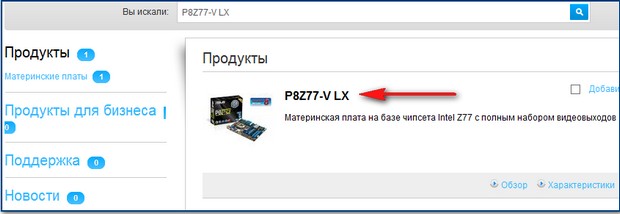
Идём на сайт https://www.asus.com/ru/, вводить нужно только модель материнской платы, например ваша материнка называется Asus P8Z77-V LX, а вводить нужно P8Z77-V LX.

В появившемся окне жмём на название нашей материнской платы.
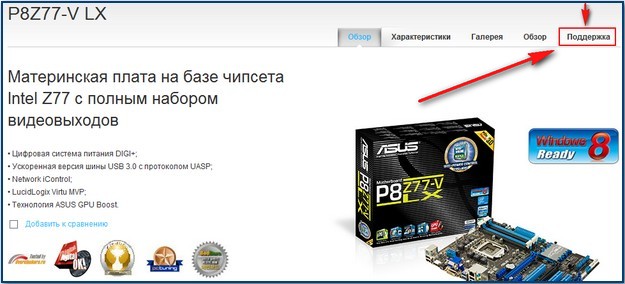
Поддержка.
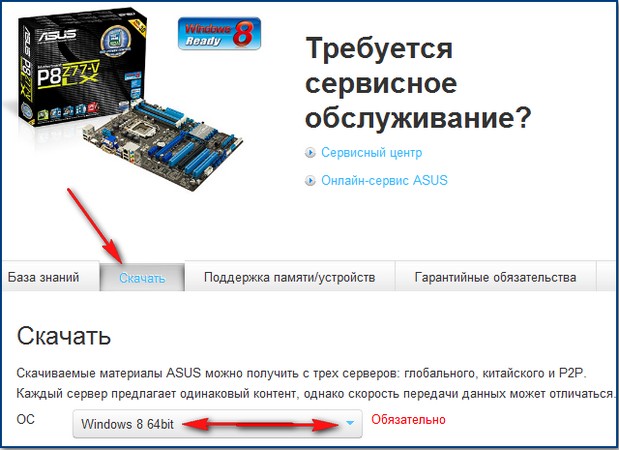
Скачать и указываем версию установленной у нас операционной системы. Например у меня установлена Windows 8, видим найдено 82 файл (а/ов).
Что из них и в каком порядке устанавливать? В первую очередь установим драйвера на материнскую плату.
Друзья, что такое драйвера на материнскую плату? Материнская плата состоит из Чипсета (от англ. ChipSet) набора микросхем, которые взаимодействуя между собой, обеспечивают работу всего, что подключено к материнской плате. Основных производителей чипсетов для материнских плат немного: Intel, AMD, NVIDIA, VIA Technologies и SIS.
Несколько лет назад основных чипа на материнской плате было два:
Северный мост обеспечивал взаимодействие процессора с оперативной памятью и видеокартой.
Южный мост отвечал за работу контроллеров PCI, SATA, Ethernet, RAID, USB, управление питанием (Power management, APM и ACPI).
Чтобы все перечисленные устройства работали правильно, нужно установить драйвера на материнскую плату или точнее на чипсет материнской платы.
На данный момент, на всех новых чипсетах Intel и AMD, деления на северный и южный мост уже нет. Простыми словами, видеокартой (графической шиной PCI Express) и оперативной памятью (контроллер памяти) управляет сейчас процессор.
А всем остальным управляет единый чип, отвечающий за поддержку портов SATA 3 Гбит/с, 6 Гбит/с, портов USB 3.0 и 2.0, контроллера RAID, контроллера Ethernet и многого другого.
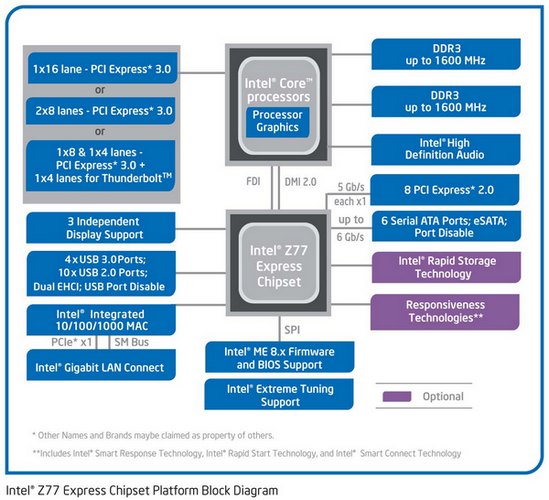
Простыми словами, установить драйвера на этот чип, это одно и тоже, что и установить драйвера на материнскую плату.
Так вот, после установки операционной системы сразу, что нужно сделать, так это установить драйвера на материнскую плату, раскрываем пункт Chipset. Вот здесь немного внимания!
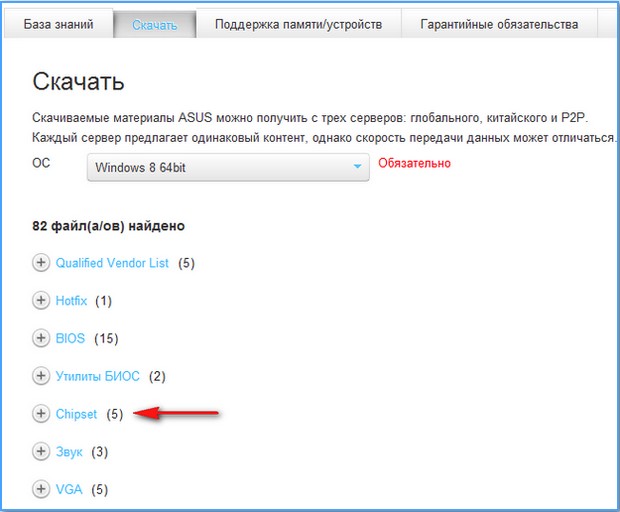
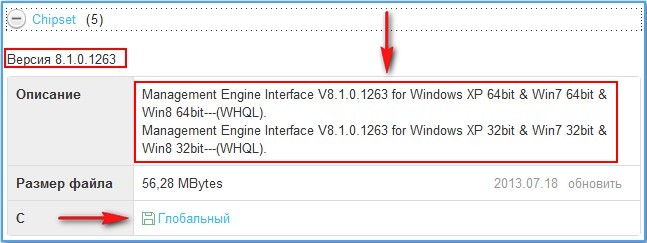
Intel Management Engine Interface V8.1.0.1263 for Windows 8 32/64bit – Набор драйверов для материнских плат собранных на микросхемах Intel и предназначенных для работы в операционной системе Windows 8, но это простыми словами. А вот это умными словами.
Intel Management Engine Interface – Это подсистема, встроенная в чипсет материнской платы и выполняющая такие задачи как мониторинг (наблюдение) за температурой, скоростью вращения кулеров, загрузкой Windows, режимом сна и многим другим. Поэтому установить эти драйвера очень нужно.
Итак, выбираем последнюю версию и жмём на кнопку Глобальный (сервер).
Скачивается архив, разархивируем содержимое в папку. У кого нет программы-архиватора, скачиваем бесплатный 7-Zip. После разархивации архива запускаем в папке файл установщик AsusSetup.exe
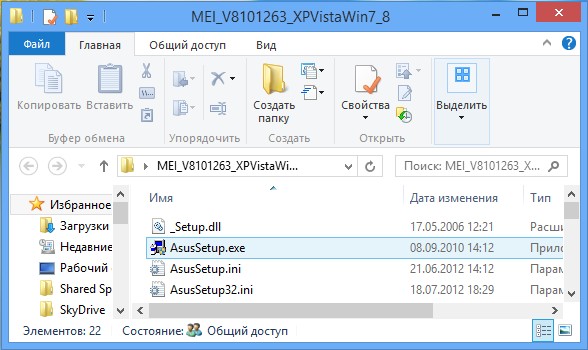
и устанавливаем драйвера Intel Management Engine Interface.
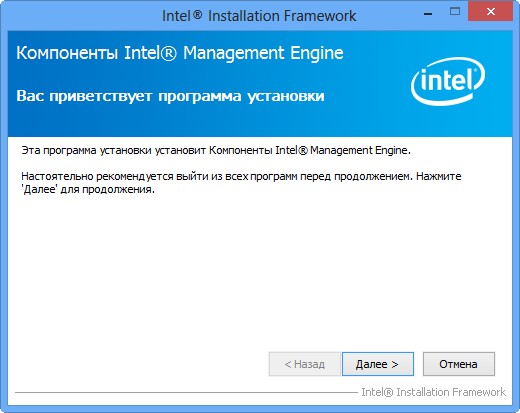
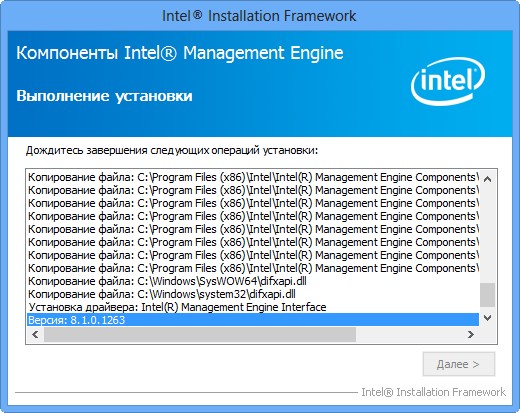
Здесь же, в разделе Chipset, видим самый нужный нам компонент.
Intel Chipset Driver V9.3.0.1021 for Windows 8 32bit & Win8 64bit—(WHQL) – Необходимый набор драйверов для чипсетов Intel. В операционную систему устанавливаются INF-файлы, конфигурирующие компоненты чипсета, необходимые для правильного функционирования многих компонентов материнской платы (PCI, SATA, IDE, RAID, USB 3.0 и 2.0) и других системных устройств) и их точной идентификации в Диспетчере устройств. Также выбираем последнюю версию и нажимаем Скачать.

Скачиваем архив, разархивируем его в папку, запускаем файл AsusSetup.exe и устанавливаем драйвер на чипсет материнской платы.
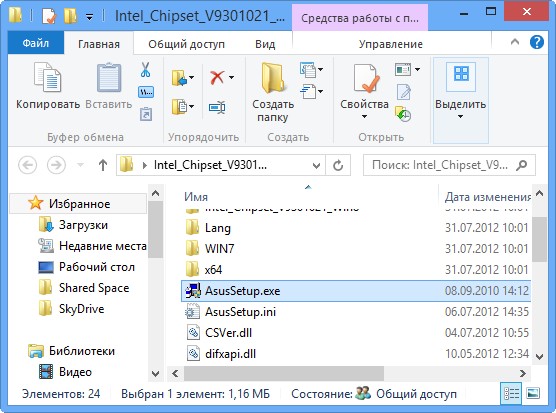
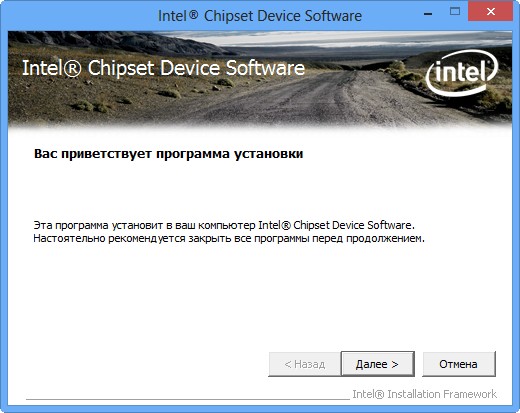
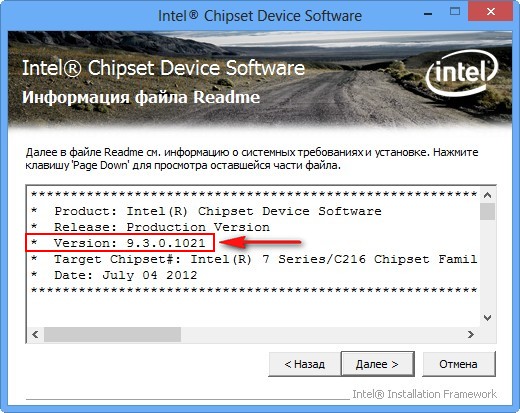
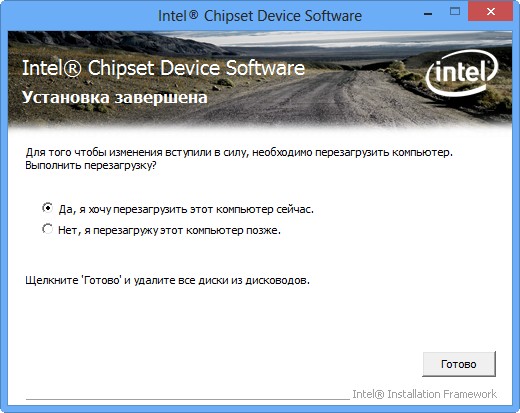
Как скачать драйвер на чипсет на сайте самого производителя чипсета (в нашем случае INTEL)
Даже на сайте производителя материнской платы, драйвер на чипсет может быть выложен не самой последней версии. Самую последнюю версию драйвера на чипсет можно скачать только с сайта производителя чипсета. Чипсет на нашу материнскую плату изготовила фирма Intel, значит драйвера на чипсет нашей материнской платы выложены также на сайте Intel. Так как на этом сайте чёрт ногу сломит, предлагаю вам небольшое руководство.
Идём на сайт
https://downloadcenter.intel.com/product/53/Chipsets
Самое первое, это ОНО — Intel® Chipset Device Software (INF Update Utility). Как я вам и говорил, здесь выложена самая последняя версия драйвера на чипсет нашей материнской платы: 9.4.0.1022, на сайте материнской платы выложена немного устаревшая версия 9.3.0.1021. Драйвер для всех чипсетов Intel, с поддержкой новинок 8-й серии. Intel Chipset Device Software — драйверы для материнских плат на чипсетах Intel, нужны для нормального функционирования всех компонентов материнской платы: шин PCI-Express, AGP, PCI, USB, IDE и так далее. Нажимаем Загрузить и скачиваем драйвер.
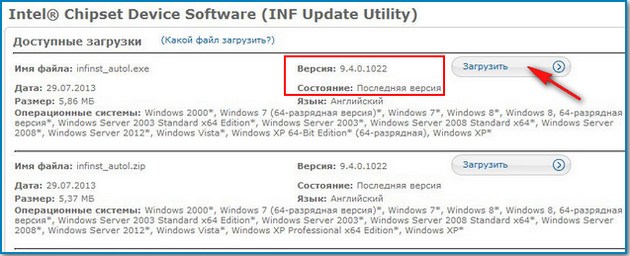
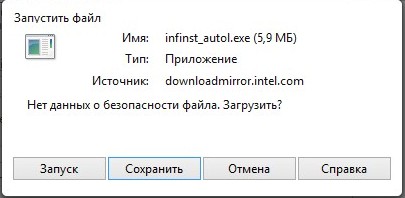
Запускаем установку версии 9.4.0.1022.
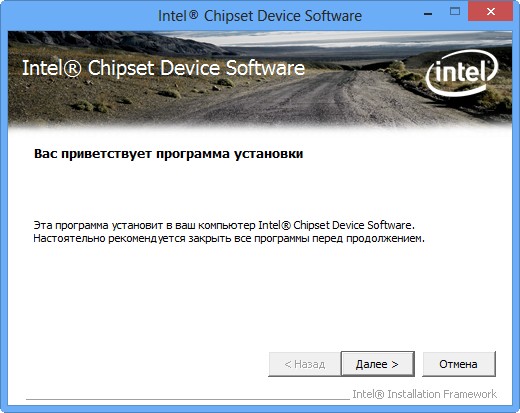
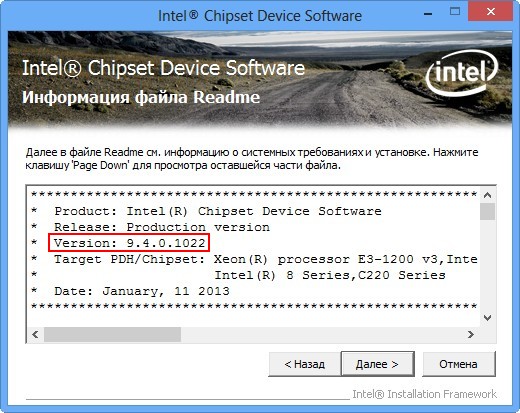
Готово.
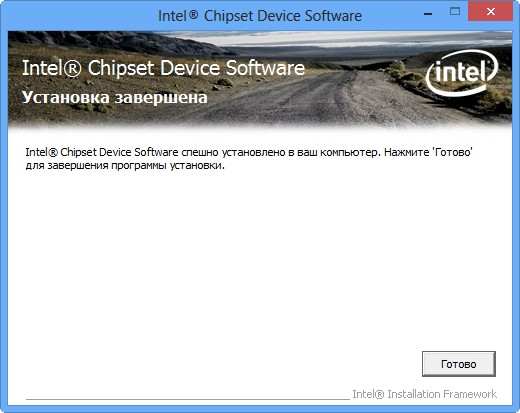
Всё друзья, основные драйвера на нашу материнскую плату мы установили. Теперь таким же образом вы можете скачать и установить все остальные драйвера.
Возвращаемся на сайт нашей материнской платы.
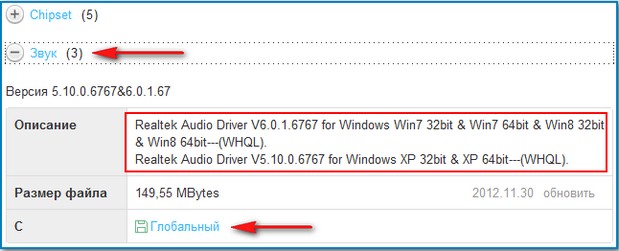
Звук
Realtek Audio Driver
Драйвер на встроенное в материнскую плату звуковое устройство может быть немного устаревшим, конечно в большинстве случаев, возможностей этого драйвера вам хватит вполне. Просто, если кто-то захочет установить в систему именно самый последний драйвер вашего звукового устройства, тогда нужно скачать его с оф. сайта Realtek. Как это сделать? Воспользуйтесь нашей статьёй Как установить драйвер на звук
LAN (сетевая карта)
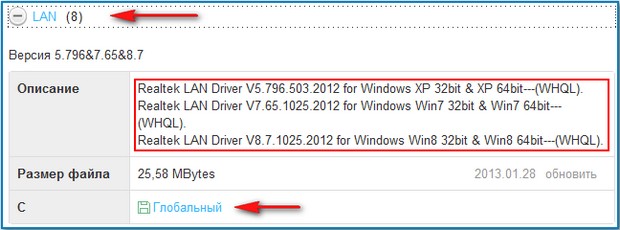
Realtek LAN Driver
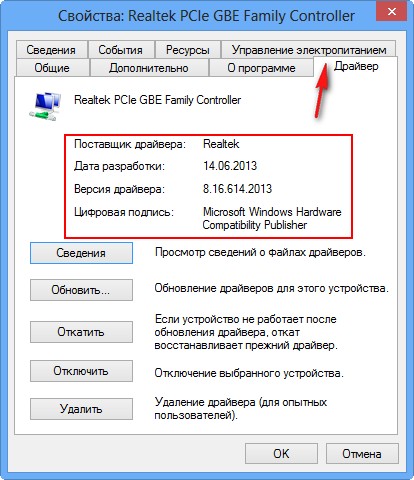
После того как я установил Windows 8, система установила на сетевую карту свой драйвер. После установки сетевого драйвера с сайта материнской платы, его версия стала новее и поставщик был уже Realtek. Но я уверен, если зайти на оф. сайт Realtek, можно найти версию ещё новее.
Интегрированное видео: Intel Graphics Accelerator Driver
На вашей материнской плате есть встроенная видеокарта, если вы ей не пользуетесь, эти драйвера можно не устанавливать.
Остальные драйвера устанавливайте по вашему усмотрению.
SATA
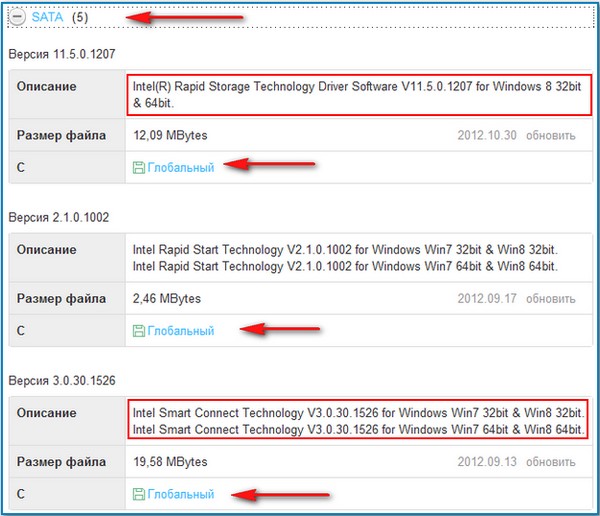
Intel(R) Rapid Storage Technology Driver Software
Intel Smart Connect Technology
Технология Intel Smart Connect периодически возобновляет работу системы и устанавливает подключение к сети, когда компьютер находится в режиме сна. Электронная почта, сайты социальных сетей, различные облачные сервисы могут получают данные из Интернета и быстро обновлять данные.
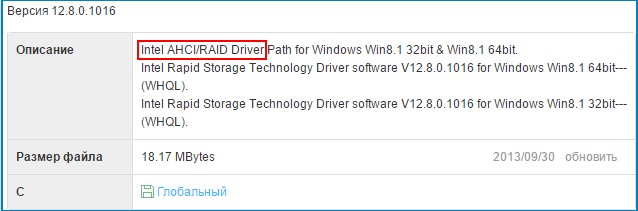
Intel AHCI/RAID Driver Path for Windows Win8.1 32bit & Win8.1 64bit.
У нас новая материнская плата и она работает в режиме AHCI. (AHCI) — новая технология работы жёстких дисков и SSD по протоколу Serial ATA, позволяющая использовать очередность команд (NCQ) и горячую замену. Скачайте и установите этот драйвер.
Как установить драйвера на материнскую плату автоматически
Windows 7 и Windows 8 имеет в своём арсенале довольно большую базу драйверов и поддерживает почти все известные устройства. Чтобы операционная система нашла сама все нужные драйвера, нужно в «Панели управления» включить средство «Параметры установки устройств» в «Автоматический режим»
В Windows 7 Пуск->Устройства и Принтеры.
В операционной системе Windows 8 щёлкаем правой мышью в левом углу и тоже выбираем «Панель управления», затем «Просмотр: Мелкие значки» ->Устройства и принтеры
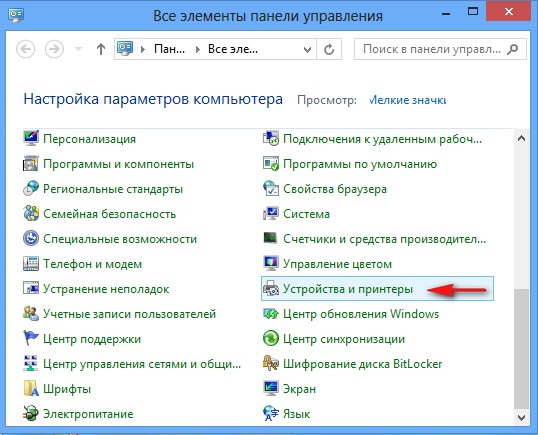
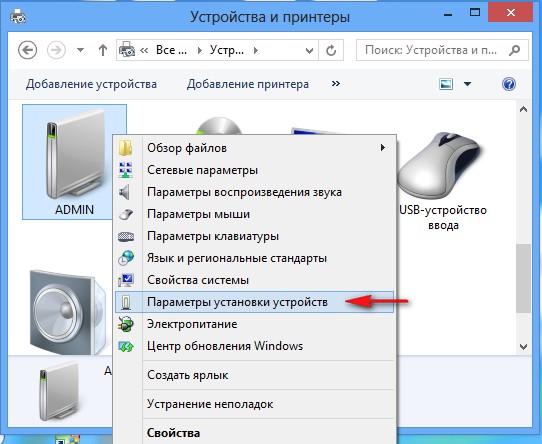
Щёлкаем правой мышью на названии нашего компьютера и выбираем «Параметры установки устройств»
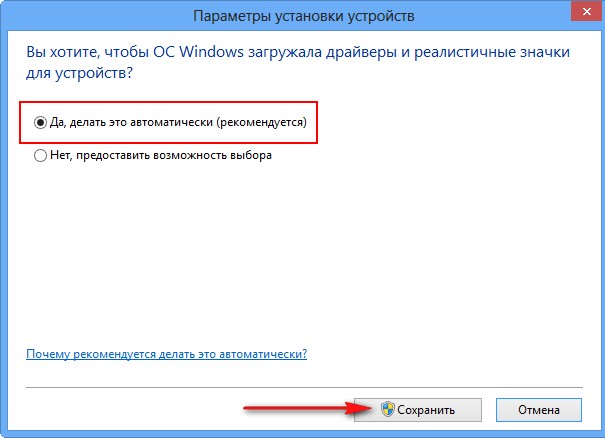
Отмечаем пункт «Да, делать это автоматически (рекомендуется)» и Сохранить.
Обратите внимание, операционная система сразу начала поиск неопознанного устройства.
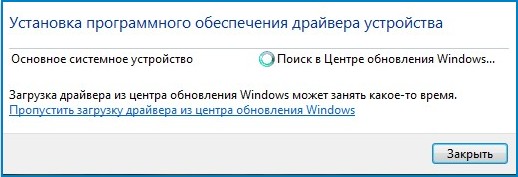
Если установка драйвера в автоматическом режиме закончилось неудачей, значит используем другой способ.

Многие опытные пользователи считают, что установка драйверов таким способом не очень хороша, так как в автоматическом режиме драйвера устанавливаются урезанные и зачастую не самых последних версий. Да это так, но драйвера эти вполне работоспособные и в большинстве случаев устроят обычного пользователя. Если вас не устраивает данный вариант, пробуем ещё один способ.
Как скачать и установить драйвера для материнской платы с помощью программы DriverPack Solution
Для этого, нужно просто скачать специальную программу «DriverPack Solution», имеющую в себе огромное количество драйверов, вообще после скачивания программы, её можно закинуть на флешку, и носить с собой. И вы, и ваши друзья, забудете про проблемы с драйверами вообще. Программу скачивайте только на официальном сайте. Переходим по ссылке https://drp.su/ru
Самое первое, что нам предлагают скачать, это DriverPack Solution Lite, маленькая программулька 10 Mb. Скачивается и устанавливается за секунды, сканирует ваш компьютер на предмет неустановленных драйверов и предлагает их установить. В одной из своих статей, с помощью этой программы я установил драйвер для веб-камеры, можете почитать. Но часто бывает, что DriverPack Solution Lite находит не все нужные драйвера, поэтому я предлагаю вам скачать версию «DriverPack Solution Full» объём 6,2 Gb, имеет практически все драйвера. Жмём скачать,
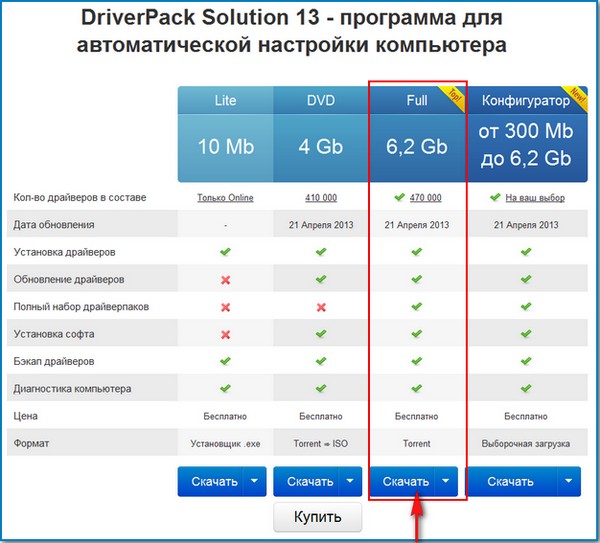
надеюсь бесплатная программа торрент у вас есть, если нет, скачайте её вот здесь https://www.utorrent.com/intl/ru/, Сохранить, выбираем в какую именно папку, ещё раз Сохранить и диск скачивается нам на компьютер.
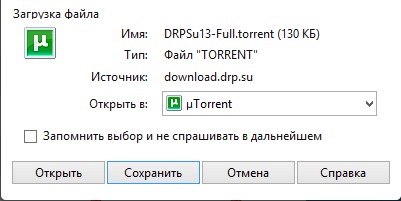
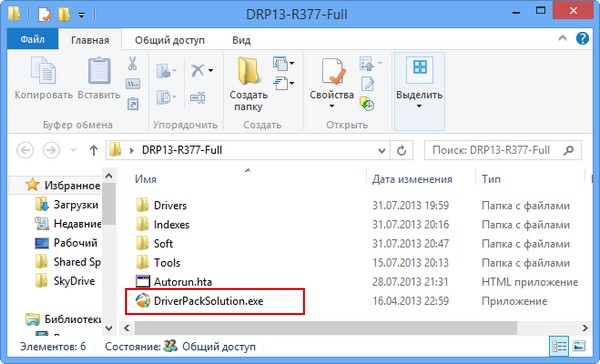
Скачали. Диск с драйверами имеет расширение .rar. Если у вас установлен архиватор, разархивируйте содержимое архива в папку и запустите файл DriverPackSolution.exe.
В главном окне программы находится вся информация об установленных и неустановленных в вашей операционной системе драйверах. Также можете увидеть, какие драйвера можно обновить.
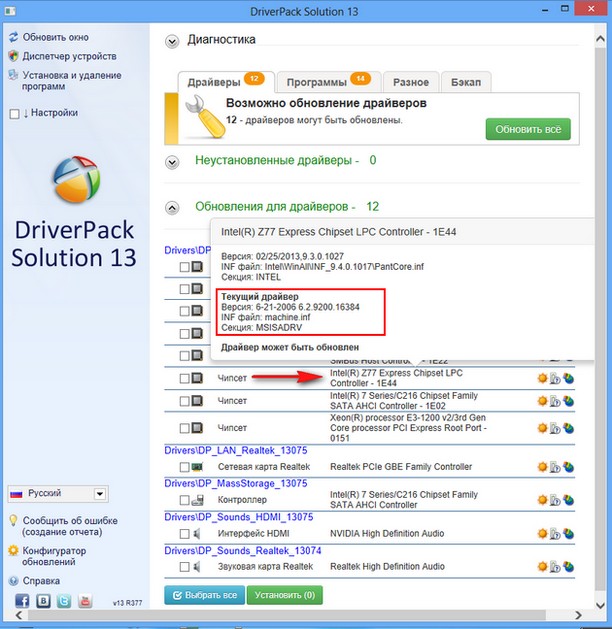
Интересно, но не смотря на то, что мы обновили драйвера на нашу материнскую плату с сайта производителя, драйвера на некоторые компоненты материнской платы до сих пор нуждаются в обновлении, например:
Контроллер LPC для набора микросхем Intel Z77 — 1E44 имеет версию драйвера от 06.21.2006
Если заглянуть в Диспетчер устройств, то мы увидим тоже самое.
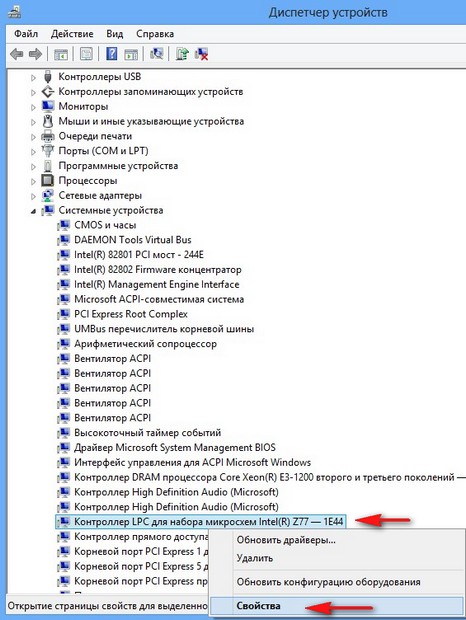
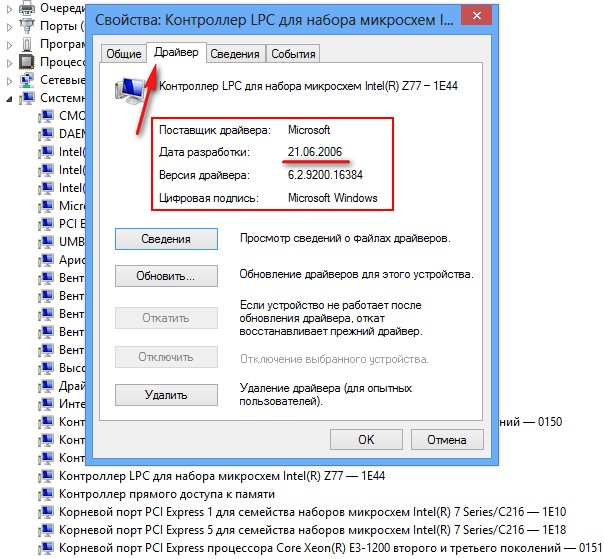
LPC это низкоскоростная шина для подключения к контроллеру ввода-вывода низкоскоростных устройств: FDD (флоппи-дисковод), старых принтеров интерфейса LPT и так далее. Большая часть перечисленных устройств, это уже история. Обновлённый драйвер на этот контроллер LPC, да и на все другие устройства можно найти на официальном сайте Intel, но стоит ли этим затруднять себя, когда можно просто расставить все галочки в программе DriverPack Solution Full и нажать установить, нужные на драйвера обновятся автоматически в течении нескольких секунд.
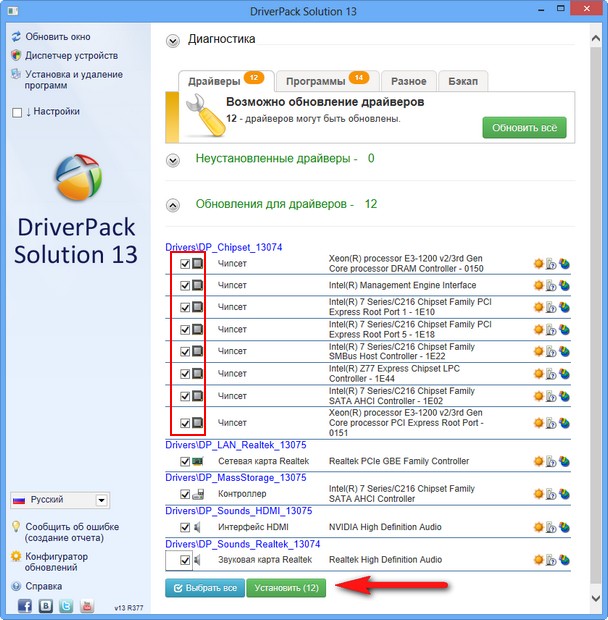
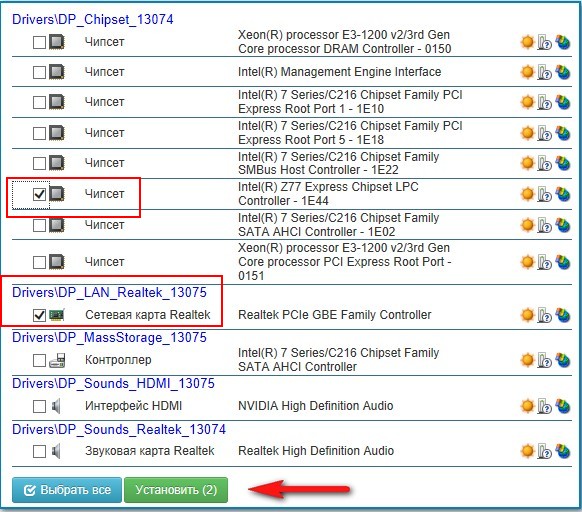
Можете устанавливать и обновлять драйвера выборочно, отмечаем галочкой нужное устройство и жмём Интеллектуальная установка (рекомендуется).
Давайте обновим драйвера на наш Контроллер LPC для набора микросхем Intel Z77 — 1E44 и ещё на сетевую карту Realtek, ставим галочку на нужных пунктах и жмём Установить.
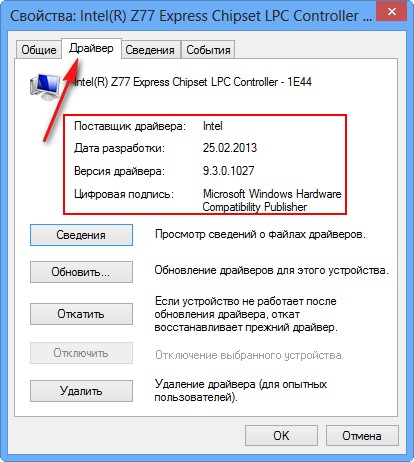
После обновления идём в диспетчер устройств и смотрим результат. На выбранные нами устройства установились обновлённые версии драйверов.
Самый главный совет. Друзья! Если у вас всё в компьютере работает нормально и вас всё устраивает, не нужно заморачиваться с поиском и установкой новых версий драйверов.