
Runtime error – ошибка, которая возникает на Windows и в других операционных системах при запуске приложений и игр. Иногда она выскакивает на дисплее совершенно неожиданно – во время работы ОС. Это достаточно распространенный сбой, который встречается одинаково часто как в Windows XP, так и в Windows 11.
Далее предстоит разобраться в том, что собой представляет run error. Выясним не только причины появления сбоя, но и способы ее устранения.
Почему возникает
Running errors – сбой, который достаточно трудно уловить. Причиной его возникновения может быть все, что угодно. Пользователю придется перебирать возможные варианты до тех пор, пока все не заработает «как надо».
Вот наиболее распространенные причины появления ошибки:
- отсутствуют вовсе или повреждены системные элементы;
- произошел конфликт запускаемой программы со сторонними приложениями, а также службами;
- повреждение или засорение системного реестра;
- отсутствие DirectX;
- у запускаемого программного обеспечения повреждены документы/файлы;
- в исполняемом приложении в исходном коде содержится кириллица;
- отсутствие библиотек Visual C ++, NET.Framework или их повреждение.
Алгоритмы решения runs ошибки зависят от ситуации. Пользователи должны проанализировать ситуацию и выбрать подходящий метод исправления сбоя.
Удаление и обновление
Runtime errors часто исправляются путем обычной переустановки имеющихся приложений. Если ошибка появилась незадолго после инициализации какой-нибудь программы или игр, рекомендуется:
- Удалить «новое» программное обеспечение.
- Перезапустить компьютер/ноутбук.
- Попробовать снова запустить приложение, в котором возникла runs error.
С большей долей вероятности сбой окажется устраненным. Теперь можно установить «проблемное» программное обеспечение и посмотреть, как все заработает. Для удаления приложений рекомендуется использовать службу Windows «Программы и компоненты».
Восстановление системных документов
Running error – ошибка, которая нередко возникает in a system из-за повреждения системных файлов. В Windows для решения данной проблемы существует специальная утилита. Для ее использования потребуется:
- Кликнуть правой кнопкой мыши (ПКМ) по меню «Пуск».
- Выбрать пункт «Командная строка».
- Написать в консоли команду «SFC /SCANNOW».
- Нажать на Enter.
- Перезагрузить устройство после завершения сканирования и восстановления файлов.
Run time error должна исчезнуть, если дело заключалось в повреждении системных документов. Но не всегда все так просто. Иногда приходится бороться с ошибкой другими методами.
Visual Studio и NET.Framework
Для корректной работы приложений часто требуется наличие библиотек Visual Studio C++ и NET.Framework. Обычно такие программы предлагают установить их вместе с основным программным обеспечением, но что-то может пойти не так. Некорректная инициализация библиотек или их полное отсутствие приводят к run ошибке.
Для устранения соответствующего явления необходимо:
- Вызвать «Панель управления» любым известным пользователю способом.
- Нажать на «Удаление программы». Этот пункт находится в разделе «Программы».
- Найти в появившемся списке все версии Visual Studio. Отметить их.
- Нажать на кнопку «Удалить».
- Перейти на официальный сайт Microsoft и загрузить последние версии установщиков Visual Studio C++.
- Инициализировать новую библиотеку.
- То же самое проделать для .NET Framework.
- Перейти к окну «Программы и компоненты» во вкладку «Включение или отключение компонентов…».
- Убедиться, что около всех версий .NET Framework стоят отметки-галочки.
После этого рекомендуется закрыть все активные программы и перезагрузить компьютер. Если ошибка возникала из-за библиотек, больше она не появится.
DirectX
Не самая частая, но имеющая место причина изучаемой error – это поврежденный, устаревший или отсутствующий DirectX. Исправляется ситуация достаточно легко и быстро:
- Зайти в «Установка и удаление программ».
- Проверить наличие драйверов DirectX, а также их версии.
- Удалить старую версию библиотеки.
- Открыть официальный сайт Microsoft и выбрать последнюю сборку DirectX.
- Запустить «Мастер Установки». Завершить инициализацию, следуя подсказкам на дисплее устройства.
Специальных рекомендаций нет. При установке нужно поставить отметку около пункта «Обычная».
Ликвидация кириллицы
Runner error иногда возникает при запуске игр и программного обеспечения, в расположении которых есть кириллица. Пример – при активации документа по пути: C:\Users\Имя_пользователя_на_русском_языке\Downlaods\корневая_папка_утилиты\.
Чтобы error больше не возникала, достаточно изменить файлы и документы с кириллицей. Далее – запустить программное обеспечение повторно. Устройство перезагружать после внесения изменений необязательно.
Без поддержки Unicode
Running сбои возникают при нарушении региональных стандартов игр и утилит без поддержки Unicode. Устранить данную проблему удается так:
- Нажать Win+R.
- Выполнить команду «CONTROL».
- Нажать на «Изменение форматов даты, времени и чисел». Он расположен во вкладке «Часы и регион».
- Перейти в «Дополнительно» в окне «Регион».
- Щелкнуть по кнопке «Изменить язык системы…».
- В выпадающем списке выбрать «Английский (США)». Сохранить изменения.
После перезагрузки error должна пропасть. Если этого не произошло, рекомендуется воспользоваться еще одним подходом.
Очистка реестра
Для очистки реестра рекомендуется воспользоваться утилитой CCleaner:
- Скачать и установить на устройство CCleaner.
- Запустить утилиту.
- Перейти во вкладку «Реестр». Она находится на панели с левой стороны.
- Во вкладке «Целостность» поставить галочки.
- Кликнуть «Поиск проблем». Подождать завершения сканирования реестра.
- Нажать на кнопку «Исправить…».
Перезагружать устройство не обязано, хотя желательно. Ошибка типа «runs» будет устранена. Если все перечисленные методы не помогли, целесообразно задуматься о переустановке операционной системы.
Хотите освоить современную IT-специальность? Огромный выбор курсов по востребованным IT-направлениям есть в Otus!
Среди распространенных проблем при запуске игр и программ, а иногда и при обычной работе Windows 10, 8.1 или Windows 7 — ошибка Microsoft Visual C++ Runtime Library с сообщением «Runtime Error», указанием на файл программы и пояснением «The application has requested the runtime to terminate it in an unusual way».
В этой инструкции подробно разберем различные способы исправить ошибку Microsoft Visual C++ Runtime Library во всех актуальных версиях Windows.
- Простые способы исправить ошибку Visual C++ Runtime Library
- Дополнительные методы решения проблемы
- Видео инструкция
Простые способы исправить ошибку Visual C++ Runtime Library

К сожалению, единого метода решения для ошибки «Microsoft Visual C++ Runtime Library» нет, так как причины могут быть разными: отсутствующие или поврежденные компоненты системы, влияние сторонних служб и программ, в некоторых случаях — ошибки в самой запускаемой программе (особенно если она была написана вами лично).
Язык программ, не поддерживающих Юникод и пути к папкам с программой
Этот способ решения часто оказывается результативным для пользователей с русскоязычными версиями Windows 10, 8.1 или Windows 7, при условии, что ошибка Microsoft Visual C++ Runtime Library вызывается какой-то сторонней программой, а не системными компонентами, такими как explorer.exe или SystemSettings.exe.
Попробуйте следующие два метода, чтобы исправить ошибку:
- Если запускаемая игра или программа (или её установщик) находится в папке, путь к которой содержит кириллицу (русские буквы), перенесите её в другое расположение или переименуйте папку, попробуйте запустить. Например, если ваше имя пользователя на русском языке, а файл запускается из папки «Загрузки», то полный путь к ней будет иметь вид
C:\Users\Имя_пользователя\Downloads\Папка_с_программой\
и это может послужить причиной ошибки.
- Зайдите в Панель управления (в Windows 10 панель управления можно открыть через поиск на панели задач) — Региональные стандарты, откройте вкладку «Дополнительно» и в разделе «Язык программ, не поддерживающих Юникод» нажмите «Изменить язык системы». Выберите «Английский (США)», примените настройки и перезагрузите компьютер, затем проверьте, решило ли это проблему.

Обратите внимание, что второй метод может решить проблему, но при этом сделать так, что программа или игра будет запускаться на английском языке — обычно в этом случае достаточно найти соответствующую настройку в самой программе, чтобы вернуть русский язык.
Распространяемые компоненты Visual C++ и .NET Framework
Следующее возможное решение — попробовать переустановить компоненты Microsoft Visual C++ Redistributable, а также установить компоненты .NET Framework 4.8 и предыдущих версий.
Здесь присутствует один нюанс: обычно мы не знаем, какие именно из многочисленных наборов распространяемых компонентов Microsoft Visual C++ послужил причиной проблемы, а потому я рекомендую следующих подход их переустановки:
- Зайти в Панель управления — Программы и компоненты и удалить все имеющиеся компоненты Visual C++ Redistributable (после этого часть программ могут перестать запускаться, но к последнему шагу это будет исправлено).

- Использовать неофициальный способ установки сразу всех (почти) компонентов Visual C++ Redistributable из инструкции Как скачать компоненты Microsoft Visual C++ Redistributable 2008-2019.
- Зайти на сайт Майкрософт https://support.microsoft.com/ru-ru/help/2977003/the-latest-supported-visual-c-downloads и скачать два файла в верхнем разделе (Visual Studio 2015, 2017 и 2019) — vc_redist.x86.exe и vc_redist.x64.exe (для 32-бит версий Windows — только x86), установить их.
- Перезагрузить компьютер.
Если указанные шаги не решили проблему, выполните следующие шаги:
- Установите Microsoft .NET Framework последней версии с официального сайта: https://go.microsoft.com/fwlink/?linkid=2088631
- Зайдите в панель управления — программы и компоненты — включение и отключение компонентов Windows (пункт слева) и посмотрите, включены ли компоненты .NET Framework предыдущих версий, если нет — включите их.
Примечание: в случае, если на вашем компьютере установлена Windows 7, 8 или 8.1 установите также «Обновление для универсальной среды выполнения C в Windows» для вашей версии ОС, официальный сайт — https://support.microsoft.com/ru-ru/topic/update-for-universal-c-runtime-in-windows-c0514201-7fe6-95a3-b0a5-287930f3560c
Драйверы видеокарты и DirectX
Этот метод может показаться странным для рассматриваемого сценария, но действительно иногда оказывается работоспособным и позволяет исправить ошибку. Особенно в случае, если у вас есть два видеоадаптера (дискретная и интегрированная видеокарты), а драйверами вы озаботились лишь для одной из них (дискретной). Если в диспетчере устройств в разделе «Видеоадаптеры» вы видите что-то наподобие «Базовый видеоадаптер Майкрософт», это означает, что драйверы для него не установлены.
- Скачайте и установите драйверы для интегрированного видео. Лучше всего для рассматриваемой ситуации — с сайта производителя ноутбука под вашу модель (драйвер может называться «VGA», «Intel HD Graphics» или как-то иначе, обычно определить его сравнительно не сложно) или сайта производителя материнской платы компьютера.
- Вручную скачайте и установите драйверы вашей дискретной видеокарты с официальных сайтов AMD или NVIDIA.
- На всякий случай установите полный набор библиотек DirectX (по умолчанию в системе есть лишь часть из них), сделать это можно, используя веб-установщик с официального сайта — https://www.microsoft.com/ru-ru/download/details.aspx?displaylang=ru&id=35
После установки драйверов, DirectX и перезагрузки компьютера, проверьте, была ли решена проблема.
Дополнительные методы решения проблемы
Если к текущему моменту проблема не была решена, можно попробовать следующие варианты, которые также могут помочь исправить ошибку Microsoft Visual C++ Runtime Library:
- Удалить программы, установленные непосредственно перед появлением ошибки. По отзывам, причиной может быть самое разное стороннее ПО, среди примеров: Intel True Key, программы принтеров HP, антивирусы.
- Использовать точки восстановления системы при их наличии.
- Выполнить чистую загрузку (не путать с установкой) Windows. Если при чистой загрузке ошибка исчезает, то причина — какие-то программы в автозагрузке или сторонние службы. Можно включать их группами, пока не выявим, что именно вызывает ошибку. Как именно выполнить чистую загрузку описано в инструкции Чистая загрузка Windows.
- Проверить и восстановить целостность системных файлов Windows.
- Отдельная инструкция для этой же ошибки с кодом R6025 pure virtual function call
Ещё один вариант, для случая, когда ошибку вызывает какой-то системный процесс — создать нового пользователя Windows (лучше, если будет использовано имя на латинице), зайти в систему под ним и проверить, сохраняется ли ошибка у этого пользователя.
Видео инструкция
Надеюсь, проблема была решена. Если это так, буду благодарен комментарию, в котором вы расскажете, что именно оказалось причиной в вашем случае — это может помочь другим пользователям, столкнувшимся с ошибкой.
As soon as the program is started, before any other screen comes up, the below error may appear:
Runtime Error!
Program: C:\Program Files….
This program has requested the Runtime to terminate it in an unusual way.
Please contact the application’s support team for more information.
Sometimes unwanted programs on a computer may interfere with the workings of other programs.
Two common interferingprograms are Relevant Knowledge and PremierOpinion.
What are these programs?
Relevant Knowledge is a variant of the MarketScore spyware. It displays ads (mostly online surveys) while you surf the Internet. Removal of this program is strongly recommended.
PremierOpinion is part of an online market research community.
To see if they are onyourcomputer and then remove them, follow the below instructions. Restarting the computer may be necessary after removing the above two programs.
For Windows XP:
1. Click on the «Start» button
2. Click on «Control Panel» and choose «Add or Remove Programs»
3. If in the list we see «Relevant Knowledge» or «Premier Opinion», highlight the item, and choose «Uninstall» or «Change/Remove» and follow the instructions to remove it.
4. Restart the Computer
For Windows Vista and Windows 7
1. Click on the «Start» button
2. Click on «Control Panel» and choose «Uninstall a Program» or «Programs and Features»
3. If in the list, we see «Relevant Knowledge» or «Premier Opinion», highlight the item, and choose «Uninstall» or «Change/Remove» and follow the instructions to remove it.
4. Restart the Computer
Keywords: Runtime, error, Corel, Paintshop, videostudio, Draw, Painter, terminate, program, wordperfect,
I have a Runtime Error-Program C:\Program Files (x86)\iTunes\iTunes.exe- an application has made an attempt to load the C Runtime Library incorrectly-How do I fix this?
I have a Runtime Error. Program C:\Program Files (x86)\iTunes\itunes.exe. An application has made an attempt to load C Runtime Library incorrectly. I have robooted and even attempted to uninstall iTunes but neither has worked. When I attempt to uninstall I get a message saying that a program is being installed so I must wait. My OS is Windows 7. How do I fix this?
Windows
7
Posted on Jan 30, 2014 10:07 AM
Quick Tips
- Such errors can also occur due to a buggy or outdated Windows build, so ensure to install any pending software updates.
- In most cases, repairing or reinstalling Microsoft Visual C++ packages should fix the runtime error.
- If nothing else works, you may have to perform a system restore.
Fix 1: Run SFC and DISM Scans
Damaged or corrupted system files on your PC can often result in runtime errors. Fortunately, Windows includes a couple of tools—SFC (System File Checker) and DISM (Deployment Image Servicing and Management)—that can help you easily repair those system files. Here’s how to run them.
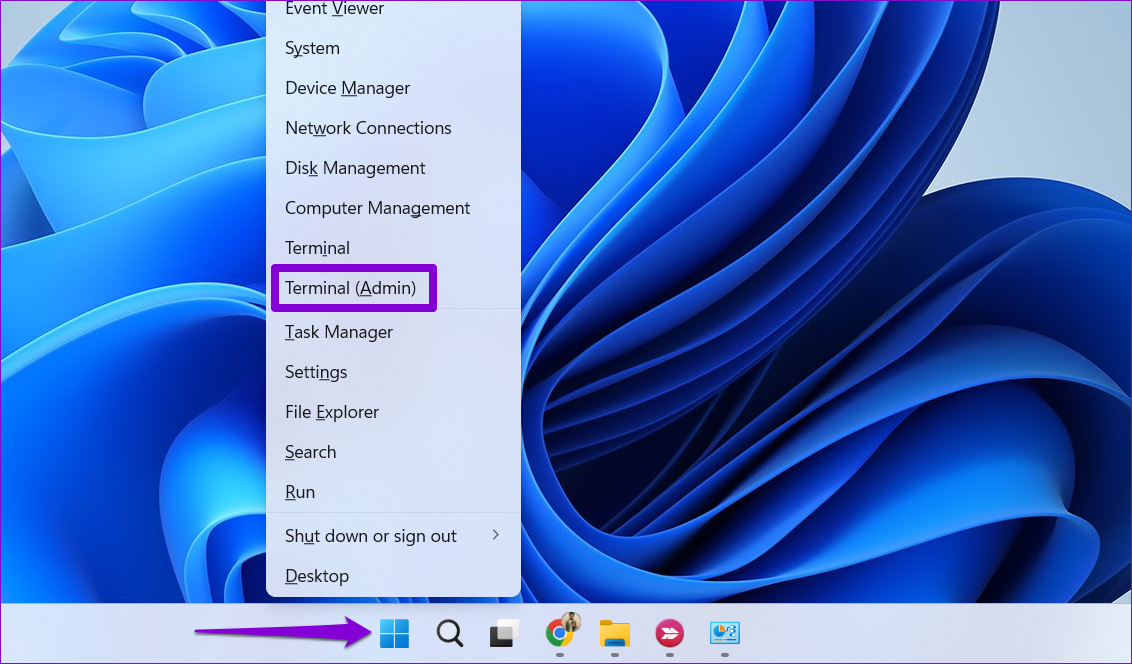
Step 1: Right-click on the Start icon and select Terminal (Admin) from the list.
Step 2: In the console, run the following command and press Enter:
sfc /scannow

Step 3: Run the following commands one by one and press Enter after each one to run the DISM scan.
DISM /Online /Cleanup-Image /CheckHealth
DISM /Online /Cleanup-Image /ScanHealth
DISM /Online /Cleanup-Image /RestoreHealth
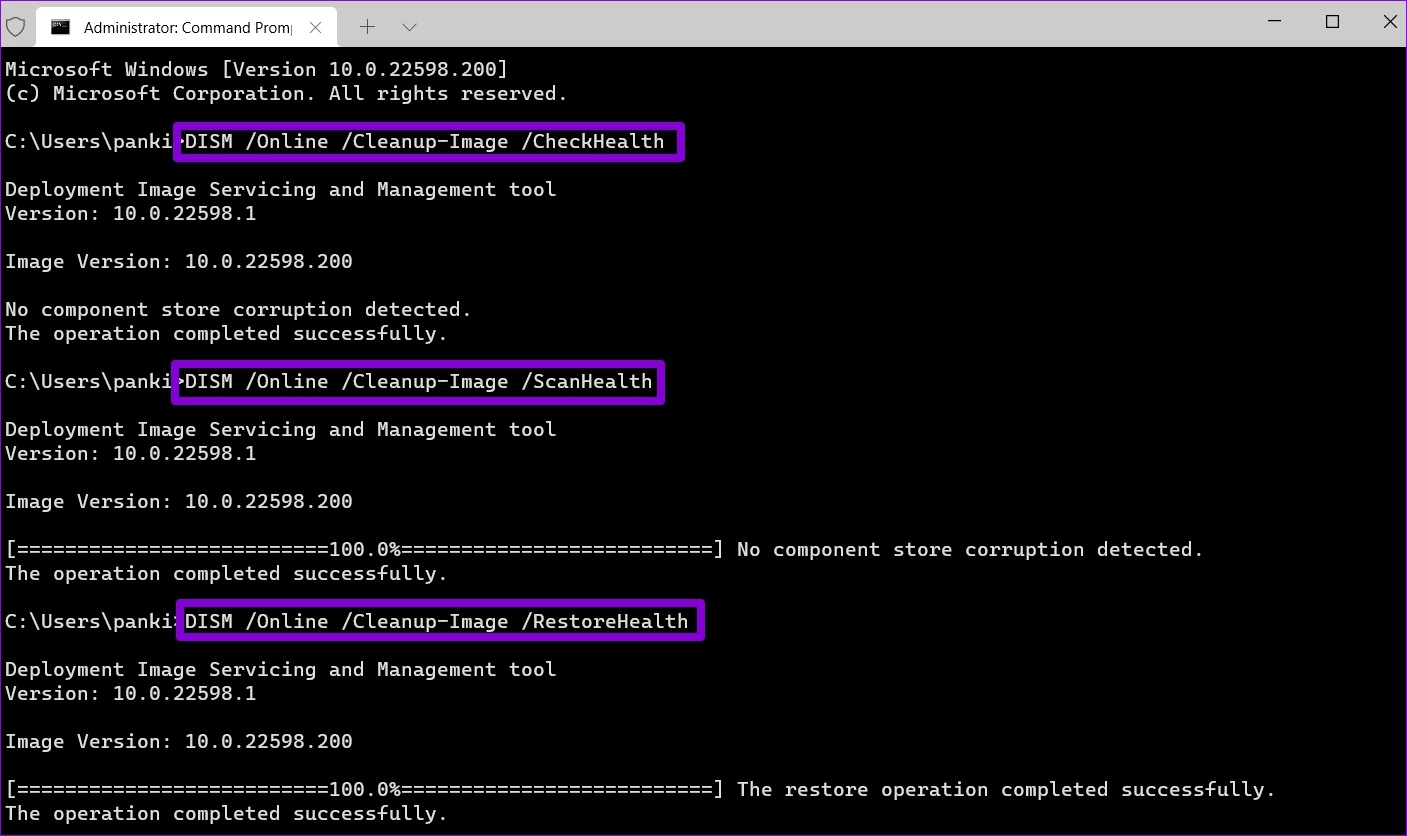
Restart your PC after the scan is complete and check if the issue persists.
Fix 2: Repair or Reinstall Microsoft Visual C++ Redistributable Packages
Problems with the Visual C++ Redistributable packages on your PC can also give rise to runtime errors on Windows 11. You can try repairing those packages to see if that helps.
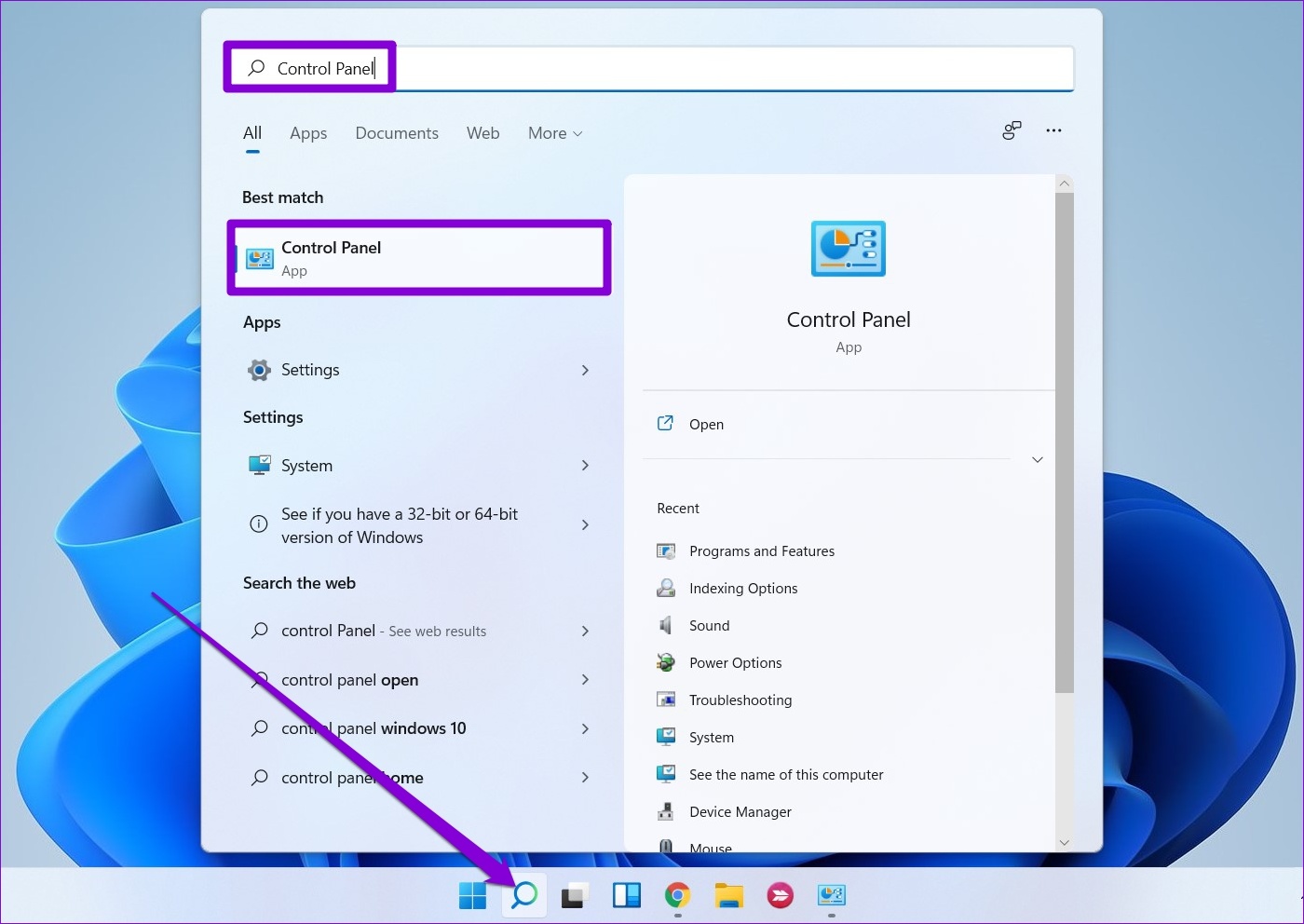
Step 1: Click the search icon on the taskbar, type control panel, and press Enter.
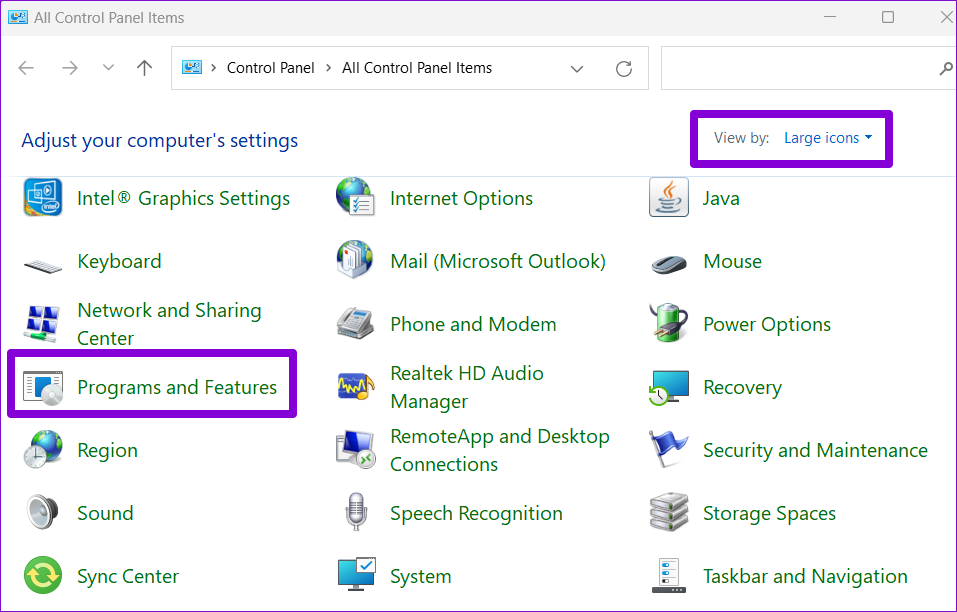
Step 2: Use the drop-down menu at the top right to change the view type to large or small icons. Then, go to Programs and Features.
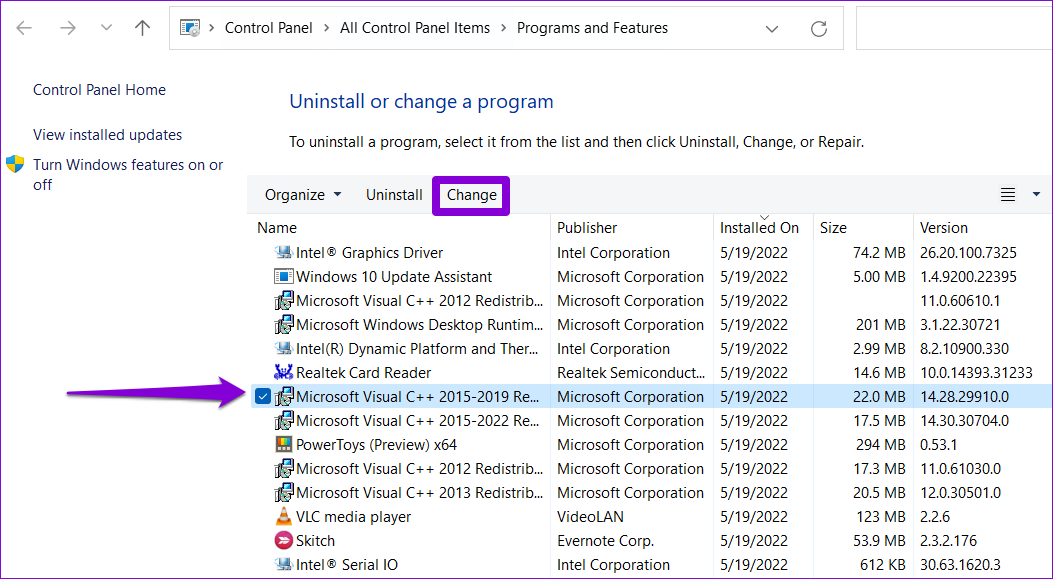
Step 3: Select the Microsoft Visual C++ Redistributable package and click Change. Repeat this process to repair all the packages.
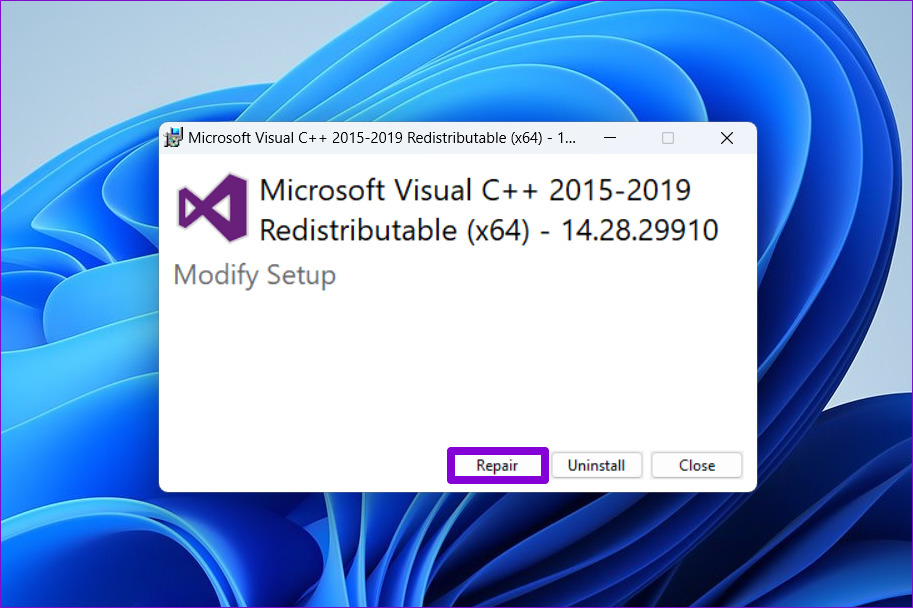
Step 4: Hit the Repair button and wait for the process to complete.
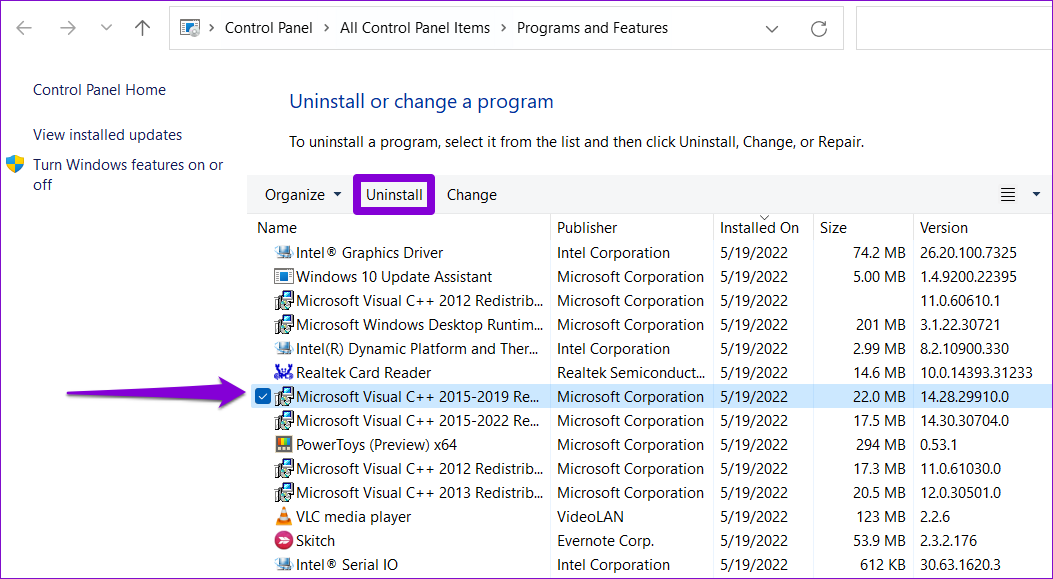
If repairing Microsoft Visual C++ Redistributable packages does not help, try reinstalling them on your PC.
Remove all the old, unwanted C++ packages. Then, head over to Microsoft’s website to download the latest Microsoft Visual C++ Redistributable packages. Double-click the setup file and follow the on-screen prompts to finish the installation. Following this, runtime errors should no longer appear on Windows 11.
Fix 3: Update or Reinstall Graphics Driver
Outdated graphics drivers on your PC can also result in such issues. You can try updating those drivers from the Device Manager to see if that fixes runtime errors on Windows 11.
Step 1: Right-click on the Start icon and select Device Manager from the list.

Step 2: Click the tiny arrow on the left of the Display adapters to expand it. Then, right-click on your graphics driver and select Update driver.
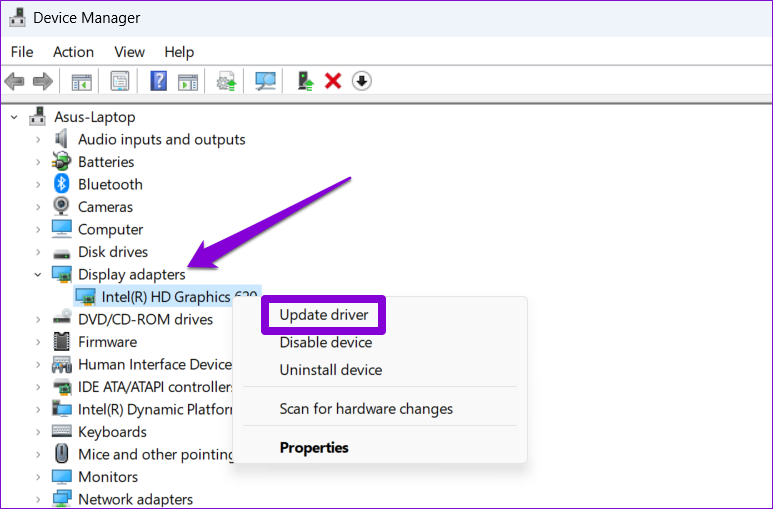
Follow the on-screen prompts to finish updating the driver. If the error persists, uninstall the driver using Device Manager. After that, restart your PC, and Windows will reinstall the missing driver during boot.

Fix 4: Reinstall the Program Causing the Runtime Error
Are you facing runtime errors accompanied by abnormal program termination messages when trying to launch a specific program? This issue might stem from an improper installation. You can try uninstalling that program and installing it again to see if that helps.
To uninstall a program, press the Windows key + R to open the Run dialog, type appwiz.cpl, and press Enter. Select the program you want to remove and click Uninstall. Then, follow the on-screen prompts to uninstall the program.
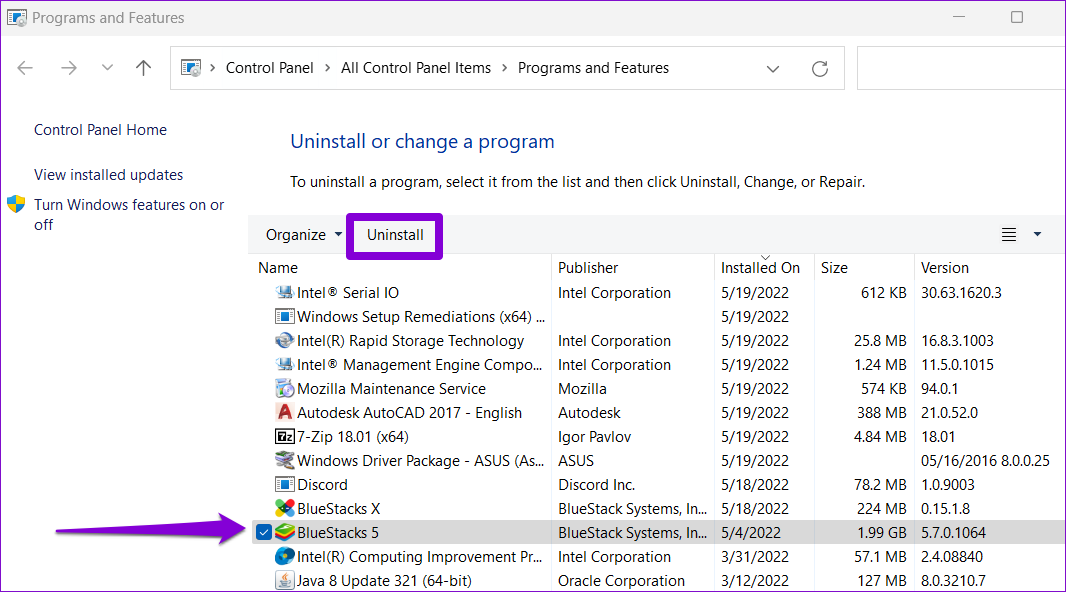
Reinstall the program and check if you still encounter the runtime error.
Fix 5: Clear File Explorer Cache
Another way to fix the Microsoft Visual C++ runtime error on Windows 11 is to clear the File Explorer cache. Several users in a Microsoft community post reported fixing the issue almost instantly with this method.
Step 1: Press the Windows key + R to open the Run dialog box. Type the following path in the box and press Enter.
C:\Users\%username%\AppData\Roaming\Microsoft\Windows\Recent\AutomaticDestinations
Step 2: In the File Explorer window, select all the files and folders and click the trash icon at the top to delete them.

Fix 6: Perform System Restore
If nothing else works, consider performing a system restore. This will allow you to undo any recent changes and revert Windows to its earlier state before the runtime errors start appearing.
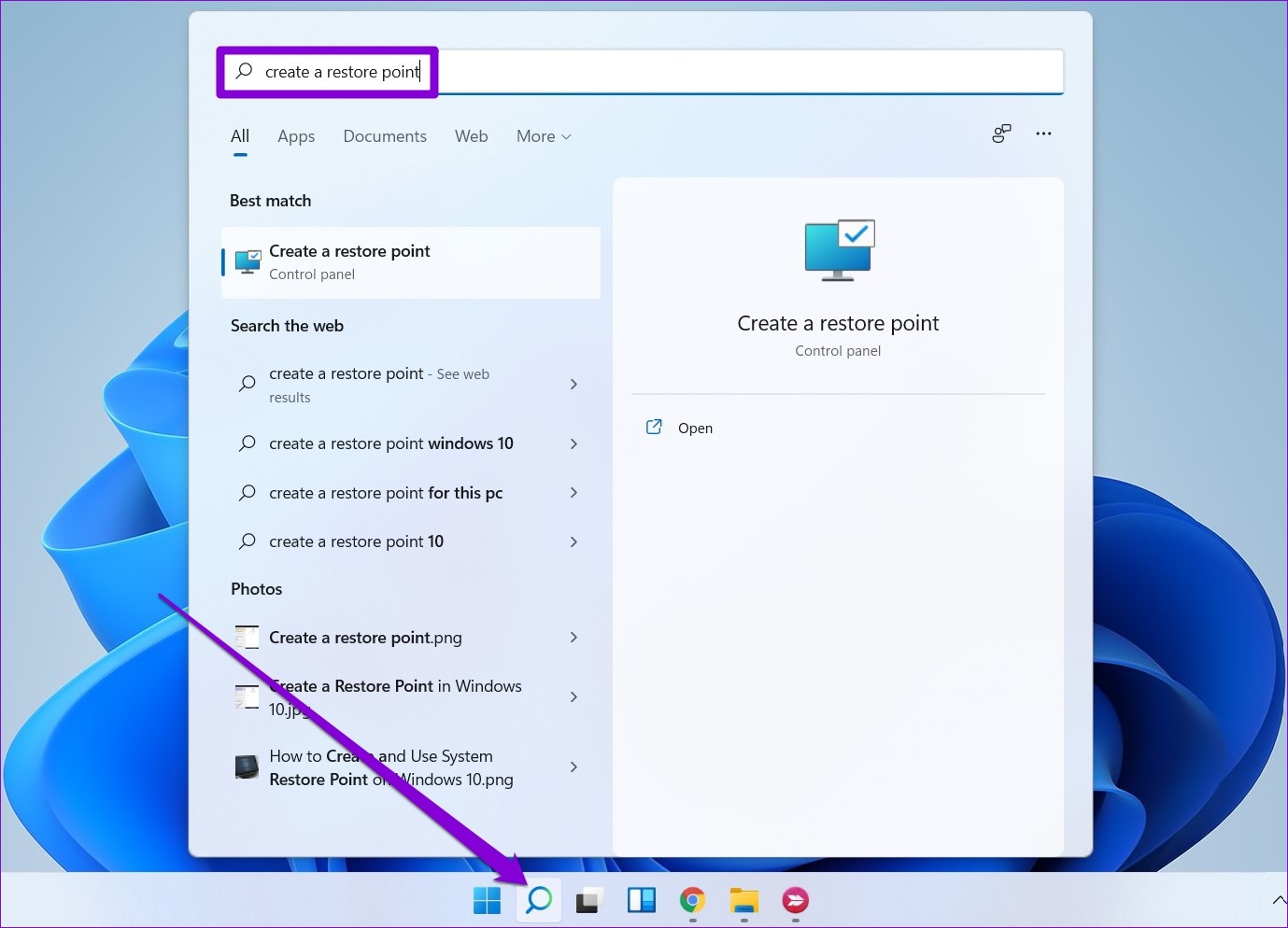
Step 1: Click the search icon on the taskbar. Type create a restore point, and select the first result.
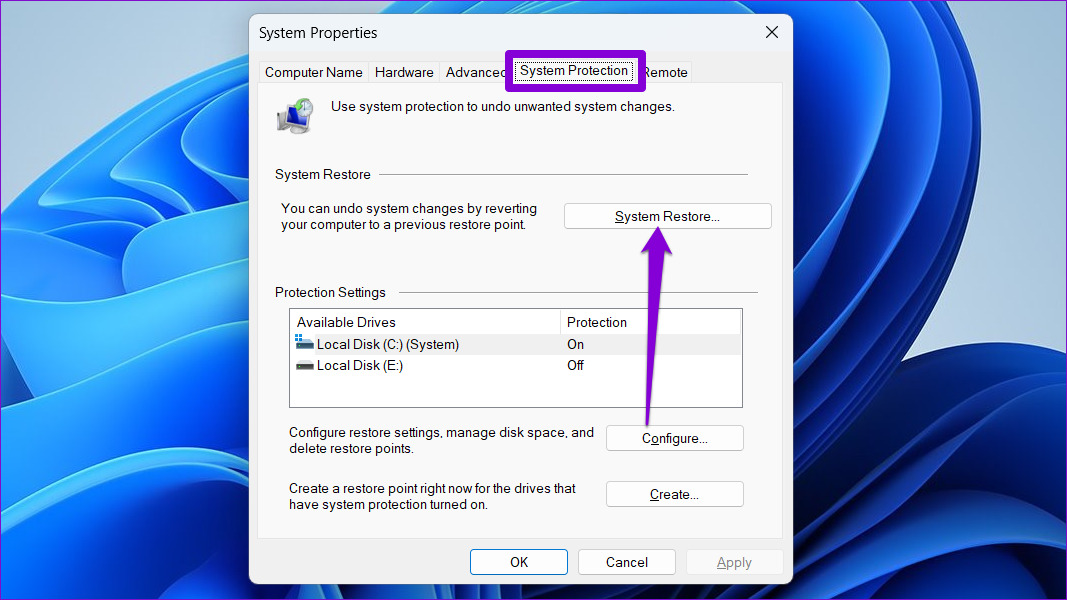
Step 2: Under the System Protection tab, click the System Restore button.
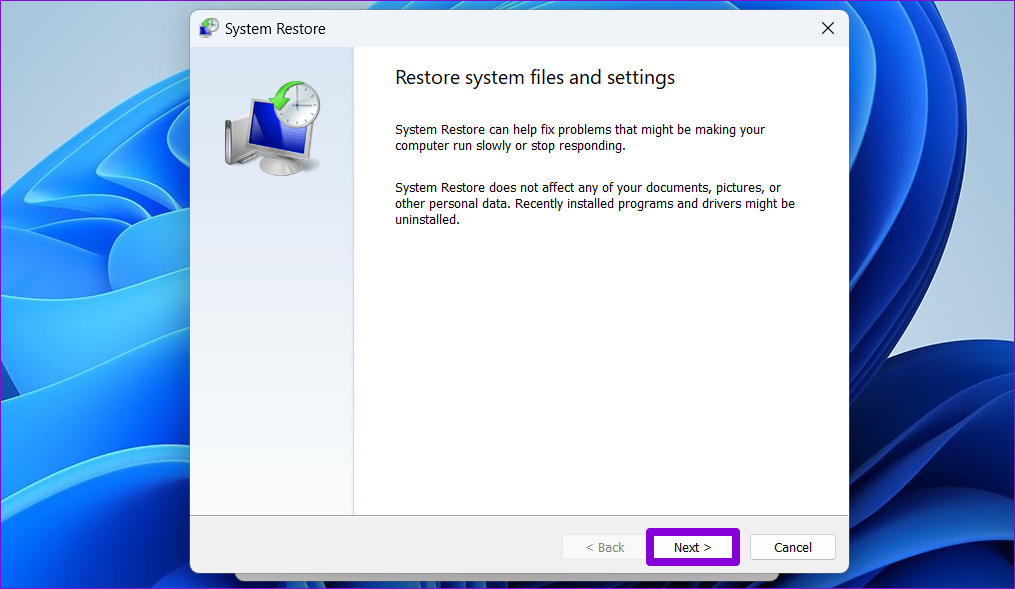
Step 3: Click Next.
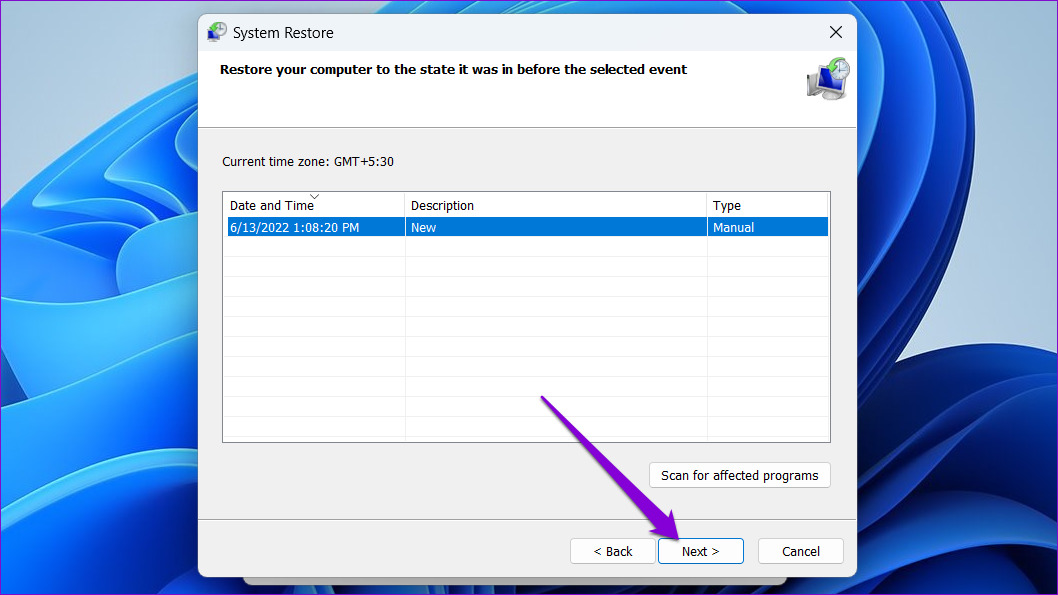
Step 4: Select the restore point before the error first occurred. Then, hit Next.
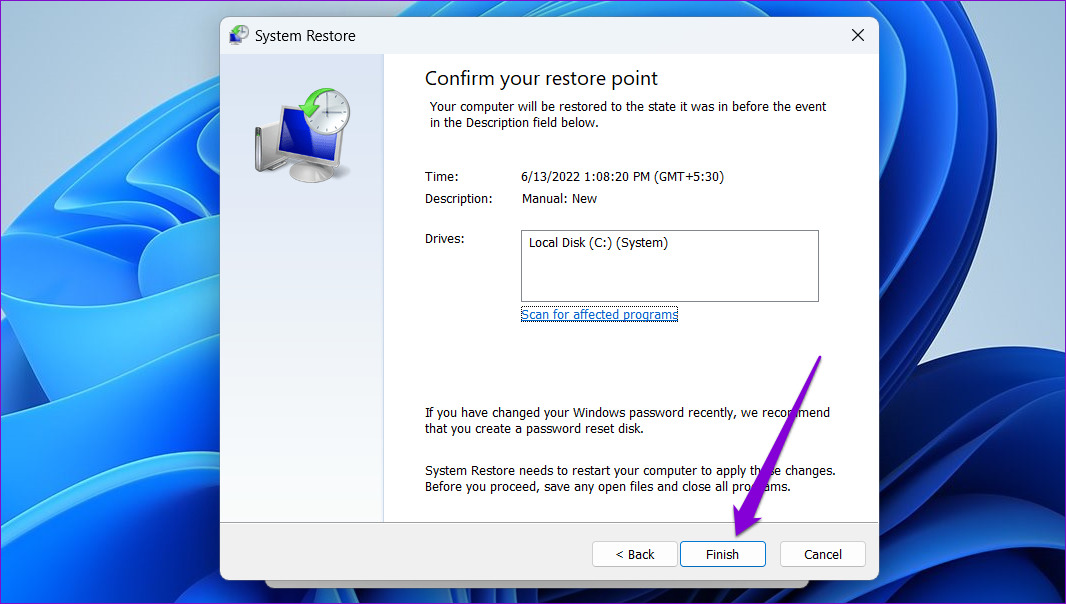
Step 5: Click Finish.
Was this helpful?
Thanks for your feedback!
The article above may contain affiliate links which help support Guiding Tech. The content remains unbiased and authentic and will never affect our editorial integrity.