

Обновление Windows 10 приводит очередные сюрпризы. При запуске программы для сканирования всплывает сообщение: «Не установлен поддерживаемый сканер. Установите поддерживаемый сканер, а затем перезапустите программу Toolbox».

Если ранее все работало, то не тратьте время на переустановку драйверов принтера/сканера или приложение MF Toolbox, это не поможет.
Ниже вы ознакомитесь с инструкцией, как установить поддерживаемый сканер MF Toolbox. Статья актуальна для многофункциональных устройств Canon:
- imageRunner 2202/2202N;
- i-SENSYS моделей серии MF3000, MF4000, MF5000, MF6000, MF8000;
- LaserBase MF3110, MF3240, MF5630, MF5650, MF5730, MF5750, MF5770;
- PC-D440, PC-D450.
Для начала проверим, доступен ли сканер в Windows, для этого откройте Панель управления — Устройства и принтеры. Кликните правой кнопкой мыши по вашему МФУ Canon, выберите «Начать сканировать». Если нужно, включите на принтере функцию «Удаленный сканер». Все работает как надо? — Значит с устройством и драйверами все в порядке.
Если в «Устройства и принтеры» отсутствует Canon или функция «Начать сканирование», то установите драйвера для вашей модели МФУ.
Теперь решаем проблему с MF Toolbox 4.9. Для этого кликните правой кнопкой мыши по ярлыку «Canon MF Toolbox», выберите «Свойства». В появившемся окне откройте вкладку «Совместимость», отметьте галочкой перед «Запускать эту программу от имени администратора». Нажмите кнопку Применить, затем ОК.
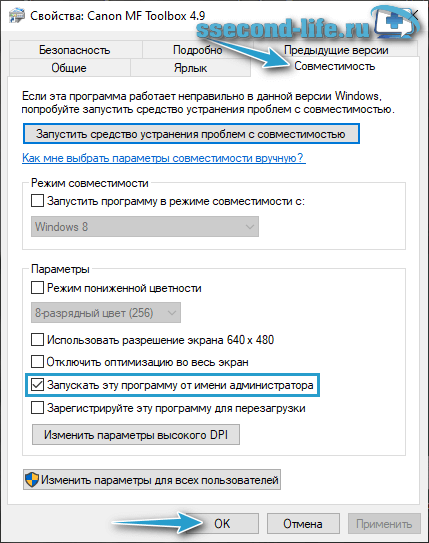
Запустите программу Canon MF Toolbox, ошибка «Не установлен поддерживаемый сканер…» больше не должна появляться.
Попробуйте эти простые решения для установки драйвера для вашего принтера
- Многие пользователи сообщают, что не могут установить драйвер для своего принтера Canon, что может быть связано с устаревшим ПК.
- Возможны проблемы с установочным диском CD-ROM, входящим в комплект поставки принтера.
- Пользователи могут вручную обновлять свои драйверы в диспетчере устройств или через обновления Windows.
ИксУСТАНОВИТЕ, НАЖИМАЯ НА СКАЧАТЬ ФАЙЛ
Это программное обеспечение будет поддерживать ваши драйверы в рабочем состоянии, тем самым защищая вас от распространенных компьютерных ошибок и сбоев оборудования. Проверьте все свои драйверы прямо сейчас, выполнив 3 простых шага:
- Скачать DriverFix (проверенный загружаемый файл).
- Нажмите Начать сканирование чтобы найти все проблемные драйверы.
- Нажмите Обновите драйверы чтобы получить новые версии и избежать сбоев в работе системы.
- DriverFix был загружен пользователем 0 читателей в этом месяце.
Принтеры являются основным устройством во многих семьях, и их неправильная работа может вызывать разочарование. Пользователи сообщают, что не могут установить драйвер для своего принтера Canon. Вот пять решений, как легко решить эту проблему.
Многие пользователи сообщали об ошибке, что драйвер для их принтера Canon недоступен и не может быть установлен на их ПК. Если у вас возникли проблемы с Bluetooth не работает на вашем принтере Canon, мы предлагаем решения и для этого.
Проблемы с принтером могут быть очень неприятными и неудобными. Продолжайте читать, чтобы узнать, как быстро починить принтер Canon и установить драйвер.
Почему драйвер моего принтера Canon не устанавливается?
Одна из основных причин, по которой драйвер для принтера Canon может не устанавливаться или быть недоступным, заключается в том, что драйвер устарел. Драйвер может быть недоступен, потому что он не совместим с вашим ноутбуком и ваш компьютер не распознает его.
Также может быть проблема с установочным диском CD-ROM, входящим в комплект поставки принтера Canon. Если он не устанавливается должным образом, вы можете найти драйвер, необходимый для вашего принтера, на веб-сайте Canon.
Как исправить драйвер принтера Canon, если он не устанавливается?
1. Временно отключите брандмауэр и антивирус
- Нажмите на Начинать и искать Безопасность Windows, затем нажмите Входить.
- Выбирать Брандмауэр и защита сети затем нажмите на Частная сеть.
- Переключать Брандмауэр защитника Майкрософт к выключенный.
Попробуйте установить драйвер принтера Canon после временного отключения брандмауэра Microsoft Defender. Кроме того, отключите все сторонние антивирусы, которые могут быть на вашем ПК. Эти функции безопасности могут мешать процессу установки.
Не забудьте снова включить брандмауэр и антивирус после установки драйвера.
2. Обновить Windows
- Нажмите на Начинать и открыть Настройки (или нажмите Окна + я).
- Выбирать Центр обновления Windows и проверьте наличие обновлений.
- Выполните все доступные обновления.
- Нажмите на Расширенные настройки.
- Под Дополнительные опции, нажмите на Дополнительные обновления.
- Выполните любые дополнительные обновления.
Некоторые проблемы с ПК трудно решить, особенно когда речь идет о поврежденных репозиториях или отсутствующих файлах Windows. Если у вас возникли проблемы с исправлением ошибки, возможно, ваша система частично сломана.
Мы рекомендуем установить Restoro, инструмент, который просканирует вашу машину и определит, в чем проблема.
кликните сюда скачать и начать ремонт.
Если ваш компьютер устарел, драйвер принтера Canon может не установиться. Попробуйте обновить компьютер и выполнить любые необязательные обновления, а затем попробуйте установить драйвер.
3. Перезапустите диспетчер очереди печати
- Щелкните правой кнопкой мыши Начинать и выберите Бегать.
- Тип services.msc а затем нажмите ХОРОШО.
- Прокручивайте, пока не найдете Диспетчер очереди печати и щелкните по нему правой кнопкой мыши.
- Выбирать Перезапуск.
Диспетчер очереди печати обрабатывает взаимодействие с вашим принтером. Если у вас возникли проблемы с тем, что Canon не может установить драйверы, то перезапуск спулера может помочь решить эту проблему.
- 0x00000b11: как исправить эту ошибку в Windows 10 и 11
- Исправлено: операция не удалась из-за ошибки 0x00001B
- Исправлено: операция не удалась из-за ошибки 0x00004005
- Отключить клавиатуру ноутбука: как легко это сделать за 9 шагов
4. Удалить другие принтеры
- Нажмите на Начинать и искать Панель управления затем нажмите Входить.
- Под Оборудование и звук нажмите Просмотр устройств и принтеров.
- Щелкните правой кнопкой мыши принтер, отличный от Canon, и выберите Удалить устройство.
- Повторить шаг 3 на всех других принтерах, отличных от Canon.
Другие принтеры могут мешать работе принтера Canon и не позволяют установить драйвер. Попробуйте удалить другие принтеры, а затем установите драйвер.
5. Загрузите драйвер с веб-сайта Canon.
- Откройте браузер и перейдите на Домашняя страница программного обеспечения и драйверов Canon.
- Введите модель вашего принтера в строку поиска.
- Прокрутите вниз до Программное обеспечение и драйверы и введите свою операционную систему и версию.
- Загрузите Полный пакет драйверов и программного обеспечения.
Если вы пытались установить драйвер Canon с помощью установочного компакт-диска и возникли проблемы с установкой, попробуйте загрузить драйвер непосредственно с веб-сайта Canon. Таким образом, вы получите последнюю версию драйвера и не будете иметь дело с диском.
Как вручную обновить драйвер принтера?
- Нажмите на Начинать и искать Панель управления затем нажмите Входить.
- Выбирать Оборудование и звук затем нажмите на Диспетчер устройств.
- Прокрутите вниз и откройте раскрывающееся меню для Принтеры.
- Щелкните правой кнопкой мыши свой принтер и выберите Обновить драйвер.
- Нажмите Автоматический поиск драйверов.
Регулярно обновляйте драйверы, чтобы избежать проблем. Вы также можете обновлять драйверы с помощью обычных обновлений Windows, если не хотите проверять наличие обновлений для каждого драйвера по отдельности.
Обновления Windows не будут обновлять все имеющиеся у вас драйверы, поскольку они ориентированы только на приложения Windows. Если вы хотите регулярно автоматически обновлять все свои драйверы, вам следует использовать специализированный инструмент.
В большинстве случаев общие драйверы для оборудования и периферийных устройств вашего ПК не обновляются должным образом системой. Существуют ключевые различия между универсальным драйвером и драйвером производителя.Поиск подходящей версии драйвера для каждого из ваших аппаратных компонентов может стать утомительным. Вот почему автоматизированный помощник может помочь вам каждый раз находить и обновлять вашу систему с помощью правильных драйверов, и мы настоятельно рекомендуем DriverFix. Вот как это сделать:
- Скачайте и установите DriverFix.
- Запустите программное обеспечение.
- Дождитесь обнаружения всех ваших неисправных драйверов.
- DriverFix теперь покажет вам все драйверы, у которых есть проблемы, и вам просто нужно выбрать те, которые вы хотели исправить.
- Подождите, пока приложение загрузит и установит новейшие драйверы.
- Перезапуск ваш компьютер, чтобы изменения вступили в силу.
DriverFix
Поддерживайте идеальную работу драйверов компонентов вашего ПК, не подвергая ваш компьютер риску.
Бесплатная пробная версия
Посетите вебсайт
Отказ от ответственности: эта программа должна быть обновлена с бесплатной версии, чтобы выполнять некоторые определенные действия.
Надеемся, что одно из приведенных выше решений помогло вам починить принтер Canon, если драйвер не устанавливался на ваш компьютер. Если у вас возникли проблемы с вашим Принтер Canon не сканирует в Windows 10 или 11, мы также предлагаем руководство для этого. Дайте нам знать в комментариях ниже, какое решение сработало для вас.
Все еще есть проблемы? Исправьте их с помощью этого инструмента:
СПОНСОР
Если приведенные выше советы не помогли решить вашу проблему, на вашем ПК могут возникнуть более серьезные проблемы с Windows. Мы рекомендуем загрузка этого инструмента для ремонта ПК (оценка «Отлично» на TrustPilot.com), чтобы легко их решать. После установки просто нажмите кнопку Начать сканирование кнопку, а затем нажмите на Починить все.
• Инструкция по скачиванию
• Инструкция по установке программ для новичков
Предположительно у вас система Windows 7, разрядность: 64 Bits
Доступные файлы и ссылки:
Драйвер для 32-битных систем
Скачать драйвер Canon i-SENSYS MF3010 (для Windows 32-бита) с официального сайта
Скачать
QR Код
66.59 Мб
Подробнее
MF3010MFDriverV3901WPRU.exe
|
gdlp01.c-wss.com
MD5: 7c87f90a269bd07529c03fdbf3e292cf
SHA256: e815be17c1fa9a26f74eb52f443e042d0589a9bd541733751c06c12dfac606b4
Скачать драйвер Canon i-SENSYS MF3010 (для Windows 32-бита) с нашего сайта
Скачать
QR Код
66.59 Мб
✔
Проверено антивирусами
Подробнее
MF3010MFDriverV3901WPRU.exe
|
drivers.mydiv.net
MD5: 7c87f90a269bd07529c03fdbf3e292cf
SHA256: e815be17c1fa9a26f74eb52f443e042d0589a9bd541733751c06c12dfac606b4
Драйвер для 64-битных систем
Скачать драйвер Canon i-SENSYS MF3010 (для Windows 64-бита) с официального сайта
Скачать
QR Код
66.59 Мб
Подробнее
MF3010MFDriverV3901WPRU.exe
|
gdlp01.c-wss.com
MD5: 7c87f90a269bd07529c03fdbf3e292cf
SHA256: e815be17c1fa9a26f74eb52f443e042d0589a9bd541733751c06c12dfac606b4
Скачать драйвер Canon i-SENSYS MF3010 (для Windows 64-бита) с нашего сайта
Скачать
QR Код
66.59 Мб
✔
Проверено антивирусами
Подробнее
MF3010MFDriverV3901WPRU.exe
|
drivers.mydiv.net
MD5: 7c87f90a269bd07529c03fdbf3e292cf
SHA256: e815be17c1fa9a26f74eb52f443e042d0589a9bd541733751c06c12dfac606b4
ToolBox — программа для обработки отсканированных изображений
Скачать утилиту ToolBox для Canon i-SENSYS MF3010 с официального сайта
Скачать
QR Код
10.05 Мб
Подробнее
ToolBox_4911mf16_Win_RU.exe
|
gdlp01.c-wss.com
MD5: 38024d9c85637428f2377eaa34be84d4
Скачать утилиту ToolBox для Canon i-SENSYS MF3010 с нашего сайта
Скачать
QR Код
10.05 Мб
✔
Проверено антивирусами
Подробнее
ToolBox_4911mf16_Win_RU.exe
|
drivers.mydiv.net
MD5: 38024d9c85637428f2377eaa34be84d4
Внимание! Мы стараемся тщательно проверять все программы, но не гарантируем абсолютную безопасность скачиваемых файлов. Администрация сайта не
несет ответственности за содержание файлов, программ и возможный вред от их использования.
Разберём ошибку, когда Canon MF Toolbox зависает при попытке начать сканирование, а при перезапуске – выдаёт ошибку «Не удаётся связаться со сканером. Возможно, отключен кабель, либо сканер выключен или используется другим приложением».
Перед тем, как пытаться устранить проблему, убедитесь в том, что:
- МФУ подключено к розетке и включено
- USB-кабель не повреждён и вставлен и в МФУ, и в компьютер
- МФУ переведено в режим сканирования (например для моделей M4xxx – кнопка SCAN на лицевой панели нажата и подсвечена зелёным индикатором)
- После перехода в режим сканирования, был выбран пункт «Удалённое сканирование» и на экране МФУ отображается надпись «Ожидание (Online)»
- МФУ не сканирует, но при этом успешно печатает
Данная ошибка возникает, по большей части, на относительно старых МФУ Canon. По крайней мере на нашем опыте, чаще всего этим грешат МФУ серии i-SENSYS M4xxx.
Ошибка возникает по причине того, что MF Toolbox по неизвестной причине конфликтует с Службой загрузки изображений (WIA), и в результате либо перестаёт работать с этой службой (однако другие приложения сохраняют возможность работы с WIA), либо напрочь вешает службу WIA, из-за чего сканирование через WIA становится недоступно.
Варианта постоянного решения этой проблемы нами пока что не найдено, однако существуют варианты временного решения проблемы – их необходимо выполнять при появлении этой проблемы.
UPD: Для постоянного решения проблемы можно попробовать установить патч от Canon. Иногда этот способ помогает и проблема не проявляет себя в будущем, однако иногда этот способ не срабатывает. В любом случае, можно попробовать.
Скачать патч можно с официального сайта Canon: https://asia.canon/en/support/0100765702 или с нашего сайта (прямая ссылка, файл *.exe, 7.7Мб)
Либо, если не критично сканировать именно через Canon MF Toolbox, можно сканировать через сторонние программы, например NAPS2. С сторонними программами проблема не наблюдается.
Вариант 1
Первый вариант решения проблемы банален до невозможности – перезагрузка компьютера.
При перезагрузке компьютера, служба WIA перезапустится, и сканирование станет возможным.
Вариант 2
Если MF Toolbox завис и не закрывается – запустите Диспетчер задач и завершите процесс MF Toolbox:
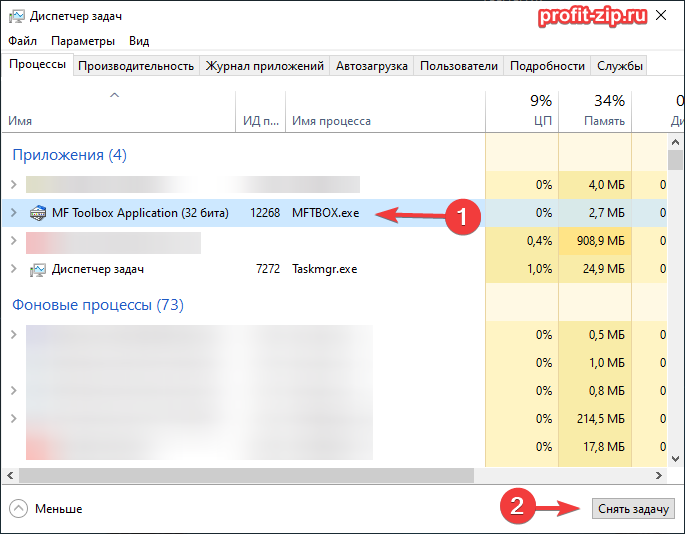
После этого нажмите правой кнопкой мыши (ПКМ) по кнопке «Пуск» и нажмите ЛКМ по «Управление компьютером»
Далее перейдите в левой панели в Службы и приложения – Службы. В открывшемся списке служб найдите «Служба загрузки изображений Windows (WIA)» и в панели слева от службы или в верхней панели выберите «Перезапустить» (или, если служба не выполняется – «Запустить«).
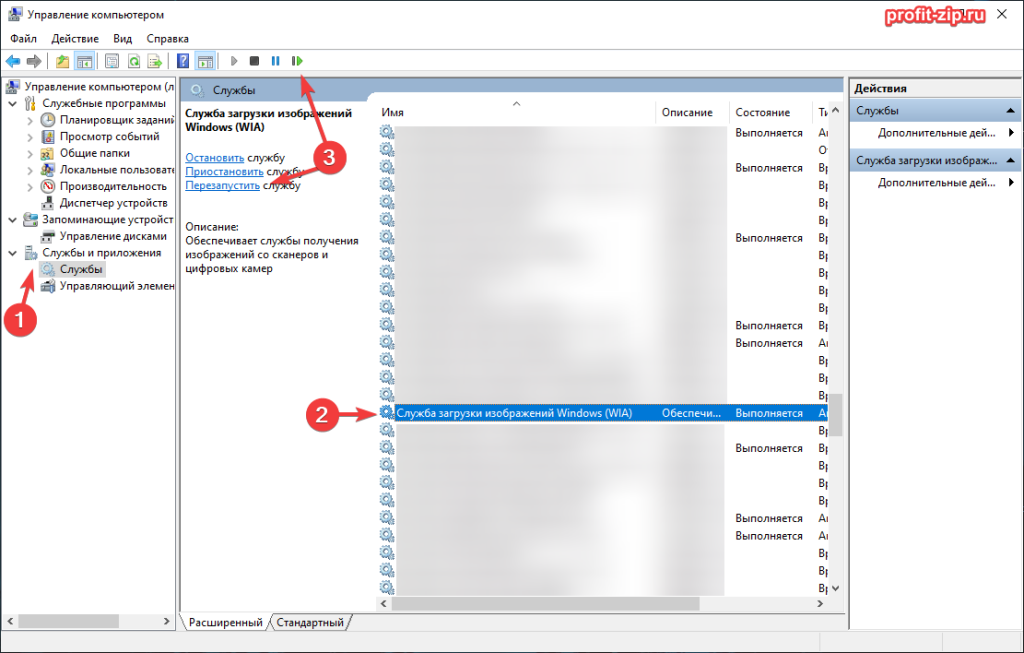
Вновь запустите MF Toolbox и попробуйте выполнить сканирование.
Вариант 3
Этот вариант будет полезен, если при попытке завершить службу выяснилось, что служба зависла и появилась ошибка: «Не удалось остановить службу Служба загрузки изображений Windows (WIA) на локальном компьютере. Ошибка 1053. Служба не ответила на запрос своевременно.«.
Запустите командную строку от имени администратора: ПКМ по «Пуск» – Командная строка (администратор) или Powershell (администратор).
В командной строке выполните следующие команды (MF Toolbox должен быть закрыт):taskkill /f /fi "serivces eq stisvc"net start stisvc
Первая команда принудительно завершит процесс, который выполняется службой, а вторая – заново запустит службу.
После этого попробуйте выполнить сканирование через Toolbox.
Если такая ошибка появляется время от времени – чтобы не записывать и не искать эти команды, вы можете создать BAT-файл (или скачать готовый) со следующим содержимым:
@echo offtaskkill /f /im "mftbox.exe"taskkill /f /fi "services eq stisvc"net start stisvccd "C:\Program Files\Canon\MF Toolbox*" || cd "C:\Program Files (x86)\Canon\MF Toolbox*"start mftbox.exe
Данный файл необходимо запускать от имени администратора (ПКМ – Запуск от имени администратора). Этот BAT-файл завершает процесс MF Toolbox, перезапускает службу WIA, и снова открывает Toolbox.
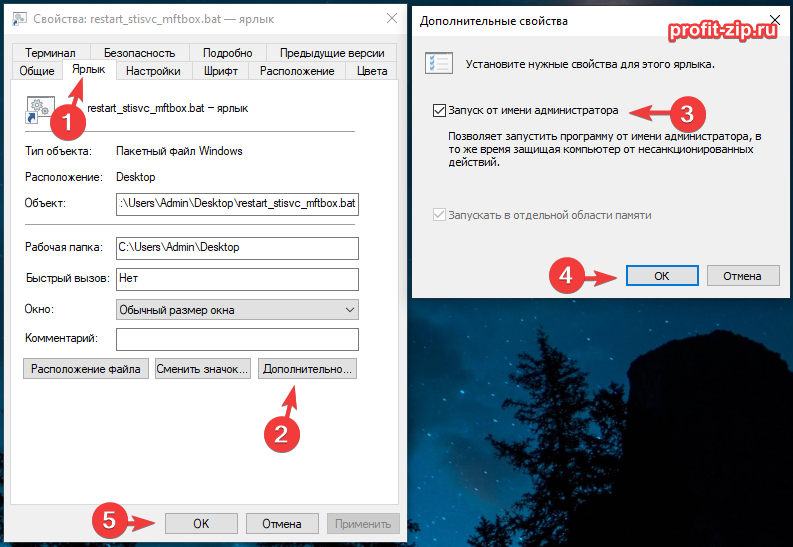
Для того, чтобы не забывать открывать файл от имени администратора, вы можете создать ярлык BAT-файла (ПКМ — Отправить — Рабочий стол (создать ярлык)), и в свойствах ярлыка указать необходимость запуска от имени администратора:
Невозможно установить драйвер принтера
-
Если установка не запускается после установки в привод компьютера установочного компакт-диска:
Запустите установку, выполнив следующие действия.
-
Выберите пункты, как показано ниже.
-
В ОС Windows 8.1 или Windows 8 выберите значок Проводник (Explorer) на панели задач (Taskbar) на рабочем столе (Desktop), затем выберите Компьютер (Computer) в расположенном слева списке.
-
В ОС Windows 7 или Windows Vista нажмите кнопку Пуск (Start), затем Компьютер (Computer).
-
В ОС Windows XP нажмите кнопку Пуск (Start), затем Мой компьютер (My Computer).
-
-
В открывшемся окне дважды щелкните значок дисковода (CD-ROM).
Если отображается содержимое компакт-диска, дважды щелкните программу MSETUP4.EXE.
Если не удается установить драйвер принтера с помощью Установочного компакт-диска, установите его с нашего веб-сайта.
Примечание.
-
Если значок компакт-диска не отображается, выполните следующие действия.
-
Извлеките компакт-диск из компьютера, затем снова вставьте его.
-
Перезагрузите компьютер.
Если значок еще не отображается, проверьте, появляется ли он при установке в дисковод других дисков. Если для других компакт-дисков значок отображается, то неполадка связана с установочным компакт-диском. В этом случае обратитесь в сервисный центр.
-
-
-
Не удается продолжить работу после появления диалогового окна Подключение принтера (Printer Connection):
Примечание.
-
На некоторых компьютерах может появиться сообщение Принтер не обнаружен. Проверьте подключение. (The printer is not detected. Check the connection.).
-
Проверка 1 Убедитесь, что USB-кабель надежно подключен к принтеру и компьютеру.
-
Проверка 2 Следуя приведенным ниже инструкциям, подключите принтер к компьютеру снова.
-
Выключите питание принтера.
-
Отключите кабель USB от принтера и компьютера, а затем присоедините его снова.
-
Включите питание принтера.
-
-
Проверка 3 Если проблему не удается устранить, переустановите драйвер принтера в соответствии с приведенными ниже инструкциями.
-
Нажмите кнопку Отмена (Cancel).
-
Щелкните Повторный запуск (Start Over) на экране Сбой установки (Installation Failure).
-
Щелкните на экране «PIXMA XXX» (где «XXX» — это модель принтера) Выход (Exit), затем извлеките компакт-диск.
-
Выключите питание принтера.
-
Перезагрузите компьютер.
-
Убедитесь, что нет работающих приложений.
-
Вставьте компакт-диск снова и установите драйвер принтера.
-
-
-
В других случаях сделайте следующее.
Переустановите драйвер принтера.
Если драйвер был установлен неправильно, удалите драйвер принтера, перезагрузите компьютер и переустановите драйвер заново.
Удаление ненужных драйверов принтера
Если нужно переустановить драйвер принтера, устанавливайте его с Установочного компакт-диска или с нашего сайта.
Примечание.
-
Если работа программы установки была прекращена принудительно из-за ошибки Windows, операционная система может работать неустойчиво; возможно, это будет препятствовать установке драйвера. Перезагрузите компьютер перед повторной установкой.
-