
Добрый день. Я начинающий специалист, пытающийся понять тонкости работы KES’a на практике.
При просмотре состояния рабочих станций в их свойствах во вкладке «События», вижу что, постоянно отключается Защита
Где-то от имени системной учетной записи NT\AUTHORITY, где-то от имени пользователя.
Помогите, пожалуйста, разобраться в последовательности действий, чтобы понять, в чем может быть проблема.
Есть предположение что на устройстве установлены 2 версии KES одновременно (допустим 12.10 и 12.9) и они между собой конфликтуют.
Прикладываю скриншоты
1) на устройстве стоит 1 KES 12.7 — тут более менее понятно, защиту отключает пользователь, а задачи от имени системной учетки не удается выполнить.
(это как понял я, поправьте если что-то мог пропустить)
2) на устройстве стоит 2 KES’a *(12.9 и 12.8)
Вот тут я не понимаю последовательность действий, вроде где-то события говорят о том что защита была отключена активным пользователем, а где-то системой
Понимаю, что вопросы могут быть слишком простыми, но все же, если не сложно, помогите разобраться.
Заранее благодарю!
Добрый день. Тестируем KSC на астре, вываливаемся постоянно в ошибку при установке
Add service klnagent_srv…
Fatal error: Server registration failed with code ‘3’: ‘Registering
kladminserver.
‘
Fatal error: Setup script failed with code 2, signal 0.
Все исполнено по инструкции https://support.kaspersky.com/KSCLinux/13/ru-RU/166764.htm
Астра 1,7 (ипробованы Смоленск, Орел, Воронеж), так же пробовали и с mariadb, и с postgres, с самими базами проблем нет, ставятся и работают, есть форумы, где люди ставили и mysql, получали то же самое, файлы все были отредактированы в точном соответствии с инструкциями. Ошибка всегда одна и та же, в одном и том же месте, хоть что делай, редактируй. Поддержка особо не спешит, если решения не найдем, съедем на паука, ей богу, во всем интернете люди получают подобную ошибку, но ни одного хотя бы отдаленного решения.
Почти каждая инструкция в Интернете, касающаяся исправления ошибок DLL, среди шагов содержит предложение скопировать файл в папку System32 или SysWOW64, а затем использовать regsvr32.exe для регистрации этого файла в системе. И в более чем половине случаев пользователи получают сообщение об ошибке «Модуль dll загружен, но точка входа DllRegisterServer не найдена. Проверьте, что файл является правильным файлом DLL или OCX и повторите попытку».
В этой инструкции подробно о причинах ошибки RegSvr32, возможных способах исправить её в Windows 10, 8.1 и Windows 7, а также дополнительная информация, которая может быть полезна, если вам нужно установить отсутствующий файл DLL в системе.
- Что значит точка входа DllRegisterServer не найдена
- Как исправить ошибку
- Видео инструкция
Что значит точка входа DllRegisterServer не найдена
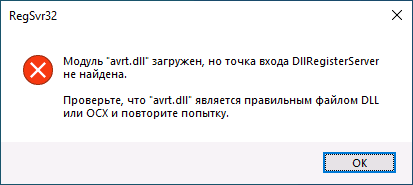
Файлы библиотек DLL в общем случае представляют собой наборы программных функций, иногда — ресурсов, которые могут быть вызваны из других программ Windows 10 и предыдущих версий.
Когда в командной строке от имени администратора вы вводите команду regsvr32 имя_файла.dll, программа regsvr32.exe ищет и пробует вызвать функцию DllRegisterServer из указанного вами файла DLL для регистрации сервера, не находит её и сообщает об ошибке «Точка входа DllRegisterServer не найдена».
Почему так происходит? Потому что далеко не все DLL содержат такую функцию и не все библиотеки можно установить в системе с помощью regsvr32.exe, а рекомендации использовать команду для регистрации DLL во многих инструкциях вводят в заблуждение и неприменимы.
Как исправить ошибку точка входа DllRegisterServer не найдена при регистрации DLL
Для исправления проблемы можно предложить следующие подходы:
- Попробовать использовать ту же команду, но с дополнительными параметрами для установки файла DLL (перед слэшами и именем файла пробелы):
regsvr32 /i /n файл.dll
При использовании этих ключей, поиск процедуры DllRegisterServer выполняться не будет, вместо этого будет использоваться DllInstall. Но и её может не оказаться в файле и это нормально.

- Разобраться, что это за файл DLL и устанавливать его правильно, обычно в составе набора компонентов, содержащих этот файл, при условии, что это требуется. Что имеется в виду? Например, при проблемах с файлами, имена которых начинаются с msvc, как правило требуется установить нужную версию распространяемых компонентов Visual C++ (причем для x64 систем часто нужно устанавливать также и x86 или 32-бит версии), для файлов с именами dx — установить недостающие библиотеки DirectX, используя веб-установщик от Microsoft, а для файлов unarc.dll, ISDone.dll обычно и вовсе не требуется установка каких-либо файлов и дело не в них.
- Иногда может сработать следующий подход: просто копируем файл .dll в ту же папку, где находится файл .exe программы или игры, которая сообщает об ошибке.
- Использовать поиск у меня по сайту, указав имя DLL, из-за которой происходит ошибка: по большинству наиболее часто встречающихся у меня есть подробные инструкции с указанием, какие именно компоненты необходимо установить.
Важный момент по всем пунктам: файлы DLL для x64 и 32-бит (x86) систем отличаются даже при одинаковом имени, при этом даже в 64-бит Windows 10, 8.1 или Windows 7 для работы какой-то программы может требоваться DLL для 32-бит, а с DLL для x64 она может не запускаться.
Видео инструкция
Также вы можете описать вашу проблему с DLL в комментариях, а я постараюсь подсказать решение.
Environment
- Red Hat Enterprise Linux(RHEL)
- Red Hat subscription Manager(RHSM)
Issue
-
System registration fails with error
Name or service not known:Error communicating with server. The message was: Name or service not known -
Unable to register system its fails error
[Errno -2] Name or service not known:2024-06-12 18:53:08,069 [INFO] subscription-manager:5200:MainThread @connection.py:924 - Connection built: host=subscription.rhsm.redhat.com port=443 handler=/subscription auth=basic username=xxxxx 2024-06-12 18:53:08,072 [ERROR] subscription-manager:5200:MainThread @managercli.py:217 - Error during registration: [Errno -2] Name or service not known 2024-06-12 18:53:08,072 [ERROR] subscription-manager:5200:MainThread @managercli.py:218 - [Errno -2] Name or service not known -
yum update fails with
Error communicating with server. The message was Name or service unknown
Resolution
-
Check
/etc/resolv.conffile to see if the DNS server entry is present in this file. If not, then verify your DNS server and then add its entry.# vi /etc/resolv.conf nameserver <dns_server_ip> -
Refer article How to make persistent changes to the /etc/resolv.conf
For a system registered with RHSM:
-
Correct
Server hostnameandServer prefixentries in/etc/rhsm/rhsm.conffile as below:[server] # Server hostname: hostname = subscription.rhsm.redhat.com # Server prefix: prefix = /subscription -
Once the DNS issue is resolved, try again to register system.
Root Cause
- The system was not able to resolve the Red Hat hostname due to DNS configiration issue on the client.
- Incorrect
Server hostnameandServer prefixentries in/etc/rhsm/rhsm.conffile.
Diagnostic Steps
-
From error message it seems that there is an issue with name resolution.
-
Check whether inbound and outbound ports i.e. 443 and 80 are open.
-
To check communication between client and server,
# telnet subscription.rhsm.redhat.com 443
# telnet cdn.redhat.com 443
# nc -v subscription.rhsm.redhat.com 443
# nc -v cdn.redhat.com 443
# curl -v https://subscription.rhsm.redhat.com/subscription/ --cacert /etc/rhsm/ca/redhat-uep.pem
For system registered with Red Hat Subscription Manager
-
Check
/etc/rhsm/rhsm.conffile to verify following entries :[server] # Server hostname: hostname = subscription.rhsm.redhat.com # Server prefix: prefix = /subscription
-
Product(s)
- Red Hat Enterprise Linux
- Red Hat Enterprise Linux for x86_64
- Red Hat Subscription Management
-
Component
- subscription-manager
-
Category
- Troubleshoot
-
Tags
- dns
- rhsm
- subscription_management
This solution is part of Red Hat’s fast-track publication program, providing a huge library of solutions that Red Hat engineers have created while supporting our customers. To give you the knowledge you need the instant it becomes available, these articles may be presented in a raw and unedited form.
The error 0x8002801c occurs when there’s a problem accessing the OLE (Object Linking and Embedding) registry. Insufficient system permissions will trigger this error code when the registration of an OCX (OLE control extension) file fails to complete. This is known to happen frequently when using regsvr32 via Command Prompt on Windows 7.
It’s a common occurrence to see this error code when trying to register an OCX file from C:\ Windows\ system 32. Most of the time, the call to the DLLRegisterServer fails because of a permission problem and has nothing to do with the actual OCX component that you are trying to register.
Fortunately, the error 0x8002801c can be avoided by copying the OCX file to C:\ Windows\ SysWOW64 and repeating the operation with administrator privileges. If you’re currently dealing with this issue, follow the step by step guide below to eliminate the error 0x8002801c and successfully register your OCX File.
Fixing Error 0x8002801c after OCX File Registration fail
- Open File Explorer and navigate to your Windows partition. Next, go to Windows > Windows 32 and use the search bar to look for the OCX file.
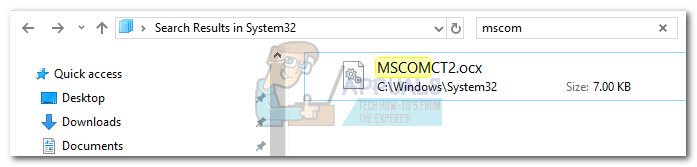
Note: In this case, the file name is MSCOMCT2.OCX, but you can replicate this procedure any OCX component that fails to register.
- Copy the OCX file to your clipboard. Next, go back to the Windows folder and open up the folder named sysWOW64. Then, simply paste the OCX file there.
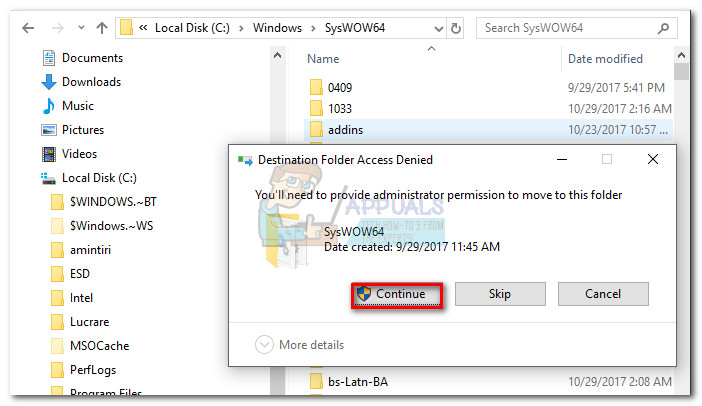
- Open the Start menu (bottom-left corner) and type “cmd“. Then, right-click on Command Prompt and click on Run as Administrator.
- In the Elevated Command prompt, type regsvr32 + the OCX component. In our case, the final command would be “regsvr32 MSCOMCT2.OCX”. Upon hitting enter, you will be prompted with a message telling you the file was successfully registered.
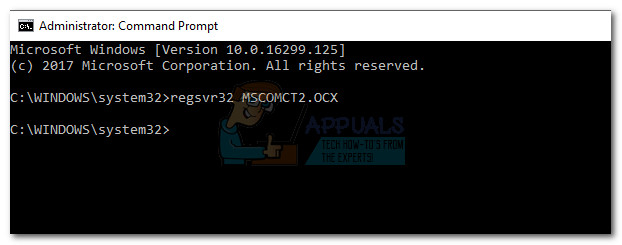
That’s it. You can use these four steps to grant proper permissions to any OCX file that is causing the 0x8002801c error code. Most of the time it will allow you to register the ActiveX component and eliminate the issue.
Kevin Arrows
Kevin Arrows is a highly experienced and knowledgeable technology specialist with over a decade of industry experience. He holds a Microsoft Certified Technology Specialist (MCTS) certification and has a deep passion for staying up-to-date on the latest tech developments. Kevin has written extensively on a wide range of tech-related topics, showcasing his expertise and knowledge in areas such as software development, cybersecurity, and cloud computing. His contributions to the tech field have been widely recognized and respected by his peers, and he is highly regarded for his ability to explain complex technical concepts in a clear and concise manner.