
593565
В этой статье я постараюсь подробно объяснить, что делать в ситуации, когда у вас стационарный компьютер и появилась необходимость подключить к нему какое-то устройство по Bluetooth. Например: беспроводные наушники, мышку, клавиатуру, акустическую систему, джойстик, телефон, планшета и т. д. Таких устройств очень много, и без Bluetooth на компьютере сейчас ну никак. К тому же, такое подключение позволяет нам избавится от большого количества проводов.
Как вы уже наверное знаете, в обычных стационарных компьютерах (в системных блоках) встроенного Bluetooth как правило нет. За исключением двух случаев: установлен внутренний PCI приемник (внешний USB), или у вас крутая материнская плата со встроенным беспроводным модулем. Но их очень мало, так что вряд ли. Можете посмотреть характеристики своей материнской платы. Ну и если бы в вашем ПК был Bluetooth, то вы бы об этом скорее всего уже знали. Был бы соответствующий значок в трее, или адаптер в диспетчере устройств (возможно, в виде неизвестного устройства – когда драйвер не установлен).
Чтобы подключать к компьютеру устройства по Bluetooth, нужно купить и установить в компьютер Bluetooth-адаптер. Обычно, это адаптеры которые подключаются в USB-порт. У меня такой, модель Grand-X BT40G. Выглядит вот так:

Есть еще PCI адаптеры, они устанавливаются внутри корпуса системного блока. Но они не очень популярные. На выборе адаптера я останавливаться не буду, так как писал об этом в отдельной статье как выбрать Bluetooth адаптер для компьютера. Их очень много на рынке. Есть как дешевые, так и дорогие модели. С Китая вообще можно заказать за три копейки. Но если вы планируете часто использовать беспроводное соединение, подключать по Bluetooth какие-то серьезные устройства, типа наушников, джойстиков, то на адаптере лучше не экономить.
Если у вас уже есть адаптер – сейчас будем настраивать. Если нет – читайте статью по ссылке выше, выбирайте, покупайте и возвращайтесь на эту страницу.
Я разделю эту статью на две части: сначала покажу как подключить Bluetooth адаптер к компьютеру на Windows 10, настроить его, при необходимости найти и установить драйвер, и подключить какое-то устройство. А во второй части мы все это сделаем на ПК с установленной Windows 7.
У меня сейчас нет возможности продемонстрировать все это на Windows 8 и Windows 8.1, но от более старой и новой версии этой операционной системы (я имею введу семерку и десятку) там отличий не много.
В любом случае, сначала подключаем Bluetooth адаптер к компьютеру.

После этого переходим к установке драйверов и настройке.
Bluetooth на ПК с Windows 10: подключение, драйвера, настройка
Windows 10 в этом плане вообще крутая система. Почему? Да потому что практически во всех случаях, независимо от того какой у вас адаптер, после подключения все драйвера будут установлены автоматически, а в трее появится синяя иконка Bluetooth. И сразу можно подключать необходимые устройства.

В диспетчере устройств у меня сразу появился раздел «Bluetooth» и сам адаптер. Если адаптер не будет опознан и будет отображаться как неизвестное устройство (другое устройство), то придется ставить драйвера вручную. Как это делать на примере Windows 7, можете посмотреть в конце этой статьи.

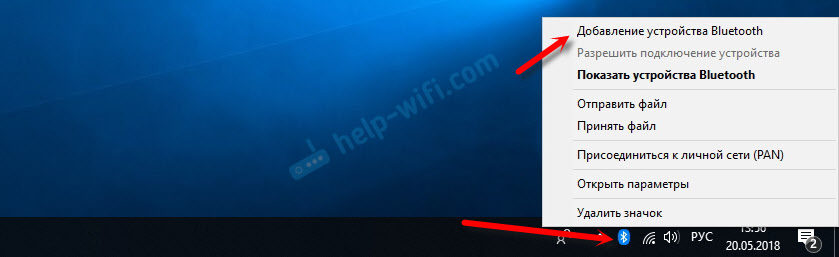
А чтобы подключить наушники, геймпад, мышку, клавиатуру, или другое Bluetooth-устройство к компьютеру, зайдите в «Параметры» в раздел «Устройства». Или нажав на иконку в трее и выберите «Добавление устройства Bluetooth».
Нажимаем на «Добавление Bluetooth или другого устройства».

Дальше выбираем «Bluetooth». Компьютер начнет искать доступные для подключения устройства. Наше устройство должно быть в режиме поиска. В моем случае, это наушники. Там есть отдельная кнопка. Когда они в режиме подключения, то на них мигает индикатор. Когда компьютер обнаружит наше устройство, просто выбираем его и подключаемся.

А если вы хотите подключить к компьютеру смартфон, или планшет, то на самом мобильном устройстве нужно будет подтвердить подключение (создание пары).
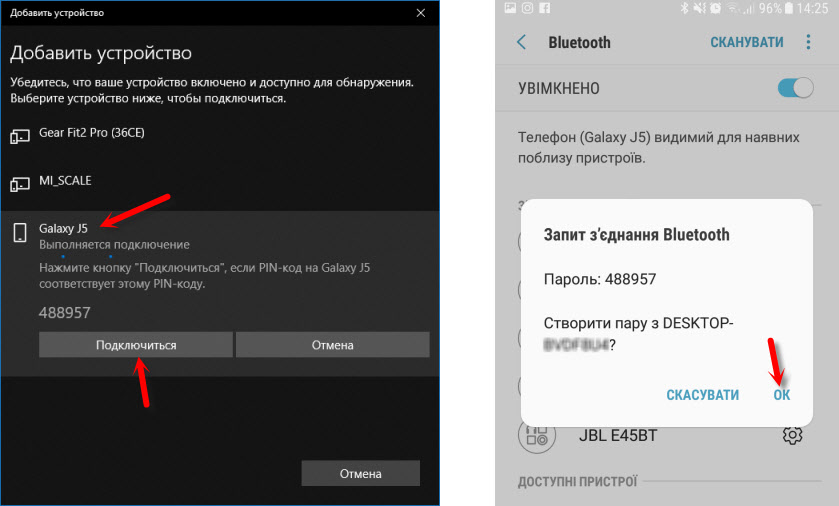
О подключении беспроводных наушников я более подробно писал в статье как подключить Bluetooth наушники к компьютеру или ноутбуку на Windows 10.
Таким образом можно подключить абсолютно любое Блютуз-устройство.
Настройка Bluetooth адаптера в Windows 7 и подключение устройств к компьютеру
В Windows XP, Windows 7 и Windows 8 после подключения адаптера драйвер скорее всего придется устанавливать автоматически. Но не всегда. В моем случае Windows 7 сама поставила драйвер на мой USB Bluetooth адаптер Grand-X BT40G. Сразу появился значок Блютуз.

Вот скриншот с диспетчера устройств.

Если система не смогла опознать устройство и установить его, значок не появился, то нужно устанавливать драйвер. Как это сделать, я покажу ниже. А сейчас давайте подключим какое-то устройство по Bluetooth к компьютеру с установленной Windows 7.
Нажмите на иконку и выберите «Добавить устройство».

Откроется окно, котором будут отображаться все найденные компьютером устройства. Которые на данный момент находятся недалеко от компьютера и доступны для подключения. Выбираем наше устройство и начнется процесс подключения. Я снова подключал Bluetooth гарнитуру (наушники с микрофоном). По которым можно и в Скайпе поговорить.

Когда появится сообщение «Это устройство добавлено на компьютер», его можно использовать. Точно так же подключаются беспроводные мышки (по Блютуз), клавиатуры, телефоны и другие устройства.
В случае с наушниками, возможно еще понадобится установить их как устройство воспроизведения по умолчанию. Это можно сделать в настройках устройств воспроизведения (нажав правой кнопкой мыши на иконку звука в трее).
Драйвер для Bluetooth адаптера: поиск и установка
Даже не важно, какая система установлена на вашем компьютере, это может быть как Windows XP, так и Windows 10. Но если она не смогла автоматически настроить подключенный Bluetooth адаптер, то придется нам вручную искать и устанавливать нужный драйвер. Есть как минимум три способа:
- Установить драйвер с диска, который скорее всего был в комплекте.

Там может быть как драйвер, так и утилита (программа) для управления некоторыми функциями самого адаптера. В моем случае, это CSR Harmony. Мой адаптер Grand-X BT40G построен на CSR чипе.
- Если у вас Bluetooth адаптер какого-то популярного производителя, то можно зайти на официальный сайт это производителя, найти страничку с этим устройством и там уже скачать драйвер. Он должен там быть. Но не всегда. Я вот проверил, на сайте Grand-X в разделе «Файлы» ничего нет. А вот для адаптера ASUS USB-BT400 на официальном сайте есть драйвера и утилита.

Это для примера.
- Поиск драйвера по ИД оборудования неопознанного устройства. Не самый простой вариант, поэтому покажу все максимально подробно.
Когда система не может установить драйвер на какое-то устройство, то оно находится в диспетчере устройств в разделе «Другие устройства» с желтым значком. Как там будет отображаться (называться) именно ваш Блютуз адаптер – сложно сказать. Если у вас там раньше не было неизвестных устройств, то определить его будет не сложно (он будет один).
У меня это что-то типа CSR 8510 A10 (похоже это чип, на котором построен адаптер). Нажимаем на это устройство правой кнопкой мыши и выбираем «Свойства». Дальше переходим на вкладку «Сведения», в выпадающем меню ставим «ИД Оборудования» и копируем первую строчку.

Открываем сайт DevID.info, вставляем скопированную строчку в строку поиска и удаляем все лишнее, чтоб осталось только значение VID и PID. Можете посмотреть какое у меня было значение изначально (скриншот выше), и по какому я выполнил поиск (скриншот ниже).
Для начала приобуем загрузить первый драйвер, который появился в результатах поиска. Нужно нажать на иконку дискеты. Обратите внимание на операционную систему, для которой подходит этот драйвер.
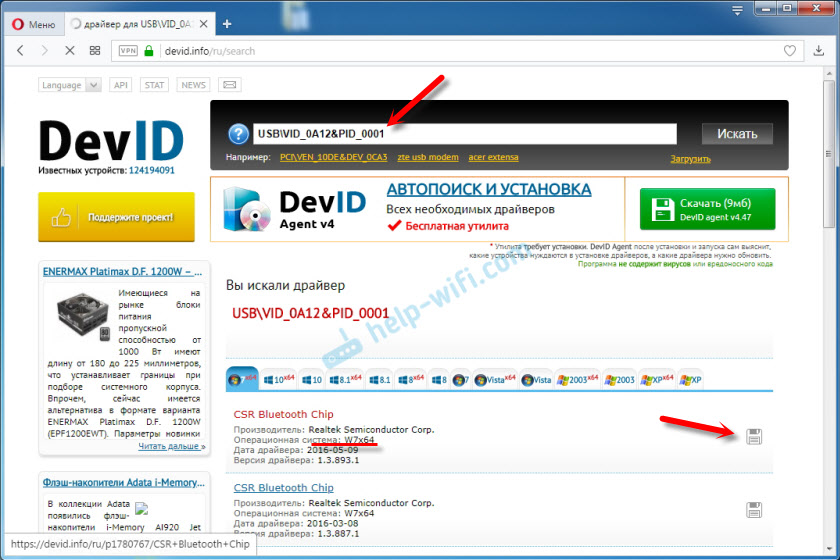
Нажимаем на ссылку «Оригинальный файл».

Проходим проверку «Я не робот», нажимаем на ссылку и сохраняем архив с драйвером.
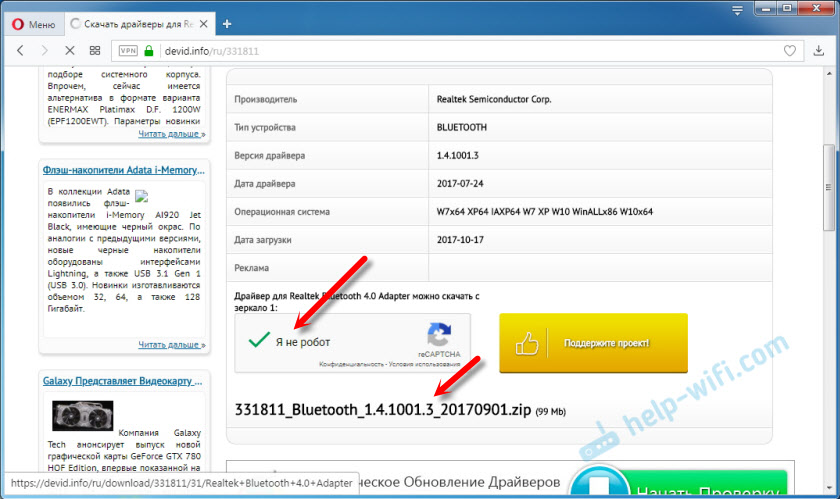
Дальше желательно извлечь все файлы и папки из загруженного архива, найти там файл Setup.exe, запустить его и установить драйвер.
Если там нет установочного файла, а просто набор папок и каких-то файлов, то нажмите на неизвестное устройство в диспетчере устройств правой кнопкой мыши, выберите «Обновить драйвер» – «Выполнить поиск драйверов на компьютере» и укажите путь к папке с драйверами. Если драйвер не будет найден и установлен, то попробуйте скачать другой.
Очень надеюсь, что статья вам пригодилась, и вы все таки добавили Bluetooth на свой компьютер и смогли подключить необходимые устройства. А я не зря потратил пол дня 🙂
-
Bluetooth USB Adapter
Тип драйвера:
Bluetooth devices
Производитель:
Realtek Semiconductor Corp
Версия:
1.9.1040.1005
Файл *.inf:
rtkfilter.inf
Windows 7
64-bit ,
8
64-bit ,
8.1
64-bit ,
10 / 11
64-bit
-
Bluetooth USB Adapter
Тип драйвера:
Bluetooth devices
Производитель:
Realtek Semiconductor Corp
Версия:
1.9.1040.4004
Файл *.inf:
rtkfilter.inf
Windows 7
32-bit ,
8
32-bit ,
8.1
32-bit ,
10 / 11
32-bit
-
Bluetooth USB Adapter
Тип драйвера:
Bluetooth Device
Производитель:
IVT Corporation
Версия:
6.2.84.276
Файл *.inf:
btcusb.inf
Windows 8
,
8.1
,
10 / 11
-
Bluetooth USB Adapter
Тип драйвера:
BLUETOOTH
Производитель:
Toshiba
Версия:
8.1.6308.0
Файл *.inf:
oem5.inf
Windows 8
,
8.1
,
10 / 11
В каталоге нет драйверов для Bluetooth USB Adapter под Windows.
Скачайте DriverHub для автоматического подбора драйвера.
Драйверы для Bluetooth USB Adapter собраны с официальных сайтов компаний-производителей и других проверенных источников.
Официальные пакеты драйверов помогут исправить ошибки и неполадки в работе Bluetooth USB Adapter (Bluetooth устройства).
Скачать последние версии драйверов на Bluetooth USB Adapter для компьютеров и ноутбуков на Windows.
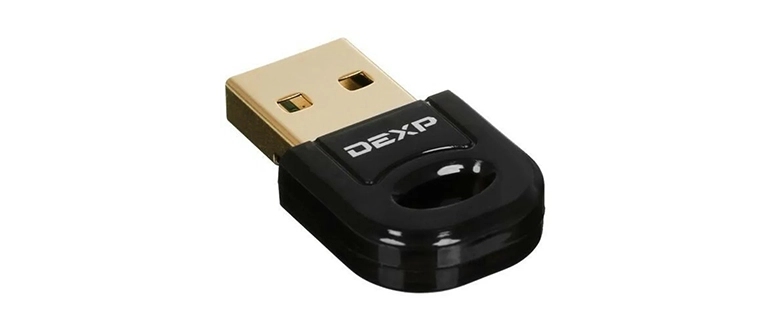
К скачиванию предлагается официальная версия драйвера для Bluetooth-адаптера DEXP Z-BT532. Параллельно мы опишем и сам процесс установки такого программного обеспечения.
Что это за устройство
Данное устройство является Bluetooth-адаптером, подключаемым к компьютеру посредством USB-порта. Дальность действия достигает до 100 м, при этом используются частоты 2400–2483,5 МГц.
Как установить драйвер
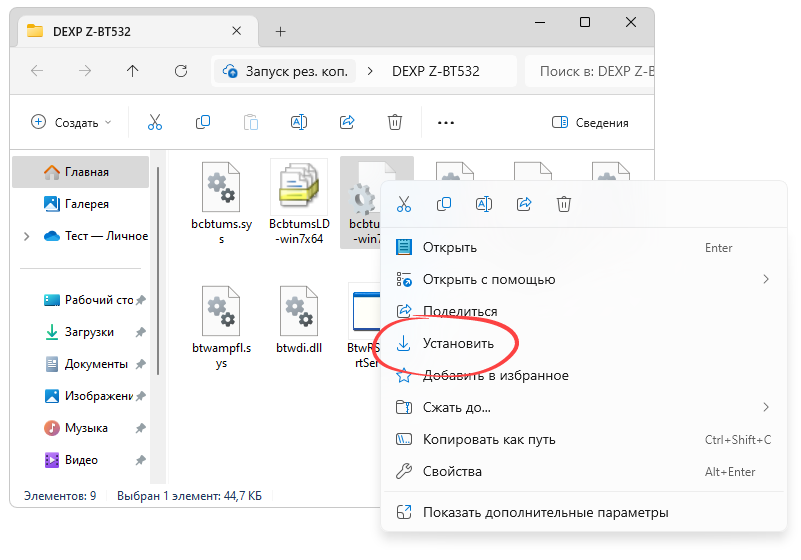
Переходим к установке драйвера. Процесс отличается от традиционной инсталляции, так как автоматический установщик отсутствует:
- Скачайте все нужные файлы, воспользовавшись прикрепленной ниже кнопкой.
- Выберите файл с изображением шестеренки, затем сделайте правый клик и запустите процесс установки.
- Дождитесь завершения инсталляции.
Если перейти в диспетчер устройств, вы можете увидеть, что название оборудования отображается корректно, а желтый знак восклицания напротив неизвестного устройства исчез.
Скачать
Все готово к тому, чтобы вы скачали актуальную версию драйвера для своего Bluetooth-адаптера и приступили к его установке.
| Разработчик: | DEXP |
| Лицензия: | Бесплатно |
| Официальный сайт: | dexp-clubs.ru |
| ОС: | Windows 7, 8.1, 10, 11 x86/x64 (32/64 Bit) |
| Обновлено и актуально: | 2026 год |
DEXP Z-BT532
Название драйвера
USB BLUETOOTH ADAPTER
Актуальная версия
6.5.1.4800
Подраздел
Bluetooth BROADCOM USB BLUETOOTH ADAPTER
Драйвера USB BLUETOOTH ADAPTER для Windows x64
Драйвера USB BLUETOOTH ADAPTER для Windows x86
Драйвера USB BLUETOOTH ADAPTER скачать бесплатно
|
Устройства |
ОС |
ID |
Inf |
Ссылка |
|---|---|---|---|---|
|
USB BLUETOOTH ADAPTER 5.6.0.9110
|
Windows 8.1 x64 Windows 8 x64 Windows 7 x64 Windows Vista x64 Windows XP SP2 x64 Windows XP x64 |
USB\VID_07D1&PID_F101 |
btwusb.inf |
Скачать |
|
USB BLUETOOTH ADAPTER 5.6.0.9110
|
Windows XP x86 |
USB\VID_07D1&PID_F101 |
btwusb.inf |
Скачать |
|
USB BLUETOOTH ADAPTER 12.0.0.8047
|
Windows 7 x86 |
USB\VID_07D1&PID_F101 |
bcbtumsLD-win7x86.inf |
Скачать |
|
USB BLUETOOTH ADAPTER 12.0.0.8047
|
Windows 7 x64 |
USB\VID_07D1&PID_F101 |
bcbtumsLD-win7x64.inf |
Скачать |
|
USB BLUETOOTH ADAPTER 6.5.1.4800
|
Windows 10 x64 Windows 8.1 x64 Windows 8 x64 Windows 7 x64 Windows Vista x64 |
USB\VID_07D1&PID_F101 |
bcbtumsLD.inf |
Скачать |
|
USB BLUETOOTH ADAPTER 6.5.1.4800
|
Windows 7 x86 Windows XP SP2 x86 Windows XP x86 |
USB\VID_07D1&PID_F101 |
bcbtumsLD.inf |
Скачать |
|
USB BLUETOOTH ADAPTER 5.6.0.9110
|
Windows 8.1 x64 Windows 8 x64 Windows 7 x64 Windows Vista x64 Windows XP SP2 x64 Windows XP x64 |
USB\VID_07D1&PID_F101 |
btwusb.inf |
Скачать |
|
USB BLUETOOTH ADAPTER 5.6.0.9110
|
Windows XP x86 |
USB\VID_07D1&PID_F101 |
btwusb.inf |
Скачать |
|
USB BLUETOOTH ADAPTER 12.0.0.8047
|
Windows 7 x86 |
USB\VID_07D1&PID_F101 |
bcbtumsLD-win7x86.inf |
Скачать |
|
USB BLUETOOTH ADAPTER 12.0.0.8047
|
Windows 7 x64 |
USB\VID_07D1&PID_F101 |
bcbtumsLD-win7x64.inf |
Скачать |
|
USB BLUETOOTH ADAPTER 6.5.1.4800
|
Windows 10 x64 Windows 8.1 x64 Windows 8 x64 Windows 7 x64 Windows Vista x64 |
USB\VID_07D1&PID_F101 |
bcbtumsLD.inf |
Скачать |
|
USB BLUETOOTH ADAPTER 6.5.1.4800
|
Windows 7 x86 Windows XP SP2 x86 Windows XP x86 |
USB\VID_07D1&PID_F101 |
bcbtumsLD.inf |
Скачать |
|
USB BLUETOOTH ADAPTER 8.1.6308.0
|
Windows 8.1 x64 Windows 7 x64 Windows Vista x64 Windows XP SP2 x64 Windows XP x64 |
USB\VID_040A&PID_5010 |
tosrfusb.inf |
Скачать |
|
USB BLUETOOTH ADAPTER 8.1.6308.0
|
Windows 8.1 x86 Windows 7 x86 Windows Vista x86 Windows XP SP2 x86 Windows XP x86 |
USB\VID_040A&PID_5010 |
tosrfusb.inf |
Скачать |
|
USB BLUETOOTH ADAPTER 8.1.4222.0
|
Windows 8.1 x86 Windows 8 x86 Windows 7 x86 Windows Vista x86 Windows XP SP2 x86 Windows XP x86 |
USB\VID_040A&PID_5010 |
tosrfusb.inf |
Скачать |
|
USB BLUETOOTH ADAPTER 8.1.4222.0
|
Windows 8.1 x64 Windows 8 x64 Windows 7 x64 Windows Vista x64 Windows XP SP2 x64 Windows XP x64 |
USB\VID_040A&PID_5010 |
tosrfusb.inf |
Скачать |
|
USB BLUETOOTH ADAPTER 5.6.0.9110
|
Windows 8.1 x64 Windows 8 x64 Windows 7 x64 Windows Vista x64 Windows XP SP2 x64 Windows XP x64 |
USB\VID_07D1&PID_F101 |
btwusb.inf |
Скачать |
|
USB BLUETOOTH ADAPTER 5.6.0.9110
|
Windows XP x86 |
USB\VID_07D1&PID_F101 |
btwusb.inf |
Скачать |
|
USB BLUETOOTH ADAPTER 12.0.0.8047
|
Windows 7 x86 |
USB\VID_07D1&PID_F101 |
bcbtumsLD-win7x86.inf |
Скачать |
|
USB BLUETOOTH ADAPTER 12.0.0.8047
|
Windows 7 x64 |
USB\VID_07D1&PID_F101 |
bcbtumsLD-win7x64.inf |
Скачать |