
Иногда возникают проблемы с установкой 3050 на десятке. Вообще обычно эти принтеры на 10-ку ставятся без проблем из центра обновлений, но это «вообще» и «обычно». А бывает и необычно. Бывает не ставится и всё тут. И варианта тут бывает два:
1) Вариант первый. Не ставится вообще никакое устройство, видит контроллер, но драйвер не находит на него. В этом случае вам поможет этот драйвер. Установите его вручную и тогда у вас появятся два устройства. Hp print и Hp scan. Не факт, что на них поставит драйвера сам. Но если на принтер не проблема скачать драйвер, универсальный подходит. То для сканера вы не скачаете драйвер нигде! Его просто нет в природе! Он есть у майкрософта в его центре, но если он оттуда не хочет ставиться автоматом, я лично не знаю способов как его заставить это сделать. Решение проблемы в варианте 2.
2) Вариант второй, ставится всё, кроме сканера. Такое тоже встречал. Почему так случается могут объяснить только в майкрософте и то не уверен. Но случается. Чтоб излечить эту беду я выдернул драйвер из машины на которой нормально поставился сканер и с удовольствием делюсь им с вами. Проверено, работает.
UPS: Перезалил все драйверы в один. Там и на сканер и на контроллер. У нас сейчас процесс проходит так — обнаруживается устройство HP EWS — драйвер не ставится, и стандартная поддержка USB принтера. Делается следующим образом, HP EWS обновляем с моих драйверов, находит какой-то HP Null… Поддержку USB тоже обновляем оттуда же, ставит контроллер юсб — hp3050, после этого появляются Hp print и Hp scan, всё обновляем с папки, должен поставить автоматом, hp print — дважды. Уже несколько раз видел, когда HP Scan не появляется — решения пока нет
Варианты решения:
- Исправляем ошибку печати на принтере HP
- Способ 1: Проверка принтера
- Способ 2: Разблокирование процедуры печати
- Способ 3: Отключение брандмауэра Windows
- Способ 4: Переключение учетной записи пользователя
- Способ 5: Восстановление Windows
- Способ 6: Переустановка драйвера
- Вопросы и ответы
Обладатели печатной продукции от компании HP иногда сталкиваются с тем, что на экране появляется уведомление «Ошибка печати». Причин возникновения этой неполадки может быть несколько и каждая из них решается по-разному. Сегодня мы подготовили для вас разбор основных способов исправления рассматриваемой проблемы.
Исправляем ошибку печати на принтере HP
Каждый приведенный ниже метод имеет разную эффективность и будет наиболее подходящим в определенной ситуации. Мы по порядку рассмотрим все варианты, начиная от самого простого и действенного, а вы, следуя инструкциям, решите поставленную задачу. Однако сначала мы рекомендуем обратить внимание на эти советы:
- Перезапустите компьютер и переподключите устройство печати. Желательно, чтобы перед следующим подключением принтер находится в выключенном состоянии не менее одной минуты.
- Проверьте картридж. Иногда ошибка появляется в тех случаях, когда в чернильнице закончилась краска.
- Осмотрите провода на наличие физических повреждений. Кабель выполняет передачу данных между компьютером и принтером, поэтому важно, чтобы он не только был подключен, но и находился полностью в исправном состоянии.
- Кроме этого советуем проверить, не закончилась ли бумага или не зажевало ли ее внутри механизма оборудования. Вытащить лист А4 вам поможет инструкция, которая прилагается в комплекте с продукцией.
Если приведенные советы ничем не помогли, переходите к осуществлению следующих методов решения «Ошибка печати» при использовании периферии компании HP.
Способ 1: Проверка принтера
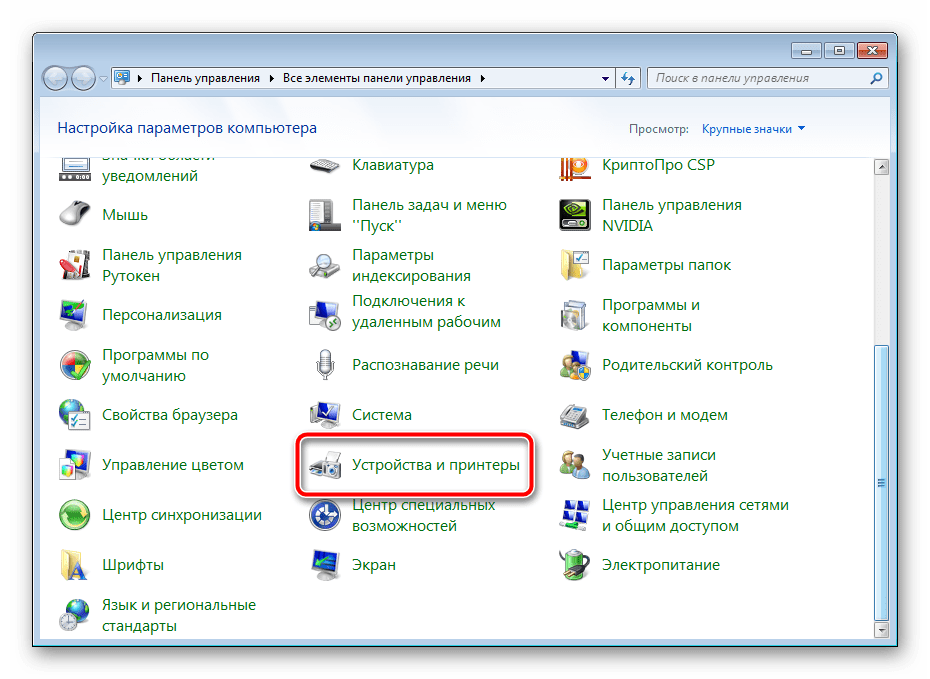
В первую очередь советуем проверить отображение и конфигурацию оборудования в меню «Устройства и принтеры». От вас потребуется произвести всего несколько действий:
- Через меню «Панель управления» и переместитесь в «Устройства и принтеры».
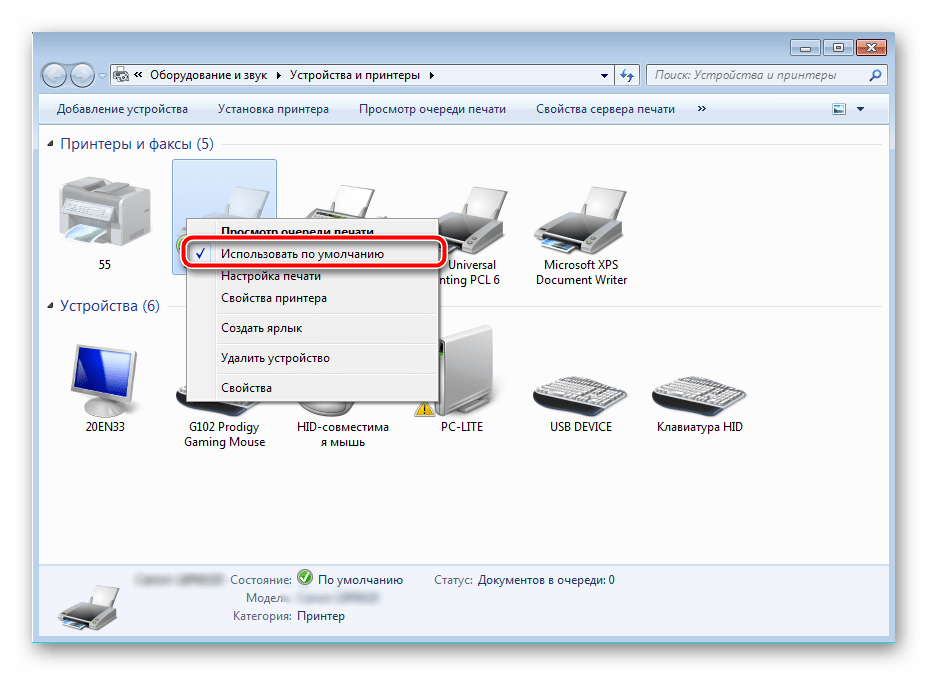
- Убедитесь, что устройство не подсвечивается серым цветом, после чего нажмите на нем ПКМ и кликните на пункт «Использовать по умолчанию».
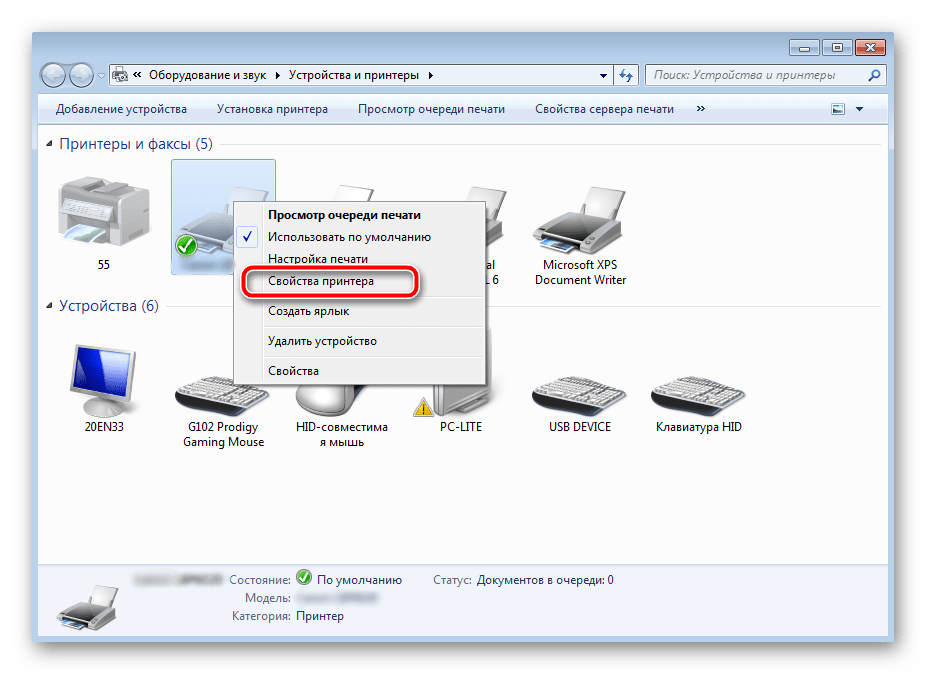
- Кроме этого рекомендуется проверить параметры передачи данных. Зайдите в меню «Свойства принтера».
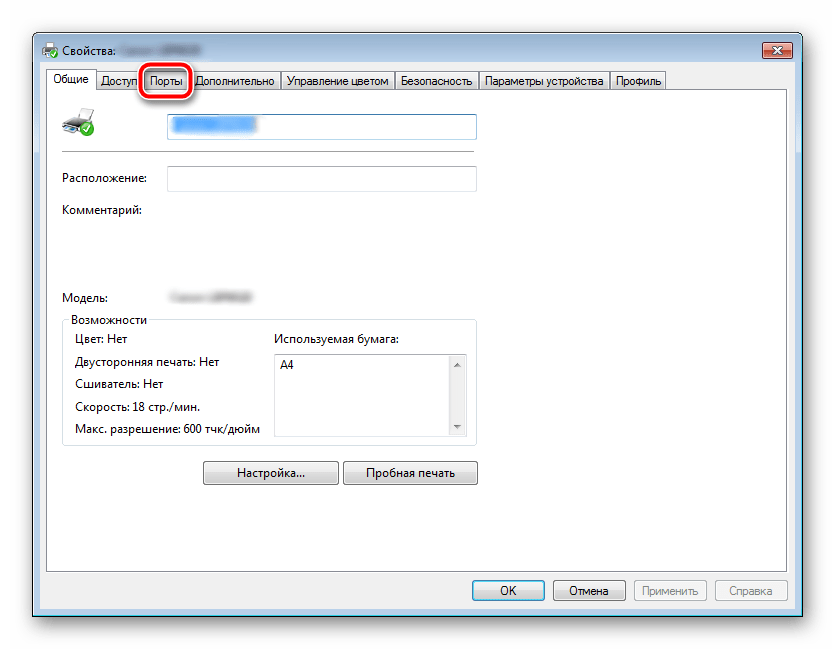
- Здесь вас интересует вкладка «Порты».
- Отметьте галочкой пункт «Разрешить двусторонний обмен данными» и не забудьте применить изменения.
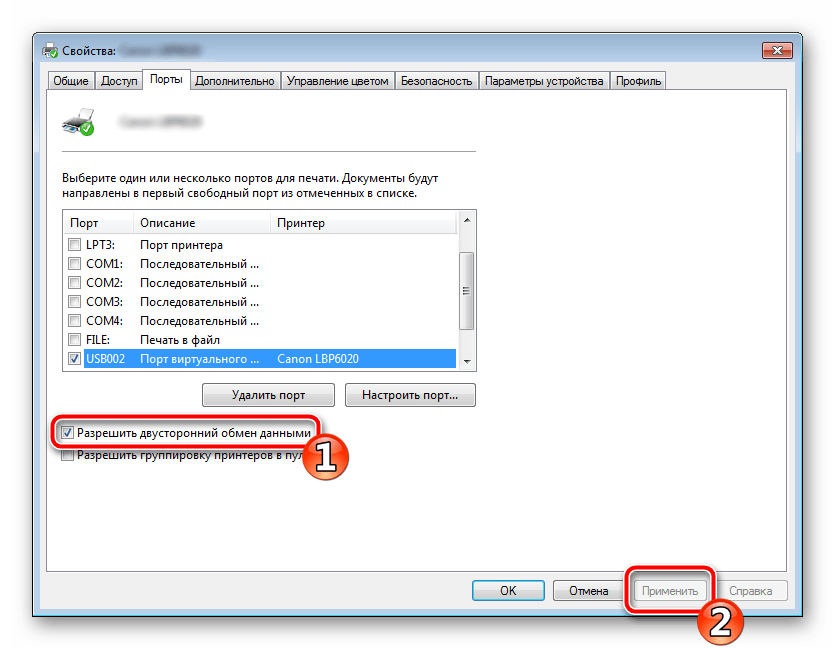
По окончании процесса рекомендуется перезагрузить ПК и переподключить оборудование, чтобы все изменения точно стали активными.
Способ 2: Разблокирование процедуры печати
Иногда происходят скачки напряжения или различные системные сбои, вследствие чего периферия и ПК перестают нормально выполнять определенные функции. По таким причинам и может возникать ошибка печати. В таком случае вам следует проделать следующие манипуляции:
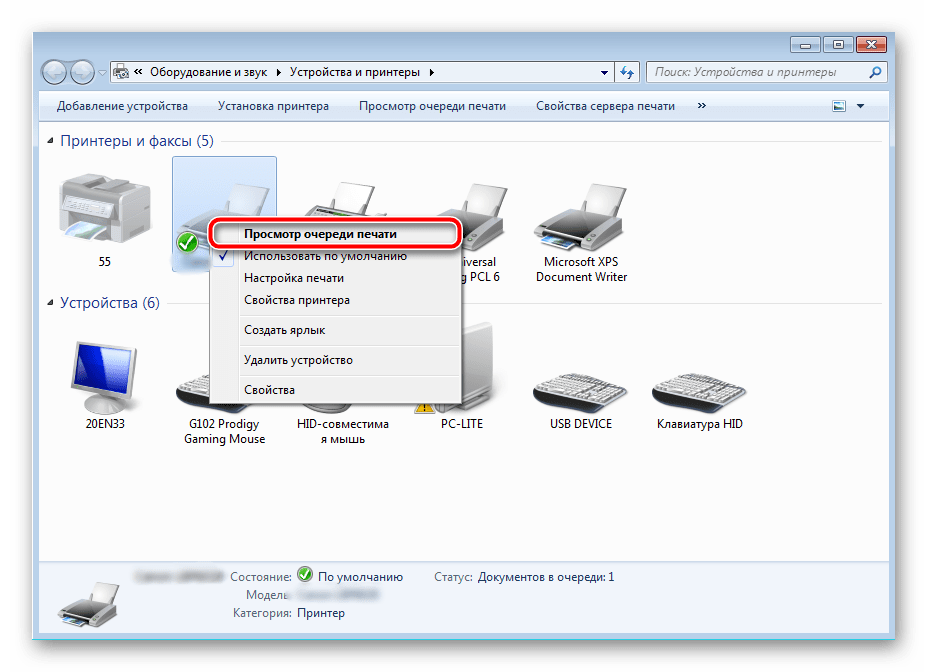
- Снова перейдите в «Устройства и принтеры», где правым кликом мыши на активном оборудовании выберите пункт «Просмотр очереди печати».
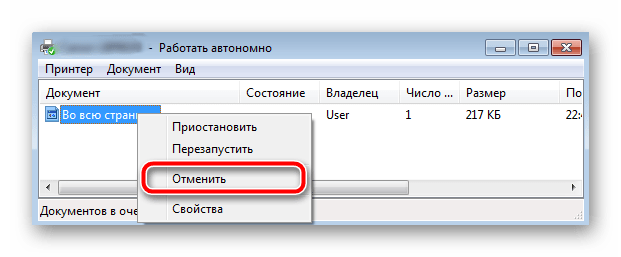
- Нажмите ПКМ на документ и укажите «Отменить». Повторите это со всеми присутствующими файлами. Если процесс по каким-либо причинам не отменяется, советуем ознакомиться с материалом по ссылке ниже, чтобы осуществить эту процедуру одним из других доступных методов.
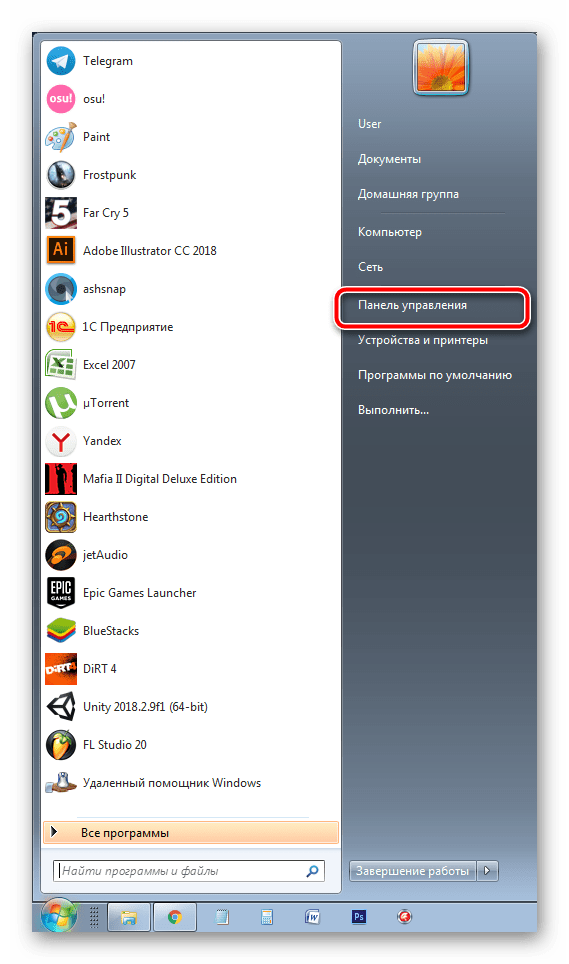
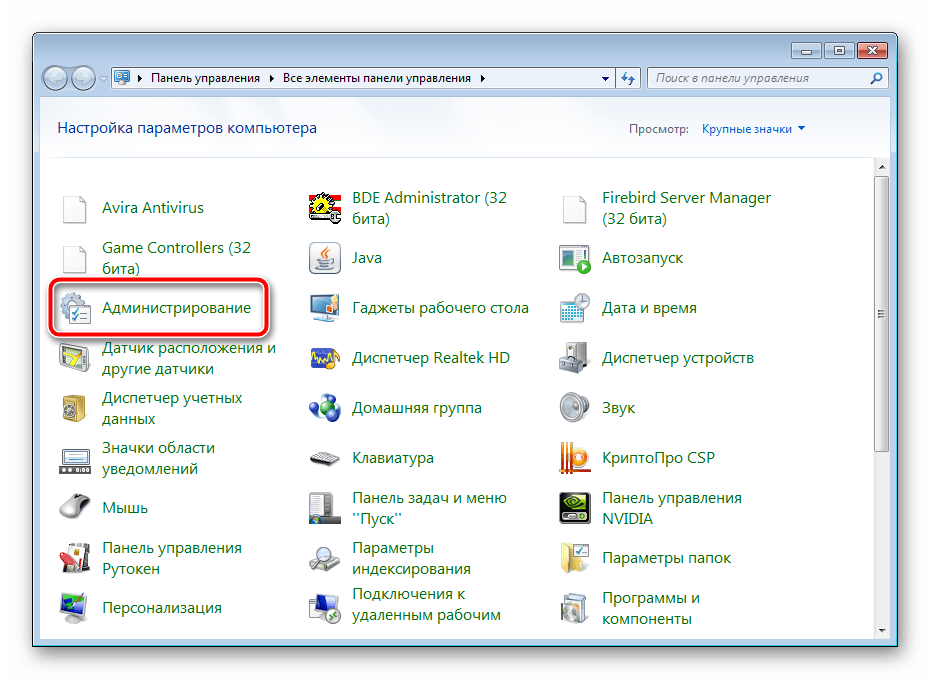
- Вернитесь в «Панель управления».
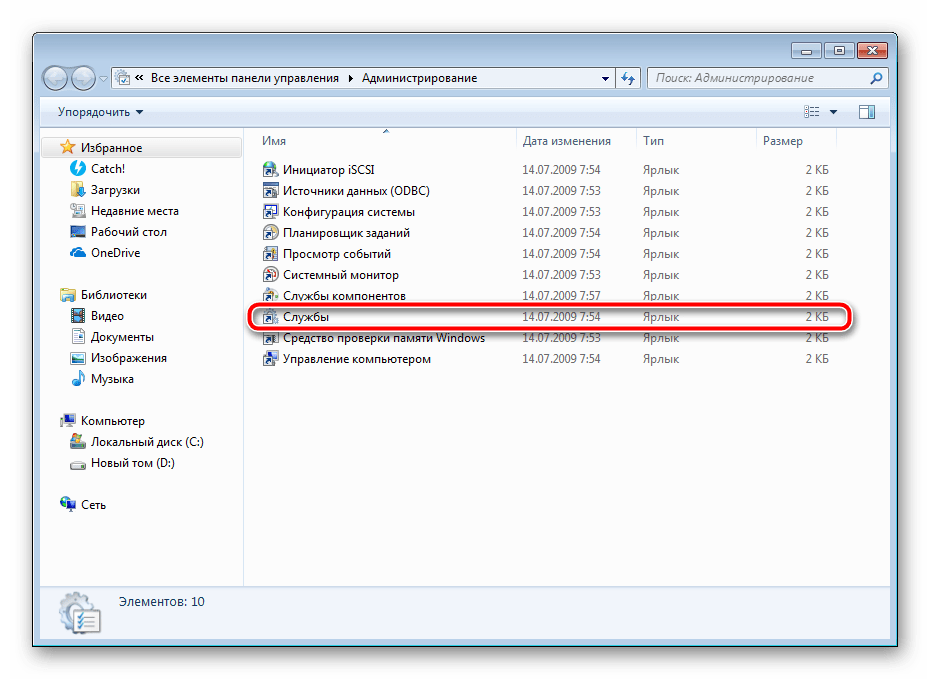
- В ней откройте категорию «Администрирование».
- Здесь вас интересует строка «Службы».
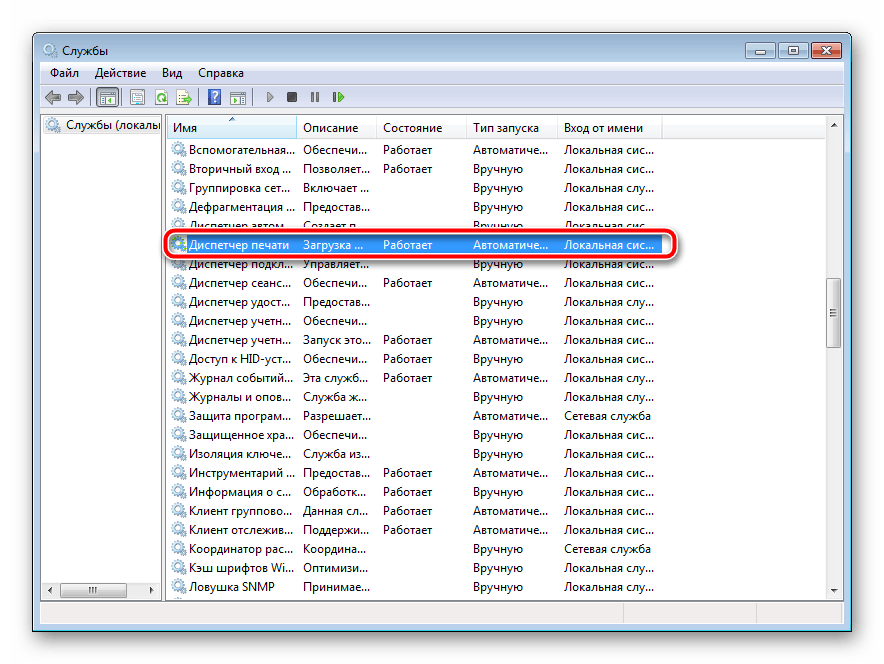
- В списке отыщите «Диспетчер печати» и дважды нажмите на нем ЛКМ.
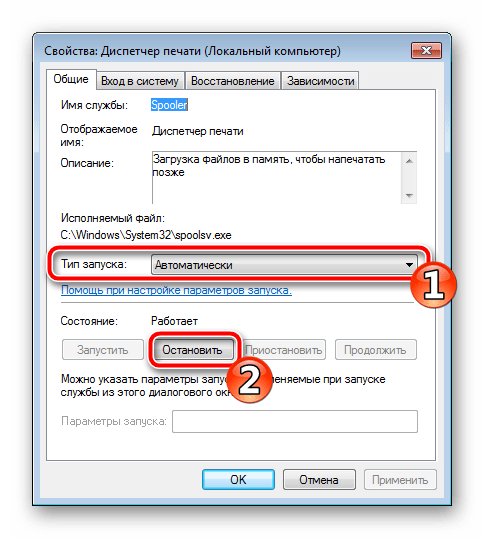
- В «Свойства» обратите внимание на вкладку «Общие», где убедитесь, что тип запуска стоит «Автоматический», после чего следует остановить службу и применить настройки.
- Закройте окно, запустите «Мой компьютер», переместитесь по следующему адресу:
C:\Windows\System32\Spool\PRINTERS - Удалите все присутствующие файлы в папке.
Подробнее: Как очистить очередь печати на принтере HP
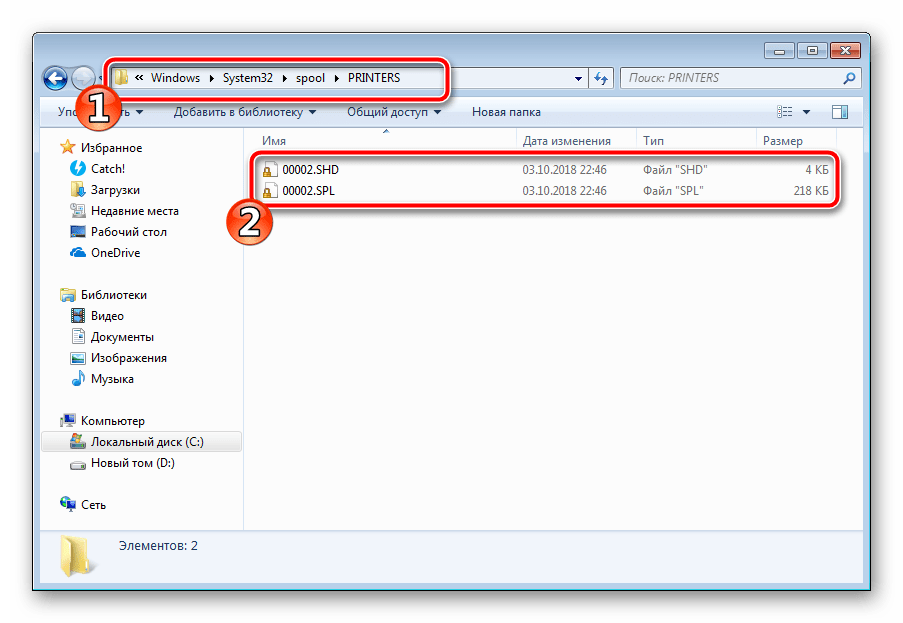
Осталось только выключить продукт компании HP, отключить его от питания, дать так постоять примерно минуту. После этого перезагрузите ПК, соедините оборудование и повторите процесс печати.
Способ 3: Отключение брандмауэра Windows
Иногда защитник Windows блокирует отправленные данных с компьютера на устройство. Связано это может быть с некорректной работой брандмауэра или различными системными сбоями. Мы советуем на время отключить защитник Виндовс и повторить попытку печати.
Способ 4: Переключение учетной записи пользователя
Рассматриваемая проблема порой возникает тогда, когда попытка отправки в печать производится не с той учетной записи пользователя Windows, с которой происходило добавление периферии. Дело в том, что каждый профиль имеет свои привилегии и ограничения, что приводит к появлению подобного рода неполадок. В таком случае нужно попробовать сменить запись юзера, если у вас их конечно добавлено больше, чем одна. Развернуто о том, как это сделать в разных версиях Виндовс читайте в статьях ниже.
Подробнее: Как сменить учетную запись пользователя в Windows 7, Windows 10
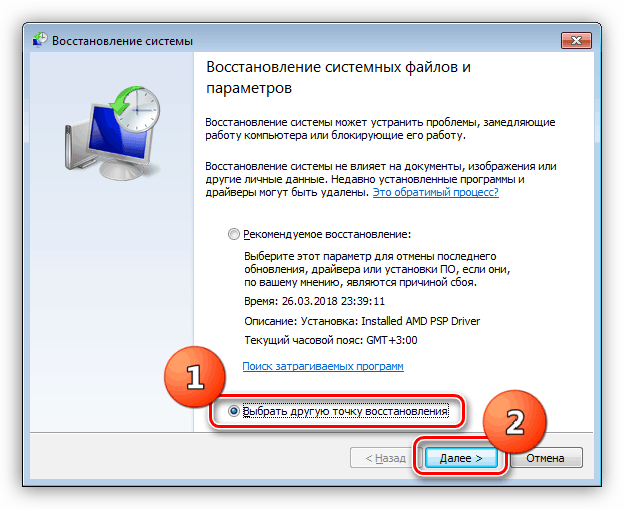
Способ 5: Восстановление Windows
Часто случается, что ошибки печати связаны с определенными изменениями в операционной системе. Самостоятельно обнаружить их достаточно сложно, однако состояние ОС можно вернуть, откатив все изменения. Осуществляется данная процедура с помощью встроенного компонента Виндовс.
Способ 6: Переустановка драйвера
Мы поставили этот способ последним, поскольку он требует от пользователя выполнения большого количества различных манипуляций, а также является достаточно сложным для новичков. Если никакие приведенные выше инструкции вам не помогли, значит остается только переустановить драйвер устройства. Для начала следует избавиться от старого. О том, как это сделать, читайте далее:
Читайте также: Удаление старого драйвера принтера
По завершении процедуры удаления задействуйте один из методов инсталляции программного обеспечения для периферии. Всего существует пять доступных способов. Развернуто с каждыми из них знакомьтесь в другой нашей статье.
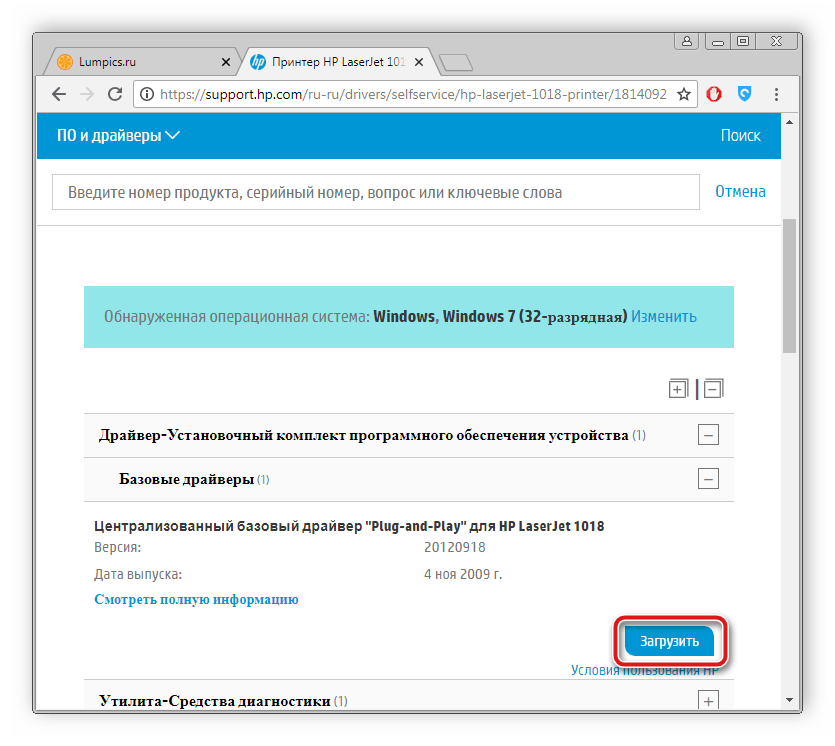
Подробнее: Установка драйверов для принтера
Как видите, методов исправления ошибки печати принтера HP существует достаточно большое количество, и каждый из них будет полезен в разных ситуациях. Надеемся, приведенные выше инструкции помогли вам без труда решить возникшую проблему, а продукт компании снова функционирует корректно.
-
nickm
- Сообщения: 560
- Зарегистрирован: 31 май 2016, 07:08
- Operating system: ROSA Fresh 2023.1
Перестал печатать «HP LaserJet Professional M1132 MFP»
Уважаемые, здравствуйте!
Подскажите пжлст., может кто наталкивался и знает решение?
Ни с того, ни с сего (возможно после очередного обновления), перестал печатать МФУ из сабжа с помощью cups.
При этом, тестовые страницы из утилиты «HP Device…» печатает успешно.
Вот так выглядит ошибка печати через cups:
Код: Выделить всё
мая 03 11:49:03 azapc cupsd[23846]: [Notifier] state=3
мая 03 11:49:03 azapc cupsd[23846]: [Notifier] JobProgress
мая 03 11:49:03 azapc cupsd[23846]: [Notifier] state=3
мая 03 11:49:03 azapc cupsd[23846]: [Notifier] PrinterStateChanged
мая 03 11:49:03 azapc cupsd[23846]: [Job 168] prnt/hpcups/HPCupsFilter.cpp 600: cupsRasterOpen failed, fd = 0
мая 03 11:49:03 azapc cupsd[23846]: [Job 168] PID 23978 (/usr/lib/cups/filter/hpcups) stopped with status 1.
мая 03 11:49:03 azapc cupsd[23846]: [Job 168] prnt/backend/hp.c 913: ERROR: null print job total=0
Вот так выглядит печать через утилиту «HP Device…«:
Код: Выделить всё
мая 03 11:59:30 azapc cupsd[24547]: [Notifier] state=3
мая 03 11:59:30 azapc cupsd[24547]: [Notifier] JobProgress
мая 03 11:59:30 azapc cupsd[24547]: [Notifier] state=3
мая 03 11:59:30 azapc cupsd[24547]: [Notifier] PrinterStateChanged
мая 03 11:59:30 azapc cupsd[24547]: [Job 169] PID 24586 (/usr/lib/cups/filter/hpcups) exited with no errors.
мая 03 11:59:30 azapc cupsd[24547]: [Job 169] PID 24585 (/usr/lib/cups/filter/universal) exited with no errors.
мая 03 11:59:30 azapc cupsd[24547]: [Job 169] prnt/backend/hp.c 913: ERROR: null print job total=0
мая 03 11:59:30 azapc cupsd[24547]: [Job 169] PID 24587 (/usr/lib/cups/backend/hp) exited with no errors.
мая 03 11:59:30 azapc cupsd[24547]: [Job 169] time-at-completed=1714719570-
nickm
- Сообщения: 560
- Зарегистрирован: 31 май 2016, 07:08
- Operating system: ROSA Fresh 2023.1
Перестал печатать «HP LaserJet Professional M1132 MFP»
Сообщение
nickm »
keleg писал(а): 08 май 2024, 09:05
А если переставить плагин и включить-выключить принтер из сети?
Пробовал удалять cups с зависимостями, в том числе и hplip.
МФУ включался и выключался и несколько раз
Собрал и пытался анализировать дебажный лог cups, не осилил, но что-то c «PostScript»/ «Ghostscript».
Пока склоняюсь к тому, что проблема может быть в IPP-протоколе, т.к. давеча, настраивая другой МФУ в другой ROSA-системе столкнулся с тем, что по IPP-протоколу некорректно работает «Pantum M7100DN», пришлось подключать его с использованием адреса socket:// и с помощью PS-PPD драйвера (вроде это одно и тоже, но почему-то в URI с IPP этот «Pantum» не заработал (то выдавал ошибку формата бумаги, то задание просто останавливалось с ошибкой «none»), а вот с socket всё нормально).
-
irton
- Сообщения: 1197
- Зарегистрирован: 30 окт 2021, 04:17
- Operating system: Rosa Fresh Xfce
-
nickm
- Сообщения: 560
- Зарегистрирован: 31 май 2016, 07:08
- Operating system: ROSA Fresh 2023.1
Перестал печатать «HP LaserJet Professional M1132 MFP»
Сообщение
nickm »
irton писал(а): 08 май 2024, 11:08
Приложите сюда дебажный лог пожалуйста
Да, конечно — в этом логе запечатлена только одна ошибка задания «Job 168», т.е. никаких других заданий ни ошибочных ни успешных в нём нет.
Вот тут, как понимаю, формируется задание и отправляется на принтер, где возвращается ошибка:
Код: Выделить всё
мая 03 11:49:03 azapc cupsd[23846]: [Job 168] cfFilterGhostscript: Ghostscript using Any-Part-of-Pixel method to fill paths.
мая 03 11:49:03 azapc cupsd[23846]: [Job 168] cfFilterGhostscript: Ghostscript command line: /usr/bin/gsc -dQUIET -dSAFER -dNOPAUSE -dBATCH -dNOINTERPOLATE -dNOMEDIAATTRS -dUsePDFX3Profile -sstdout=%stderr -sOutputFile=%stdout -sDEVICE=cups -sMediaType=Plain -sOutputType=0 -r600x600 -dMediaPosition=7 -dDEVICEWIDTHPOINTS=595 -dDEVICEHEIGHTPOINTS=842 -dcupsBitsPerColor=1 -dcupsColorOrder=0 -dcupsColorSpace=3 -dcupsRowCount=1 -dcupsRowStep=2 -dcupsInteger0=9 -scupsRenderingIntent=auto -scupsPageSizeName=A4 -dcupsManualCopies -I/usr/share/cups/fonts -c \'<</.HWMargins[18.000000 15.505512 18.000000 15.505493] /Margins[0 0]>>setpagedevice\' -f -_
мая 03 11:49:03 azapc cupsd[23846]: [Job 168] cfFilterGhostscript: Started Ghostscript (PID 23982)
мая 03 11:49:03 azapc cupsd[23846]: [Job 168] cfFilterGhostscript: Started logging (PID 23983)
мая 03 11:49:03 azapc cupsd[23846]: [Job 168] cfFilterGhostscript: Input data feed completed
мая 03 11:49:03 azapc cupsd[23846]: [Notifier] state=3
мая 03 11:49:03 azapc cupsd[23846]: [Notifier] state=3
мая 03 11:49:03 azapc cupsd[23846]: [Notifier] state=3
мая 03 11:49:03 azapc cupsd[23846]: [Notifier] state=3
мая 03 11:49:03 azapc cupsd[23846]: [Job 168] cfFilterGhostscript: Ghostscript (PID 23982) stopped with status 255
мая 03 11:49:03 azapc cupsd[23846]: cupsdMarkDirty(---J-)
мая 03 11:49:03 azapc cupsd[23846]: cupsdSetBusyState: newbusy="Printing jobs and dirty files", busy="Printing jobs and dirty files"
мая 03 11:49:03 azapc cupsd[23846]: [Job 168] Set job-printer-state-message to "cfFilterGhostscript: Ghostscript (PID 23982) stopped with status 255", current level=ERROR- Вложения
-
- cupsd.1.log
- (160.14 КБ) 234 скачивания
-
nickm
- Сообщения: 560
- Зарегистрирован: 31 май 2016, 07:08
- Operating system: ROSA Fresh 2023.1
Перестал печатать «HP LaserJet Professional M1132 MFP»
Сообщение
nickm »
Сейчас на тестовой системе попробовал настроить другой принтер от HP по USB — «HP LaserJet Pro M201-M202 Postscript (recommended)»…
В cups такая же беда:
Остановлено
«cfFilterChain: pdftops (PID 4076) stopped with status 255»
Нда, дела…
-
Pzz
- Сообщения: 2
- Зарегистрирован: 09 май 2024, 00:44
- Operating system: Fedora Linux
Перестал печатать «HP LaserJet Professional M1132 MFP»
Сообщение
Pzz »
nickm писал(а): 08 май 2024, 10:18
Пока склоняюсь к тому, что проблема может быть в IPP-протоколе, т.к. давеча, настраивая другой МФУ в другой ROSA-системе столкнулся с тем, что по IPP-протоколу некорректно работает «Pantum M7100DN»,
У пантумов (некоторых, не всех) в прошивке некорректно реализован протокол IPP. M7300FDW точно совершенно из их числа, M7100DN возможно тоже, но я не уверен. Проявляется это в том, что принтер находится, но не печатает (с пропроетарными драйверами печатает).
При этом в cups-2.4.7 добавлена правка, позволяющая CUPS-у нормально работать с этими пантумами. И я рекомендую, с пантумом, обновить cups и еще раз попробовать через IPP, а не через JetDirect (который через socker://…)
Но там ошибка очень низкоуровневая, на уровне именно самого протокола.
Здесь же выглядит так, словно postscript-овский фильтр почему-то сломался.
И кстати, известные мне пантумы не заявляют поддержку postscript через IPP-протокол (хоть фактически и поддерживают).
В общем, я хочу сказать, что это две разные проблемы. Будем разбираться…
-
nickm
- Сообщения: 560
- Зарегистрирован: 31 май 2016, 07:08
- Operating system: ROSA Fresh 2023.1
Перестал печатать «HP LaserJet Professional M1132 MFP»
Сообщение
nickm »
Добавлю ещё лог от «HP LaserJet Pro M201n» подключённого по USB и падающего в ошибку:
nickm писал(а): 08 май 2024, 16:05
Остановлено
«cfFilterChain: pdftops (PID 4076) stopped with status 255»
Возможно он заработает по сетевому подключению — проверю на будущей неделе.
- Вложения
-
- cups.log
- (269.96 КБ) 219 скачиваний
-
nickm
- Сообщения: 560
- Зарегистрирован: 31 май 2016, 07:08
- Operating system: ROSA Fresh 2023.1
Перестал печатать «HP LaserJet Professional M1132 MFP»
Сообщение
nickm »
По крайнему случаю добавлю такой дебаг:
Код: Выделить всё
$ ls -l ~/out.ps
-rw-r--r-- 1 det det 0 мая 10 01:20 /home/det/out.ps
Код: Выделить всё
$ ls -l ~/1.pdf
-rw-r--r-- 1 det det 8230 мая 10 01:20 /home/det/1.pdf
Что-то подобное упоминается в этом баге, но исправление уже в библиотеке.
Библиотека в системе такая, и она крайняя (интересно, а Убунтоводы что-то сами патчат и пересобирают оную?):
Код: Выделить всё
$ dnf list installed | grep -i lib64ppd
lib64ppd2.x86_64                                        2.0.0-5                    @mirror-rosa-x86_64-main
Код: Выделить всё
$ dnf info lib64ppd2
Последняя проверка окончания срока действия метаданных: 0:50:33 назад, Чт 09 мая 2024 23:58:11.
Установленные пакеты
Имя          : lib64ppd2
Версия       : 2.0.0
Выпуск       : 5
Архитектура  : x86_64
Размер       : 720 k
Источник     : libppd-2.0.0-5.src.rpm
Репозиторий  : @System
Из репозитор : mirror-rosa-x86_64-main
Краткое опис : Shared library of libppd
URL          : https://github.com/OpenPrinting/libppd
Лицензия     : Apache 2.0 WITH LLVM-exception
Описание     : Shared library of libppd
Последний раз редактировалось nickm 10 май 2024, 10:19, всего редактировалось 1 раз.
-
nickm
- Сообщения: 560
- Зарегистрирован: 31 май 2016, 07:08
- Operating system: ROSA Fresh 2023.1
Перестал печатать «HP LaserJet Professional M1132 MFP»
Сообщение
nickm »
На R12 проблем нет:
Код: Выделить всё
$ dnf list installed | grep -i lib64ppd
lib64ppd2.x86_64                                    2.0.0-6                    @mirror-rosa-x86_64-main
Код: Выделить всё
$ dnf info lib64ppd2

Установленные пакеты
Имя          : lib64ppd2
Версия       : 2.0.0
Выпуск       : 6
Архитектура  : x86_64
Размер       : 708 k
Источник     : libppd-2.0.0-6.src.rpm
Репозиторий  : @System
Из репозитор : mirror-rosa-x86_64-main
Краткое опис : Shared library of libppd
URL          : https://github.com/OpenPrinting/libppd
Лицензия     : Apache 2.0 WITH LLVM-exception
Описание : Shared library of libppd-
Pzz
- Сообщения: 2
- Зарегистрирован: 09 май 2024, 00:44
- Operating system: Fedora Linux
Перестал печатать «HP LaserJet Professional M1132 MFP»
Сообщение
Pzz »
nickm писал(а): 09 май 2024, 23:01
Библиотека в системе такая, и она крайняя (интересно, а Убунтоводы что-то сами патчат и пересобирают оную?):
Убунтоводы и OpenPrinting — это одни и те же люди. Все двое, ага.
-
nickm
- Сообщения: 560
- Зарегистрирован: 31 май 2016, 07:08
- Operating system: ROSA Fresh 2023.1
Перестал печатать «HP LaserJet Professional M1132 MFP»
Сообщение
nickm »
irton писал(а): 10 май 2024, 17:09
Тото и оно, ghostscript надо пытать, он же новее в платформе
Да, обратил внимание в самом начале на различие версий «Ghostscript» в R13 и R12.
Надо поискать в сети как отлаживать его, ведь ничего подробного в системный лог не попадает, да и строка:
Код: Выделить всё
DEBUG: ppdFilterPSToPS: The print file is empty., тоже сути не раскрывает — какова и где причина умалчивается.
-
nickm
- Сообщения: 560
- Зарегистрирован: 31 май 2016, 07:08
- Operating system: ROSA Fresh 2023.1
Перестал печатать «HP LaserJet Professional M1132 MFP»
Сообщение
nickm »
Ага, походу этот инструмент — strace, в этой ситуации не помощник, но на «9.54.0» вычитывается «gs_init.ps«, а после последующие модули и трассировщик останавливается в ожидании чтения команды с клавиатуры:
-
nickm
- Сообщения: 560
- Зарегистрирован: 31 май 2016, 07:08
- Operating system: ROSA Fresh 2023.1
Перестал печатать «HP LaserJet Professional M1132 MFP»
Сообщение
nickm »
nickm писал(а): 10 май 2024, 20:41
Код: Выделить всё
DEBUG: ppdFilterPSToPS: The print file is empty., тоже сути не раскрывает — какова и где причина умалчивается.
Код: Выделить всё
INFO: cfFilterChain: pdftops (PID 26650) started.
DEBUG: ppdFilterPDFToPS: Copying input to temp file "/tmp/0681a664a5a97"
Настроил перехватчик на tmp-директорию, убедился, что указанный файл этой строчкой кода создаётся (т.е. исключил отсутствие именно этого темпового файла в цепочке фильтров) + обламывается запуск gc —> вся проблема в «Ghostscript»
-
nickm
- Сообщения: 560
- Зарегистрирован: 31 май 2016, 07:08
- Operating system: ROSA Fresh 2023.1
Перестал печатать «HP LaserJet Professional M1132 MFP»
Сообщение
nickm »
Закомментировал последнюю строку, работает!
Код: Выделить всё
 $ cat /usr/share/ghostscript/10.03.0/Resource/Init/Fontmap
%!
% See Fontmap.GS for the syntax of real Fontmap files.
%% Replace 1 (Fontmap.GS)
(Fontmap.GS) .runlibfile
% must be at the bottom of line to allow people overriding everything.
% (Fontmap.local) .runlibfileifexists
Надо будет тестировать на живом принтере!
-
irton
- Сообщения: 1197
- Зарегистрирован: 30 окт 2021, 04:17
- Operating system: Rosa Fresh Xfce
В работе любой оргтехники могут наблюдаться всевозможные неполадки. То же самое относится и к принтерам HP. К счастью, все современные печатающие машины являются компьютеризированными устройствами с собственным программным обеспечением. Именно благодаря этому при возникновении каких-либо неисправностей принтер сразу же «сообщает» это пользователю в виде кода ошибки на экране компьютера и/или на встроенном LCD-дисплее. Рассмотрим наиболее часто встречающиеся ошибки принтеров HP и пути их решения.
Ошибки замятия бумаги
Следующие ошибки возникают при замятии бумаги и/или застревании внутри принтера посторонних предметов.
13.3.хх или CHECK INPUT/OUTPUT DEVICE
Здесь и далее под символами «хх» в коде ошибки следует подразумевать какой-либо набор букв или цифр. Касательно самих ошибок — они означают, что в принтере застряла бумага, т.е. произошло ее замятие. То же самое принтер сообщит в случае механической неисправности ролика подачи бумаги. Если с последним все нормально, то для решения проблемы достаточно извлечь из принтера замятую бумагу. Устранение неисправностей с валиком, возможно, потребует разборки принтера, ремонта или полной замены детали.

13.5.хх
Данная ошибка также сигнализирует о замятии бумаги, а конкретно — в термоблоке принтера. Это одна из важнейших деталей лазерных устройств и МФУ, без которой работа машины не представляется возможной. Здесь также два пути решения проблемы — извлечение застрявшей бумаги либо ремонт/замена термоблока.
13.6.хх
Ошибка возникает по той же причине, что и в предыдущем случае. Разница лишь в том, что ошибка сигнализирует о замятии бумаги не внутри, а на выходе из термоблока. Решение проблемы то же, что и в предыдущем случае.
13.9.хх
Более серьезная ошибка, также связанная с замятием бумаги. Она сигнализирует о наличии неисправности в функционировании валика подачи бумаги и/или термоблока. В данном случае придется проверять работу обеих деталей. Если причина в замятии бумаги, ее достаточно извлечь из принтера. Любые аппаратные/механические неполадки решаются путем разбора, диагностики и ремонта/замены протягивающего ролика и/или термоблока.

13.20.хх (также может выводиться, как 13.A)
Это общая ошибка, возникающая при неисправностях одного или нескольких электронно-механических компонентов принтера, отвечающих за подачу бумаги. Помимо протягивающего ролика и термоблока, причиной ошибки может стать неправильное функционирование датчиков, соленоидов, транспортеров движения и других деталей. В большинстве случаев возникновение данной ошибки сигнализирует о необходимости диагностики и ремонта принтера в целом.
Аппаратно-технические неисправности
Следующие коды ошибок сигнализируют о наличии аппаратно-технических неисправностей принтера.
20 или 21
Одна из этих ошибок возникает при сбое печати, связанном с нехваткой объема встроенной в принтер оперативной памяти (ОЗУ). Обычно такое происходит при переполнении очереди печати, т.е. на принтер поступило слишком большое количество команд на распечатку, но устройство технически не справляется с задачей. Решение — нужно очистить очередь печати на компьютере (или на всех компьютерах, если принтер используется по локальной сети).

Также ошибку может помочь устранить переключение параметра «Page Protect» (в настройках принтера) из положения «On» в «Auto». Некоторые модели принтеров HP поддерживают установку дополнительного объема оперативной памяти. Увеличение ОЗУ в особенности рекомендуется для принтеров, использующихся множеством пользователей по локальной сети.
22 EIO
Данная ошибка возникает только на тех моделях принтеров HP, которые оборудованы модульным интерфейсом MIO или более совершенным — EIO. Данные интерфейсы предназначены для подключения к машине сетевых интерфейсных карт, жестких дисков и т.д. Ошибка 22 EIO может возникнуть при неисправности подключаемого устройства, неправильных настройках либо его занятости протокола MIO другим устройством в сети. Для решения проблемы можно попробовать просто перезагрузить принтер и/или перенастроить параметры локальной сети.
22 PARALLEL I/O, 22 SERIAL I/O
Ошибки возникают только в том случае, если принтер подключен к компьютеру через параллельный порт стандарта IEEE-1284. Неисправность может быть связана со сбоями в работе или несовместимостью установленного драйвера с используемым принтером.
Также ошибка может означать физическое повреждение кабеля или ошибками ввода-вывода информации (поступила нераспознанная команда, компьютер использует неправильный номер порта для связи с принтеров). Решение — переустановка драйвера либо (если не помогает) замена кабеля.

40 BAD SERIAL TRANSSMISION, 40 EIO x BAD TRANSSMISION
Ошибки, возникающие при различных неисправностях сетевой карты принтера. Если проблема не решается путем перезагрузки принтера и/или переустановки его драйвера, остается только заменить сетевую карту.
41.х, 51.х и 52.х
Присутствуют аппаратные неисправности в работе лазер-сканера. Возникновение одной из этих ошибок сигнализирует о необходимости ремонта или замены данной детали либо одного из ее электронных компонентов.
41.3
Возникает при неисправностях электронной платы, отвечающей за управление размером бумаги. Ошибка также может быть связана с неправильно заданными параметрами размера бумаги, загруженной в лоток в данный момент. Решение — попробовать задать правильный размер, что можно сделать с LCD-дисплея принтера либо в приложении на компьютере, из которого осуществляется печать. Если не помогает, придется ремонтировать/заменить плату.
50.х
Возникновение данной ошибки связано с аппаратными неисправностями термоблока. Самым простым решением является извлечение и установка термоблока на свое место. В остальных случаях данную деталь придется ремонтировать или заменять.

53.хх.хх и 62.х
Ошибки, связанные с работой оперативной памяти принтера. Здесь также можно попробовать извлечь ОЗУ из гнезда и установить заново. Если не помогает, остается заменить неисправный модуль памяти. Какая именно из планок ОЗУ не работает, можно узнать по цифре в коде «62.х», где «х» — номер слота, в который установлен нерабочий модуль.
57.х FAN FAILURE
Присутствуют неисправности в работе встроенных вентиляторов (кулеров) охлаждения принтера, что может приводить к перегреву оборудования. Решение — очистить от пыли и смазать кулеры моторным маслом (если вращаются недостаточно быстро) либо заменить их.
58.х
Ошибки, связанные с неполадками в работе механизма поднятия лотка. Возможно, в лотке или самом механизме застрял посторонний предмет. Во всех остальных случаях потребуется ремонт данной детали.
59.х
Неисправности главного мотора печатающей машины. Если перезагрузка принтера не помогает, потребуется ремонт или замена мотора.

69.x
Ошибка характерна только для моделей принтеров HP, оснащенных дуплексом — устройством, позволяющим печатать одновременно на обеих сторонах листа. Аппаратные неисправности дуплекса также потребует произвести ремонт.
79.хххх
Это общие ошибки, связанные с управлением данными печатающей машины. Неполадки в работе могут быть вызваны неправильным функционированием драйвера принтера. Также ошибки возникают при сбоях в работе модулей памяти, сетевой карты, USB-портов, последовательного порта или других электронных компонентов. Сначала следует переустановить драйвер, заменить используемый USB или последовательный кабель. Если не помогает, придется прибегнуть к помощи специалистов.
8х.хххх
Ошибки, сигнализирующие о неисправности сетевой карты. Также может возникать по причине физического повреждения или наличия замыкания в сетевом кабеле. Первым делом нужно попробовать заменить кабель. Если ошибка повторится, замените сетевую карту.
13.04.2023, 07:34. Показов 10798. Ответов 3
Принтер HP LaserJet P2035n подключен к сети, настроил ему ip4 и поменял имя хоста чтобы удобнее было определить, никакие больше настройки не трогал.
В сети спокойно находится, при подключении устанавливает собственные дрова, когда пускаю на пробную печатать в оповещениях вылазит предупреждение о том что «Принтеру требуется внимание». В очереди задача светится, но без состояния, словно он до него достучаться не может, хотя пингуется нормально и на веб морду заходит, печать страницы информации через сайт спокойно работает.
Windows поиск проблем ничего не выдаёт, а если пробовать настраивать через HP smart или HP doctor print and scan не получается, потому что они не могут увидеть его в сети.
Мы конечно спокойно им пользуемся через общий доступ через комп, но иногда компьютер выключен и приходится только ради принтера его включать.