
Windows 11 Windows 10
Примечания: Мы знаем, что некоторые компьютеры ARM (например, Copilot+ ПК) не могут добавить или установить принтер с помощью включенного установщика или путем скачивания установщика с веб-сайта производителя.
-
Чтобы устранить эту проблему, перейдите в раздел Параметры > Устройства Bluetooth & > Принтеры & сканеры и выберите «Добавить устройство«, чтобы добавить принтер вручную, если у производителя нет конкретных рекомендаций для Windows на компьютерах ARM.
-
Чтобы узнать, есть ли у вас устройство ARM, перейдите в раздел Параметры > Системная > Сведения и найдите свойство «Тип системы» в разделе «Спецификации устройств«. Устройства ARM имеют «процессор на основе ARM» в типе системы.
Для работы с Windows всем аппаратным устройствам в Windows, включая принтеры, требуются драйверы. Корпорация Майкрософт рекомендует скачать и установить последнюю версию драйвера принтера для принтера. Установка последней версии драйвера принтера может устранить известные проблемы с принтером, повысить производительность или добавить дополнительные возможности. Если у принтера возникли проблемы или он не отвечает, скачивание и установка последних драйверов принтера часто может устранить эти проблемы.
Рекомендуемый способ скачивания, установки и обновления драйверов принтера — использование клиентский компонент Центра обновления Windows. Однако существует несколько различных способов скачивания, установки и обновления драйверов принтера. Выберите нужный метод из следующего списка:
клиентский компонент Центра обновления Windows рекомендуется скачивать, устанавливать и обновлять драйверы принтера. Сведения о том, как обновить драйверы принтера с помощью клиентский компонент Центра обновления Windows, см. в следующей статье:
Автоматическое получение рекомендуемых и обновленных драйверов оборудования
Примечание: Если клиентский компонент Центра обновления Windows не находит драйвер для принтера, используйте один из других методов, описанных в этой статье, чтобы установить или обновить драйвер принтера.
Производители принтеров часто выпускают обновленное программное обеспечение принтера и драйверы на своих веб-сайтах для повышения производительности и совместимости. Ниже приведены общие шаги по получению программного обеспечения принтера и драйверов на веб-сайте производителя принтера, но точные действия могут отличаться от производителя.
Чтобы получить программное обеспечение для установки принтера и обновленные драйверы принтера на веб-сайте производителя принтера, выполните приведенные ниже действия.
-
Определите модель принтера: Номер модели обычно печатается на самом принтере или указан в сведениях о покупке.
-
Посетите официальный веб-сайт производителя принтера.
-
Перейдите в раздел Поддержка или Драйверы на веб-сайте производителя принтера.
-
В разделе поддержки или драйверов на веб-сайте производителя принтера введите модель принтера в строке поиска, чтобы найти страницу конкретной модели принтера.
-
На странице модели принтера найдите, где скачать программное обеспечение и драйверы принтера.
-
При появлении запроса выберите используемую версию Windows.
-
Скачайте последнюю версию программного обеспечения принтера и драйверов.
Совет: Большинство браузеров скачивают программное обеспечение принтера и драйверы в папку Загрузки Windows.
-
Щелкните правой кнопкой мыши скачаемое программное обеспечение принтера и выберите Открыть. Должна начаться установка программного обеспечения принтера.
-
Чтобы завершить настройку принтера, следуйте инструкциям на экране программного обеспечения установки принтера. Экранные запросы могут включать принятие лицензионного соглашения, выбор параметров установки и подключение принтера. При появлении запроса перезапустите устройство с Windows, чтобы завершить установку программного обеспечения принтера и драйвера.
Если принтер поставляется с диском, диск может содержать программное обеспечение и драйверы для установки принтера. Дополнительные сведения см. в документации принтера, включая запуск программного обеспечения установки принтера.
Важно: Программное обеспечение и драйверы, которые поставляются с принтером через диск, могут быть устаревшими. Предпочтительный способ установки программного обеспечения принтера и драйверов от производителя — получить последнюю версию, скачав ее непосредственно с веб-сайта производителя принтера. Дополнительные сведения о скачивании обновленного программного обеспечения принтера и драйверов от изготовителя принтера см. в разделе Загрузка и установка драйверов принтера с веб-сайта изготовителя этой статьи.
Если принтер не работает или не отвечает даже после установки последних обновленных драйверов, переустановка принтера может устранить проблему. Переустановка принтера может привести к скачиванию и установке последних драйверов принтера с клиентский компонент Центра обновления Windows.
Переустановка принтера включает в себя сначала удаление принтера, его повторную установку, а затем обновление драйверов принтера с помощью клиентский компонент Центра обновления Windows:
-
После переустановки принтера используйте клиентский компонент Центра обновления Windows, чтобы получить последние обновленные драйверы принтера.
Хотя использование клиентский компонент Центра обновления Windows и скачивание и установка драйверов принтера с веб-сайта производителя являются рекомендуемыми методами обновления драйверов принтера, устаревший мастер добавления драйверов принтера также можно использовать для получения обновленных драйверов принтера. Этот метод следует использовать только в крайнем случае. Это также может работать лучше для старых принтеров.
Чтобы использовать мастер добавления драйвера принтера, выполните следующие действия:
-
На устройстве Windows, к которому подключен проводной или локальный принтер, нажмите кнопку Пуск , а затем выберите Параметры > Устройства Bluetooth &> Принтеры & сканеры .
Или
Выберите следующие & устройства Bluetooth > Принтеры & сканеры :
Открыть устройства & Bluetooth > Принтеры & сканеры
-
В окне Устройства Bluetooth & > Принтеры & Сканеры в разделе Связанные параметры выберите Свойства сервера принтера.
-
В открывавшемся окне Свойства сервера принтера выберите вкладку Драйверы .
-
На вкладке Драйверы нажмите кнопку Добавить…
-
В открывавшемся окне мастера добавления драйвера принтера :
-
На странице Мастера добавления драйвера принтера нажмите кнопку Следующий > .
-
На странице Выбор процессора выберите архитектуру процессора устройства с Windows, на котором устанавливается принтер.
-
На странице Выбор драйвера принтера нажмите кнопку клиентский компонент Центра обновления Windows. Мастер добавления драйвера принтера выходит на клиентский компонент Центра обновления Windows, чтобы скачать последний список принтеров. Скачивание последнего списка принтеров может занять несколько минут.
-
Когда клиентский компонент Центра обновления Windows завершит скачивание последнего списка принтеров на странице Выбор драйвера принтера, в разделе Производитель выберите изготовителя принтера.
-
После выбора производителя выберите модель принтера в разделе Принтеры, а затем нажмите кнопку Далее > .
-
На странице Завершение работы мастера добавления драйвера принтера нажмите кнопку Готово .
-
-
На вкладке Драйвер окна Свойства сервера принтера драйвер для выбранного принтера теперь должен быть указан в разделе Установленные драйверы принтера:.
Важно: С помощью мастера добавления драйвера принтера в Windows добавляются только драйверы принтера и предполагается, что принтер уже установлен. Принтер не устанавливается. Если принтер не установлен, используйте инструкции из статьи Добавление или установка принтера в Windows, чтобы добавить и установить принтер.
Статьи по теме
-
Автоматическое получение рекомендуемых и обновленных драйверов оборудования.
-
Устранение неполадок с автономным принтером в Windows.
-
Устранение проблем с подключением принтера и печатью в Windows.
Нужна дополнительная помощь?
Нужны дополнительные параметры?
Изучите преимущества подписки, просмотрите учебные курсы, узнайте, как защитить свое устройство и т. д.
Официальная база драйверов
Driver Booster включает более 8 000 000 драйверов от более 5000 производителей устройств, и все драйверы взяты из оригинальных источников, предоставленных официальным сайтом производителя. С помощью Driver Booster вы можете бесплатно найти и обновить драйверы, необходимые для принтеров всех марок, таких как Brother, Canon, EPSON, HP, Lexmark, Samsung, Ricoh и т.д.
Скачать драйвер сейчас
Популярные драйверы принтера +
Простое обновление
Просто нажмите «ПУСК», чтобы обнаружить все устаревшие драйверы устройств на компьютере. Нет необходимости в дополнительных действиях, в один клик можно автоматически загружать и устанавливать необходимые обновления драйверов. После завершения программа автоматически перезагружает компьютер и удаляет установочный пакет.
Скачать драйвер сейчас
Популярные драйверы принтера +
Управление драйверов
Driver Booster – это удобный инструмент управления драйверов, в дополнение к обновлениям драйверов пользователи могут также использовать программу для простого резервного копирования драйверов, удаления драйверов и получения дополнительной информации о компьютерном оборудовании в любое время.
Скачать драйвер сейчас
Популярные драйверы принтера +
Игровой ассистент
Driver Booster также является вашим игровым помощником. Вы можете легко обновить необходимые драйверы и компоненты игр с помощью Driver Booster, чтобы повысить производительность онлайн-игр на своем компьютере. Кроме того, модуль ускорения игр, представленный в Driver Booster, может помочь автоматически останавливать бездействующие сервисы и приложения, высвобождая системные ресурсы и улучшая производительность игры.
Скачать драйвер сейчас
Популярные драйверы принтера +
У многих людей драйверы вызывают головную боль. Устаревшие или поврежденные драйверы могут привести к нестабильной работе компьютера. Обновленные драйверы помогут исправить ошибки, повысить производительность, и даже привнести новые функции и возможности. Когда дело доходит до принтера, то тут нужно обновить драйвера в первую очередь. Особенно, если Вы работаете с новой версией операционной системы или у Вас имеются проблемы с печатью. Следуйте нашим советам для установки новых драйверов и решения ряда проблем с принтером.
Обнаружение устаревших драйверов принтера
Шаг 1. В Windows 7 откройте «Устройства и принтеры», нажав на кнопку «Пуск». Введите устройства и принтеры в поле поиска и нажмите Enter. Появится список всех доступных принтеров в системе.
Шаг 2. Если на принтере нет желтого значка восклицательного знака, то загрузка новых драйверов не требуется. Конечно, Вы можете загрузить новые драйвера, даже если Windows сообщает, что это не требуется.
Обновление устаревших драйверов принтера
Шаг 1. Для обновления драйверов принтеров сначала подтвердите модель Вашего принтера. Обычно Вы можете найти имя или номер на самом принтере или во вкладке «Устройства и принтеры».
Шаг 2. Перейдите на сайт производителя принтера. Загрузите драйверы и программное обеспечение для Вашей модели и операционной системы.
Шаг 3. После загрузки драйвера запустите программу установки, чтобы установить драйвер. В некоторых случаях может потребоваться перезагрузка компьютера. Но теперь принтер будет работать с самой последней версией драйвера.
If you’re having printer problems, reinstalling the printer driver on your PC should be your go-to solution. This requires less computer skills and can save you lots of troubleshooting. In this tutorial, we’ll show you how to reinstall your printer driver easily & quickly.
2 ways to reinstall your printer driver
- Reinstall your printer driver manually
- Reinstall your printer driver automatically (Recommended)
Method 1: Reinstall your printer driver manually
To reinstall your printer driver manually, first you need to uninstall your current printer driver.
To do so, simply follow these steps:
The screenshots below are taken from Windows 10, and the method works for Windows 11, 8 & 7.
- On your keyboard, press Win+R (the Windows logo key and the R key) at the same time to invoke the Run box.
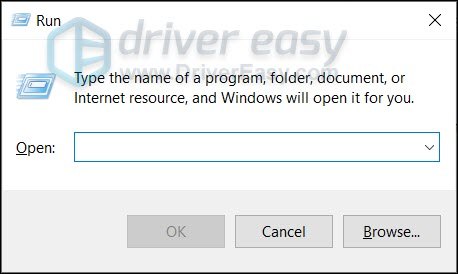
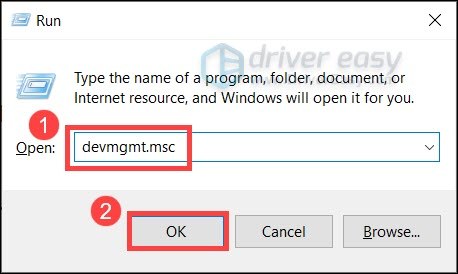
- Type or paste devmgmt.msc. Then click OK to open Device Manager.
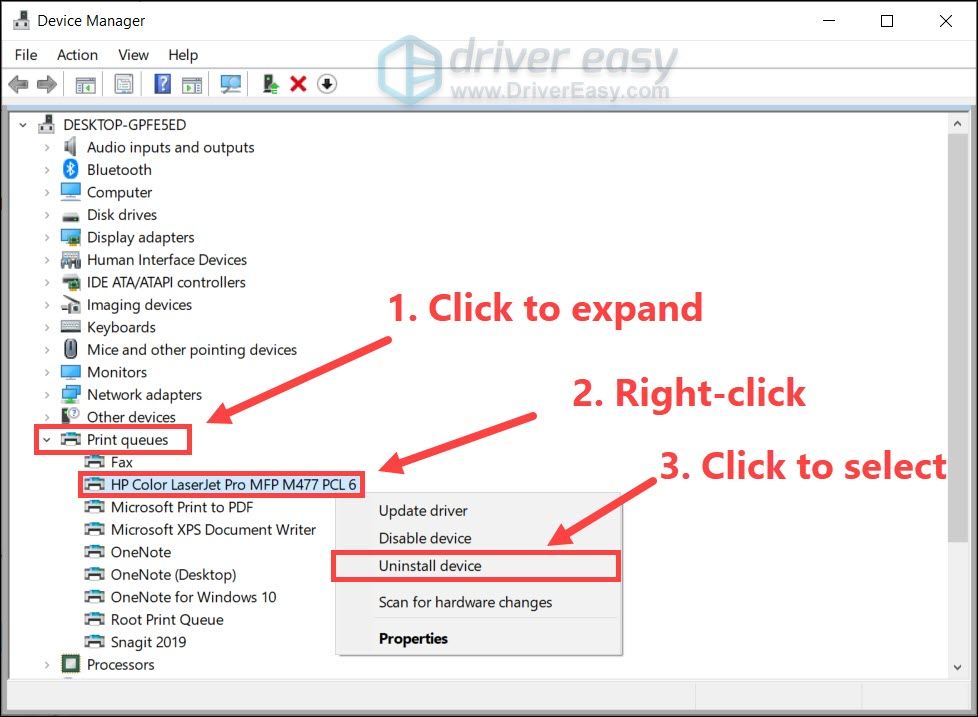
- Click to expand the Print queues category. Right-click your printer and select Uninstall device.
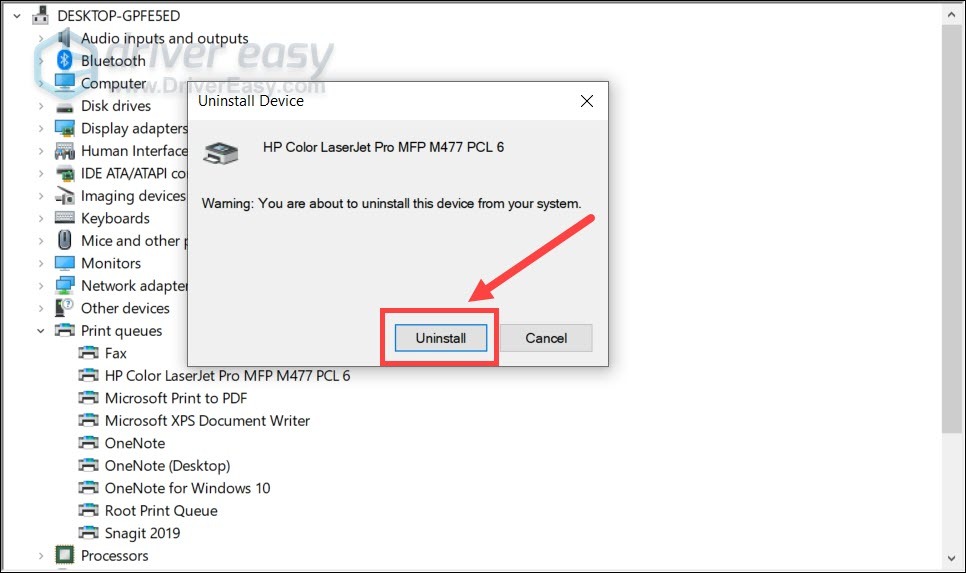
- Click Uninstall.
Then you need to go to your printer manufacturer’s website and search for your printer model. Be sure to download the latest correct driver installer that’s compatible with your system. If you’re not familiar with computer drivers, you can continue to the next method to download and install drivers automatically.
Method 2: Reinstall your printer driver automatically (Recommended)
In most cases, updating your printer driver has the same effect as reinstalling it. Manufacturers release new drivers on a regular basis, addressing security issues and improving printer performance. This is exactly why we recommend you to always keep your drivers up to date.
You can use these steps to install the latest printer driver automatically:
- Download and install Driver Easy.
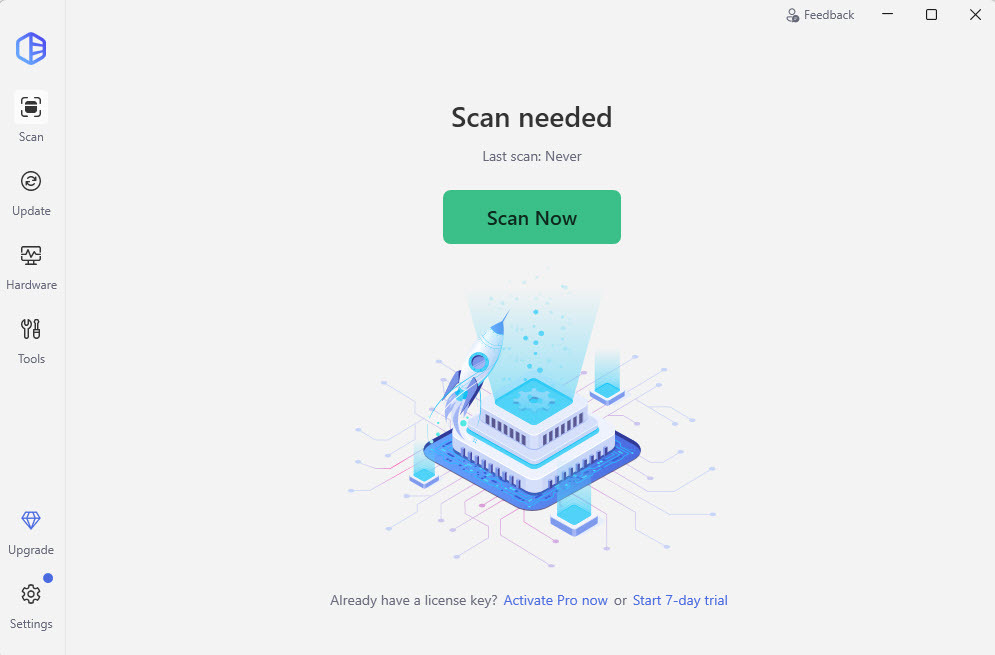
- Run Driver Easy and click the Scan Now button. Driver Easy will then scan your computer and detect any problem drivers.
- Click Update All to automatically download and install the correct version of all the drivers that are missing or out of date on your system.
(This requires the Pro version – you’ll be prompted to upgrade when you click Update All. If you’re not ready to buy the Pro version, Driver Easy offers a 7-day free trial which includes access to all the Pro features such as high-speed download and one-click install. You won’t be charged anything until your 7 day trial has ended.)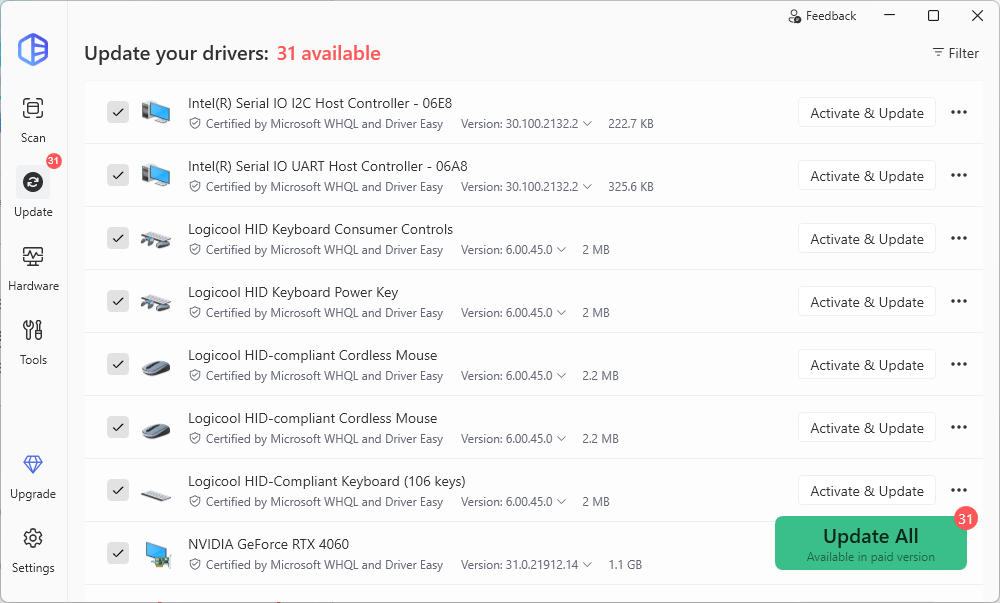
- Once you’ve updated your printer driver, restart your computer for the changes to apply.
The Pro version of Driver Easy comes with full technical support. If you need assistance, please contact Driver Easy’s support team at support@drivereasy.com.
So these are the ways you can reinstall your printer driver. Hopefully, your printer is now working properly. If you have any questions or ideas, feel free to drop a comment and we’ll get back to you ASAP.
Download Article
Download Article
- Using Windows Update
- Using macOS
- Using the Printer Manufacturer’s Website
|
|
This wikiHow will teach you how to install printer drivers manually when it isn’t included with the printer or if your current driver isn’t working properly. You can try to update your computer (to attempt to trigger an updated driver download), or, if those methods don’t work, try installing the software from the printer manufacturer’s website.
-

You can also press the Windows key.
-

You’ll see this gear icon in the left-most panel of the expanded Start menu.
- Alternatively, press the key combo Win + I (that’s an Uppercase «i»).
Advertisement
-

It’s next to a large refresh icon.
-

If Windows Update finds an updated installed printer driver, it will automatically download and install it.[1]
- Alternatively, click View optional Updates and then click the arrow next to «Driver Updates» to see a list of installed drivers that you can update. When you find your printer’s driver (if it’s already installed), click it to select it and click Download and Install.
Advertisement
-

« You can get here by clicking the Apple logo, then going to System Preferences > Printers & Scanners.
-

If it’s not in the list, use the method for downloading installers from the printer manufacturer’s website.
- If you clicked to select your printer, you should see its details in the panel on the right side of the window.
-

It’s the Remove button and will remove your printer from the list.
-

This is the Add button. If you’re prompted, select Add Printer or Scanner.
- You should see the IPs, Shared, and Open Directory printers on your network as well as the one you’re trying to install. However, this list may take a few minutes to populate.
-

If it doesn’t appear, make sure it’s connected to a power source and is on.
-

You can use: AirPrint if it’s offered (you won’t need any cables), printer software installed on your Mac or downloaded from Apple (the prompt will direct you to download available printer software) or printer software from a file on your Mac (which doesn’t apply if you don’t have the printer software already installed).
-

On macOS, printer drivers aren’t known as «drivers» but as «printer software» instead. You’ll want to download the recommended software to be able to use your printer.[2]
Advertisement
-

You can find this easily enough by using «[printer name] support» in the search field of a search engine.
-

You can either browse the «Drivers» section of the website or, if it’s available, search by your printer model.
-

You’ll click a Download button or the driver name to be prompted to save the file.
-

Most drivers are self-installing, but you need to open the file to prompt it to self-install.
Advertisement
Ask a Question
200 characters left
Include your email address to get a message when this question is answered.
Submit
Advertisement
Thanks for submitting a tip for review!
References
About This Article
Article SummaryX
1. Click the Start logo.
2. Open Settings.
3. Click Update & Security.
4. Click Check for Updates.
Did this summary help you?
Thanks to all authors for creating a page that has been read 27,536 times.