
Значительная часть проблем, связанных с работой Windows 10 после установки имеет отношение к драйверам устройств и, когда такие проблемы решены, а нужные и «правильные» драйверы установлены, имеет смысл создать их резервную копию для быстрого восстановления после переустановки или сброса Windows 10. О том, как сохранить все установленные драйверы, а затем — установить их и пойдет речь в этой инструкции. Также может оказаться полезным: Резервная копия системы Windows 10.
Примечание: существует множество бесплатных программ для создания резервных копий драйверов, таких как DriverMax, SlimDrivers, Double Driver и прочих Driver Backup. Но в этой статье будет описан способ, позволяющий обойтись без сторонних программ, только лишь встроенными средствами Windows 10.
Сохранение установленных драйверов с помощью DISM.exe
Инструмент командной строки DISM.exe (Deployment Image Servicing and Management) предоставляет пользователю самые обширные возможности — от проверки и восстановления системных файлов Windows 10 (и не только) до установки системы на компьютер.
В этом руководстве будем использовать DISM.exe для того, чтобы сохранить все установленные драйверы.
Шаги для сохранения установленных драйверов будут выглядеть следующим образом
- Запустите командную строку от имени Администратора (сделать это можно через меню правого клика по кнопке «Пуск», если у вас не отображается такой пункт, то введите «командная строка» в поиске на панели задач, после чего нажмите правой кнопкой по найденному пункту и выберите «Запустить от имени администратора»)
- Введите команду dism /online /export-driver /destination:C:\MyDrivers (где C:\MyDrivers папка для сохранения резервной копии драйверов, папка должна быть создана заранее вручную, например, командой md C:\MyDrivers) и нажмите Enter. Примечание: вы можете использовать любой другой диск или даже флешку для сохранения, не обязательно диск C.

- Дождитесь завершения процесса сохранения (примечание: не придавайте значения тому, что у меня на скриншоте сохранилось всего два драйвера — на реальном компьютере, а не в виртуальной машине, их будет больше). Драйверы сохраняются в отдельные папки с именами oem.inf под разными номерами и сопутствующими файлами.
Теперь все установленные сторонние драйверы, а также те, что были загружены из Центра обновлений Windows 10, сохранены в указанную папку и могут быть использованы для ручной установки через диспетчер устройств или, например, для интеграции в образ Windows 10 с помощью того же DISM.exe
Создание резервной копии драйверов с помощью pnputil
Еще один способ создания резервной копии драйверов — использования утилиты PnP, встроенной в Windows 7, 8 и Windows 10.
Для сохранения копии всех используемых драйверов выполните следующие шаги:
- Запустите командную строку от имени администратора и используйте команду
- pnputil.exe /export-driver * c:\driversbackup (в данном примере все драйверы сохраняются в папку driversbackup на диске C. Указанная папка должна быть создана заранее.)

После выполнения команды в заданной папке будет создана резервная копия драйверов, точно такая же, как и при использовании первого описанного способа.
Использование PowerShell для сохранения копии драйверов
И еще один способ выполнить то же самое — Windows PowerShell.
- Запустите PowerShell от имени администратора (например, используя поиск в панели задач, затем — правый клик по PowerShell и пункт контекстного меню «Запустить от имени администратора»).
- Введите команду Export-WindowsDriver —Online —Destination C:\DriversBackup (где C:\DriversBackup — папка для сохранения резервной копии, её следует создать еще до использования команды).

При использовании всех трех способов резервная копия будет одинаковой, тем не менее, знание о том, что таких способов более чем один может пригодиться в случае неработоспособности используемого по умолчанию.
Восстановление драйверов Windows 10 из резервной копии
Для того, чтобы заново установить все сохраненные таким образом драйверы, например, после чистой установки Windows 10 или ее переустановки, зайдите в диспетчер устройств (также можно сделать через правый клик по кнопке «Пуск»), выберите устройство, для которого нужно установить драйвер, кликните по нему правой кнопкой мыши и нажмите «Обновить драйвер».
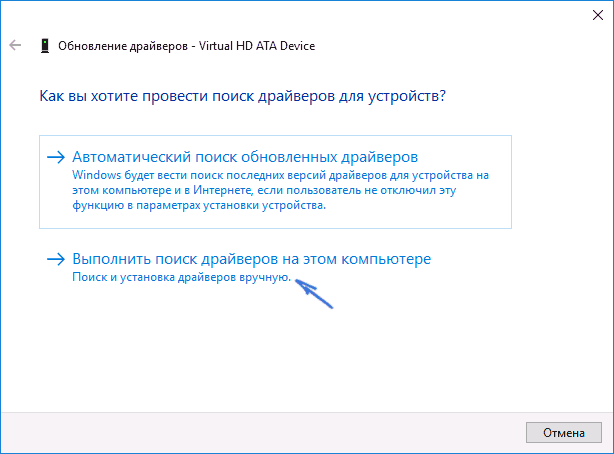
После этого выберите «Выполнить поиск драйверов на этом компьютере» и укажите папку, где была сделана резервная копия драйверов, после чего нажмите «Далее» и установите нужный драйвер из списка.
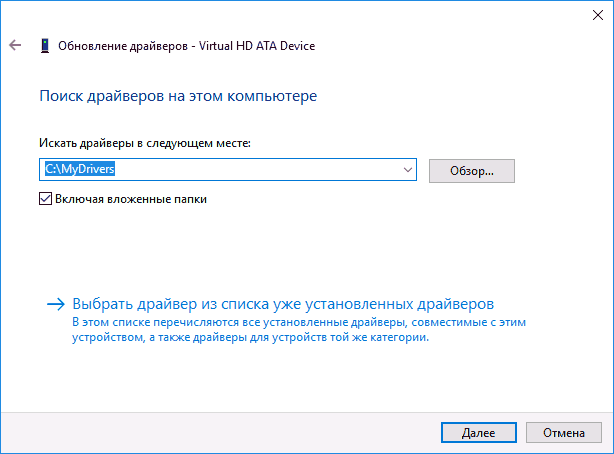
Также вы можете интегрировать сохраненные драйверы в образ Windows 10 с помощью DISM.exe. Подробно описывать процесс в рамках данной статьи не стану, но вся информация доступна на официальном сайте Microsoft, правда, на английском: https://technet.microsoft.com/en-us/library/hh825070.aspx
Возможно, также будет полезным материал: Как отключить автоматическое обновление драйверов Windows 10.
При переустановке Windows или же очередном обновлении вам могут понадобиться драйвера для вашего компьютера. Однако многие программы, обещающие обновить ваши драйвера, зачастую устанавливают совершенно не те, которые, по задумке производителя, должны быть на ваших устройствах. И как следствие, устройство может работать либо не корректно, либо не работать вообще.
Да, всегда можно заново скачать все драйвера на сайте производителя ноутбука, материнской платы, видеокарты и т. д., и установить их. Но этот процесс точно не принесет вам никакого удовольствия. Нужно знать, какие драйвера скачивать. И как обычно, все время что-то не устанавливается и устройства не работают.
Рассмотрим основные способы безопасного копирования ниже.
Классический способ создать резервную копию драйверов – при помощи DISM.exe
Программа DISM.exe является многофункциональной для пользователя. Она позволяет не только проверять и восстанавливать системные файлы, но и устанавливать необходимые компоненты. Для того чтобы копировать драйвера с помощью DISM.exe необходимо следовать шагам:
- Нажимаем правой кнопкой мыши по меню «Пуск» для того чтобы войти в командную строку, как администратор. Если данная опция является недоступной, то необходимо вручную зайти в командную строку, после чего нажимаем по интересующему пункту правой кнопкой, выбирая свойство «запустить от имени администратора». Или запустить через поиск.
2. На одном из разделов жесткого диска, или даже на флешке создайте папку для драйверов. Например, я создал папку Drivers в корне локального диска D. Не советую создавать папку на диске C, так как в процессе переустановки Windows 10 она может быть удалена. В открытой командной строке вводим команду:
dism /online /export-driver /destination:D:\Drivers
Где «D:\Drivers» – путь к созданной папке. Нужно немного подождать, пока драйвера будут сохранены в папку и появится сообщение, что операция успешно завершена.

3. После окончания процесса копирования, файлы будут сохранены в папку, которую мы создали. В соответствующих папках с необходимыми файлами внутри.

Действие окончено, теперь интересующие драйвера будут доступны для режима ручной установки. Об этом в конце статьи.
Использование PowerShell для сохранения драйверов в Windows 10
Программа PowerShell является популярным средством автоматизации, которая начинала внедряться в ранние версии Windows и остается актуальной для 10-й версии системы. Программа так же является многофункциональной, с ее помощью можно осуществлять резервное копирование, которые выполняется следующим образом:
- Открываем программу от лица администратора ПК. Наиболее простым способом является открытие строки поиска и ввод названия программы. После чего на PowerShell необходимо нажать правой клавишей мыши, выбрав соответствующий способ открытия. Если у вас Windows 10 обновлена, то достаточно нажать правой кнопкой на «Пуск» и выбрать «Windows PowerShell» (администратор).
2. Предварительно создаем папку для хранения драйверов. Например, на диске D с названием Drivers. Далее в открывшуюся строку необходимо вбить команду:
Export-WindowsDriver —Online —Destination D:\Drivers
Ждем, пока PowerShell создаст резервную копию драйверов устройств и сохранит их в папку, которую мы создали. На первый взгляд может показаться, что процесс завис, но это не так.

Когда появится отчет, окно можно закрывать. Как восстановить драйвера, я покажу ниже.
С помощью утилиты PnP
Данная программа является встроенной в систему Windows 10 и не нуждается в дополнительной установке. Копирование драйверов производится аналогичным образом. Вам необходимо вызвать командную строку от лица администратора ПК, после чего вводится команда:
pnputil.exe /export-driver * d:\drivers
Как и в аналогичных случаях, вам необходимо заранее позаботиться о создании папки хранения файлов. Сохранять ее можно на любом из дисков, или флешке. В команде прописывается путь к папке. У меня это «d:\drivers»
Ждем, пока процесс полностью закончится.

Описанные выше способы копирования являются наиболее простыми и оптимальными. Пользователю не нужно устанавливать дополнительные программы, они являются базовыми и всегда готовы к эксплуатации.
Как восстановить драйвера в Windows 10 из копии (папки)?
Резервные драйвера являются настоящим спасением после переустановки системы, позволяя привести обновленный ПК в рабочее состояние без длительных поисков необходимых драйверов, подходящих под марку и модель компьютера. Процесс восстановления является достаточно простым, который состоит из перечисленных шагов:
- Если вам нужно восстановить драйвера из резервной копии, например, после установки Windows 10, то откройте «Диспетчер устройств». Его можно найти и запустить через поиск, или другим удобным для вас способом.
- Нажимаем правой кнопкой мыши на то устройство, драйвер которого вы хотите установить (обновить), и выбираем «Обновить драйвер». Это может быть «Неизвестное устройство»

3. Выберите «Выполнить поиск драйверов на этом компьютере».

4. Нажмите на кнопку «Обзор» и укажите путь к папке, в которую были сохранены драйвера. Нажмите «Далее».
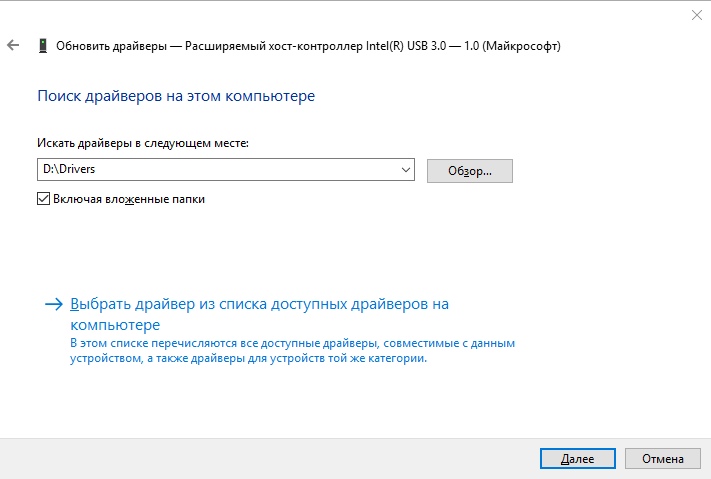
5. Должен начаться процесс установки драйвера выбранного устройства.
Таким образом нужно установить драйвера для всех устройств. Нельзя выполнить данную опцию комплексно. Как правило, устанавливать нужно только для неизвестных устройств (с желтым значком), для которых Windows 10 не смогла сама подобрать и установить драйвер.
Смотрите также скидка до 21 000 р. на Видеокарты GTX 1080ti в нашем интернет-магазине PC-ARENA
Don’t know how to back up your drivers on Windows? Don’t worry! You’ve come to the right place. It’s very, very easy! After reading this article, you should be able to back up your drivers easily and quickly!
Try these methods
- Back up your drivers in Command Prompt
- Back up your drivers in Powershell
- How to restore a driver backup
- Back up and restore your drivers using Driver Easy
Method 1: Back up your drivers in Command Prompt
You can back up your drivers using DISM (Deployment Image Servicing and Management) tool.
As a command line tool built into Windows 8 and later versions of Windows systems, it is often used to service and prepare Windows images. As a nifty tool, it can also be used to scan and repair Windows images. And of course, it can also be used to back up your drivers! Here is how to do it:
- Create a new folder in your local disk drive (D:) or one of any other drives that have not installed Windows 10. Then rename it to Drivers Backup. In this example, I will create a folder in my local disk drive (D:) and call it Drivers Backup.
- On your keyboard, press the Windows logo key and R at the same time to open the Run dialog. Type cmd and then press Ctrl, Shift and Enter at the same time to run Command Prompt as administrator. You’ll be prompted for permission. Click Yes to open Command Prompt.
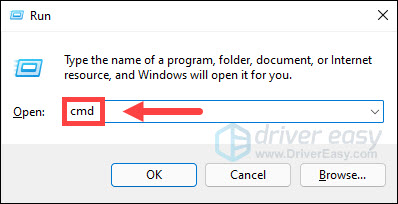
- In Command Prompt, type the following command line and press Enter:
dism /online /export-driver /destination:”D:\Drivers Backup”
NOTE: If you created the folder with the name “Drivers Backup” in your local disk drive (E:), you should type the command line dism /online /export-driver /destination:”E:\Drivers Backup”
- When the process is completed, you’ll see the message:
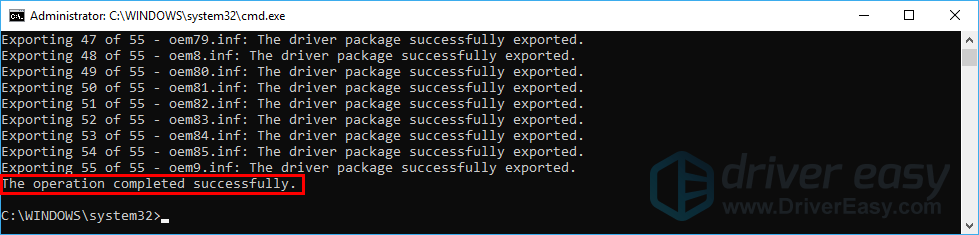
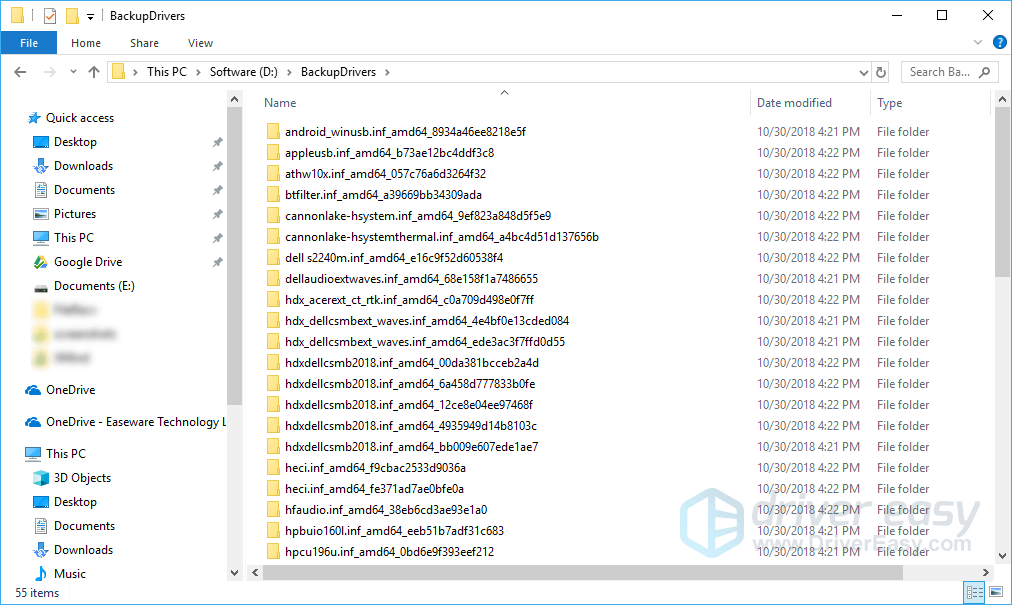
- Now you can go to the Drivers Backup folder to view the backup of all the drivers.
Method 2: Back up your drivers in Powershell
You can also back up your drivers in Powershell, but the command line is a little bit different. It is also very easy! Follow the instructions below to back up your drivers in Powershell.
Powershell is a command line tool similar to Command Prompt. It was initially developed by Microsoft and now it has become an open-source project. Powershell is not only available in Windows but also in Mac OS and Linux.
- Create a new folder in your local disk drive (D:) or one of any other drives that have not installed Windows 10. Then rename it to Drivers Backup. In this example, I will create a folder in my local disk drive (D:) and call it Drivers Backup.
- On your keyboard, press the Windows logo key and type powershell. In the list of search results, right-click Windows Powershell and select Run as administrator. You’ll be prompted for permission. Click Yes to run Powershell as administrator.
- In Powershell, type the following command line and press Enter:
Export-WindowsDriver -Online -Destination “D:\Drivers Backup”

NOTE: If you created the folder with the name “Drivers Backup” in your local disk drive (E:), you should type the command line Export-WindowsDriver -Online -Destination “E:\Drivers Backup”
- Wait until the process is completed.
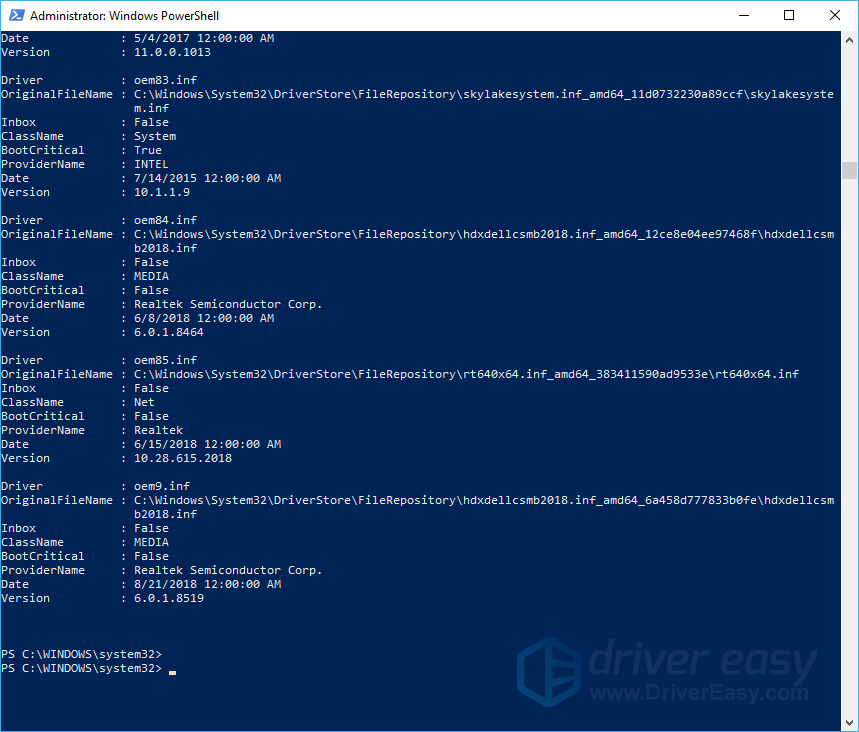
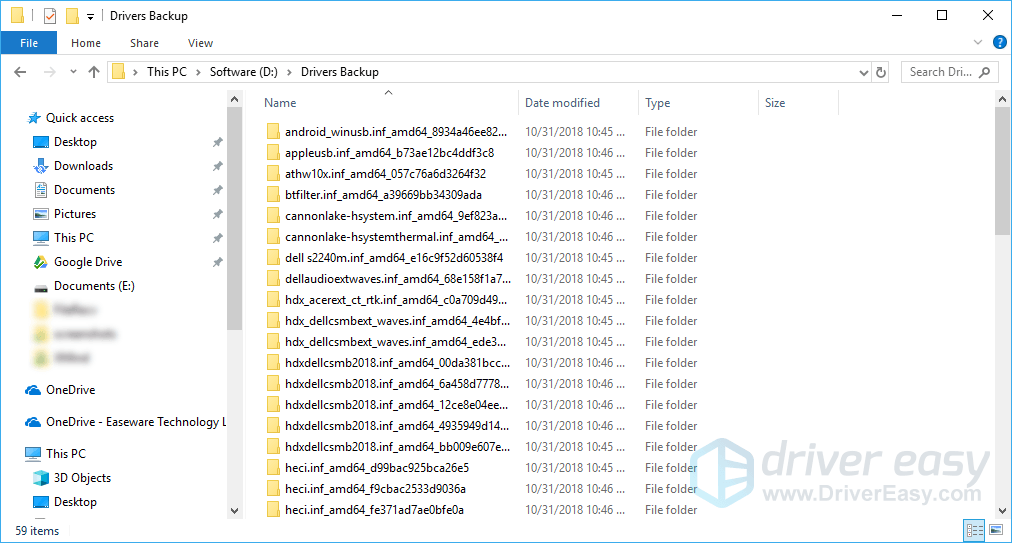
- Now you can go to the Drivers Backup folder to view the backup of all the drivers.
How to restore a driver backup
In Device Manager, you can manually restore your drivers’ backups one by one. Here is how to do it:
- On your keyboard, press the Windows logo key and X at the same time. Then select Device Manager. You’ll be prompted for permission. Click Yes to open Device Manager.
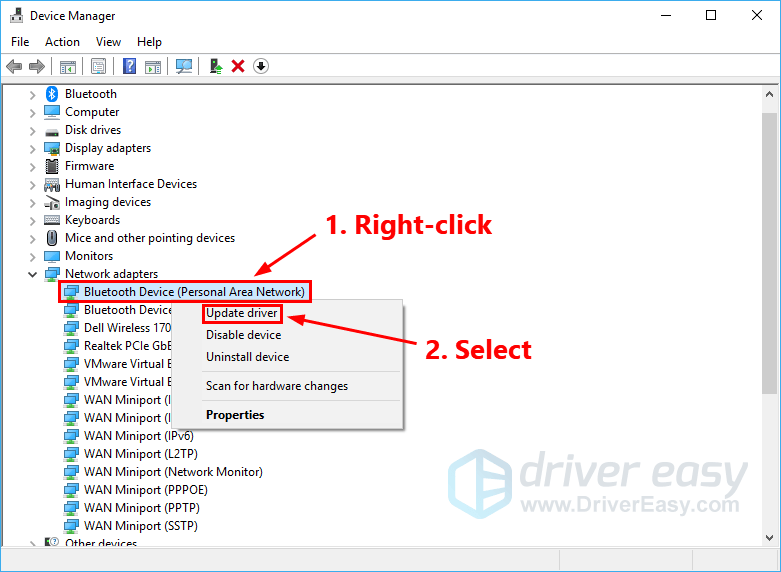
- Right-click the device you want to restore a driver backup for, then select Update driver.
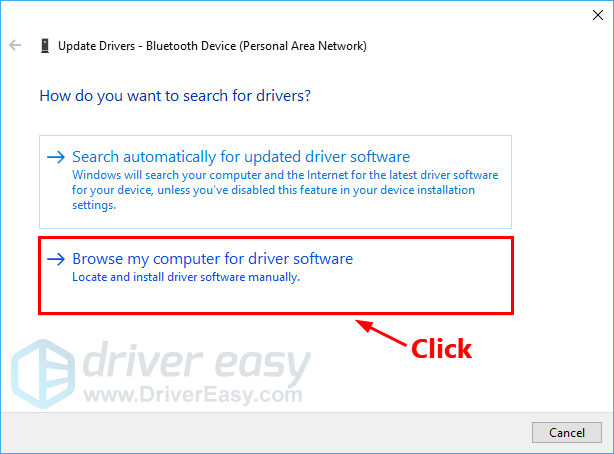
- In the pop-up window, select Browse my computer for driver software.
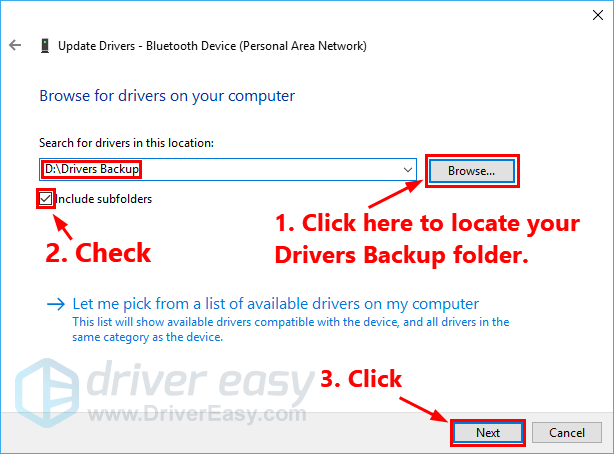
- Click Browse… to locate your Drivers Backup folder. Click the box next to Include subfolders. Then click Next.
- Windows will begin to search the Drivers Backup folder and restore the driver for this device.
- Close the window when the process is completed.
Method 3: Back up and restore your drivers using Driver Easy
If you don’t feel comfortable playing with those command lines, or if you don’t have time, patience or computer skills to back up, restore or update your drivers, you can, instead, do it automatically with Driver Easy.
Driver Easy is easy to use. What’s more, you don’t need to worry about making a mistake when you back up, restore and update your drivers. Driver Easy handles it all.
With the Pro version of Driver Easy, you can back up and restore your drivers easily and quickly!
- Download and install Driver Easy.
- Activate the Pro version of Driver Easy using your license key. If you don’t know how to do it, you can refer to the activation guide.
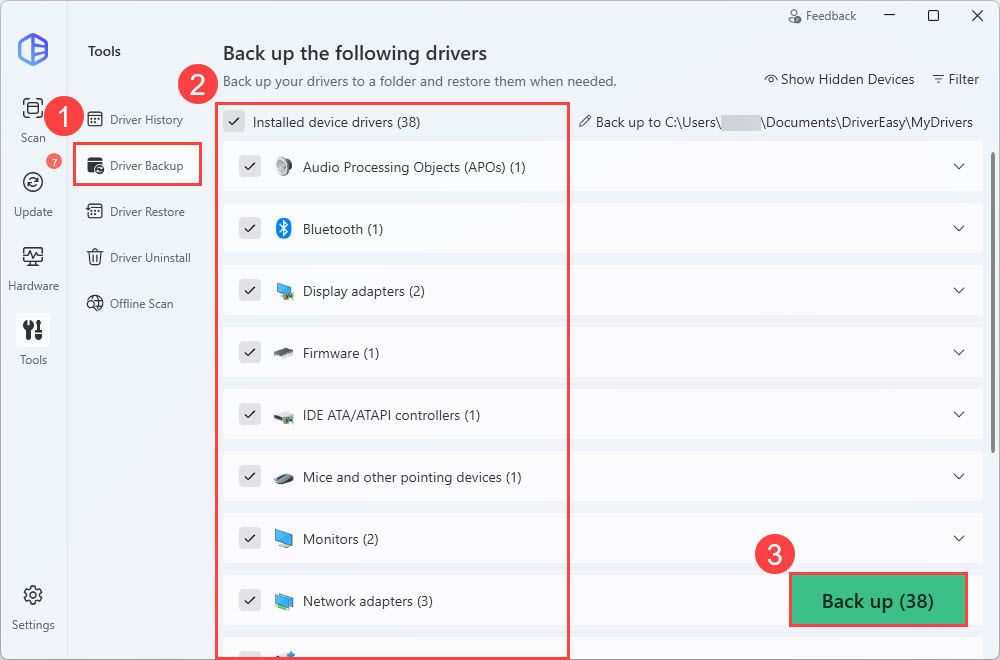
- In the Pro version of Driver Easy, click Tools.
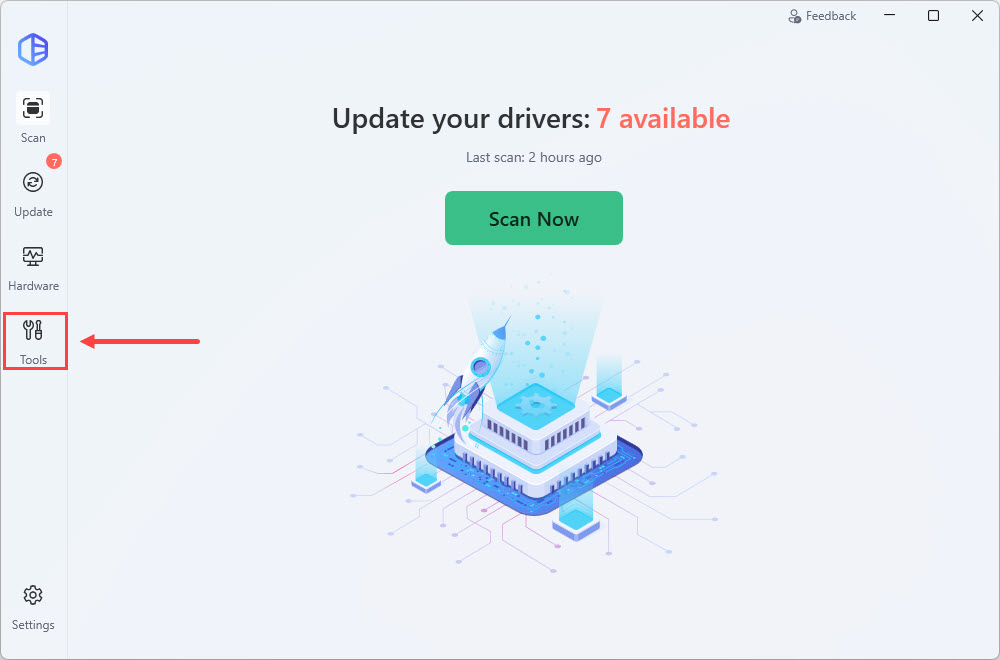
To back up your drivers:
- In the Driver Backup section, select the drivers you want to back up by checking the box next to the device. The driver’s backup folder is located in your local disk drive (C:) by default. You can click the default path to change it. Then click Back up to back up the drivers you select.
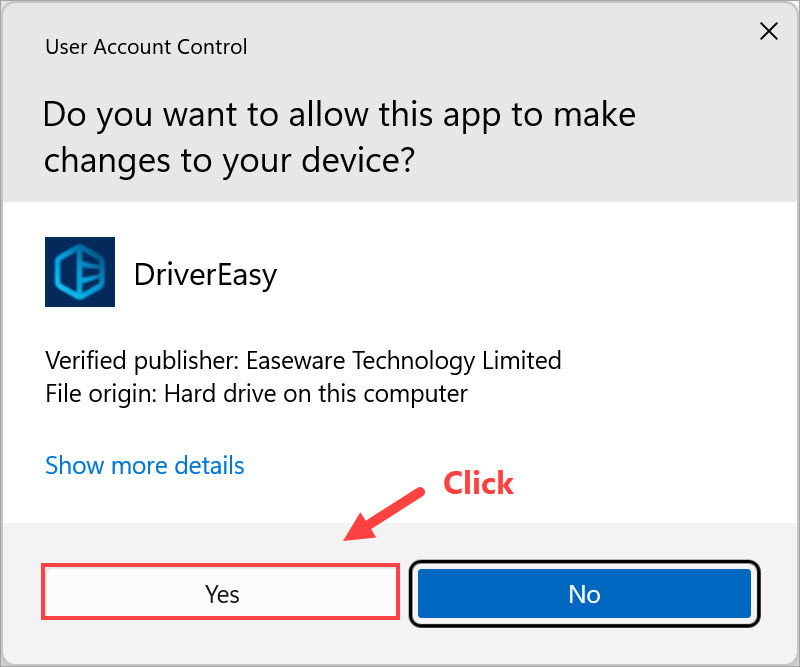
- You’ll be prompted for permission. Click Continue and Yes.

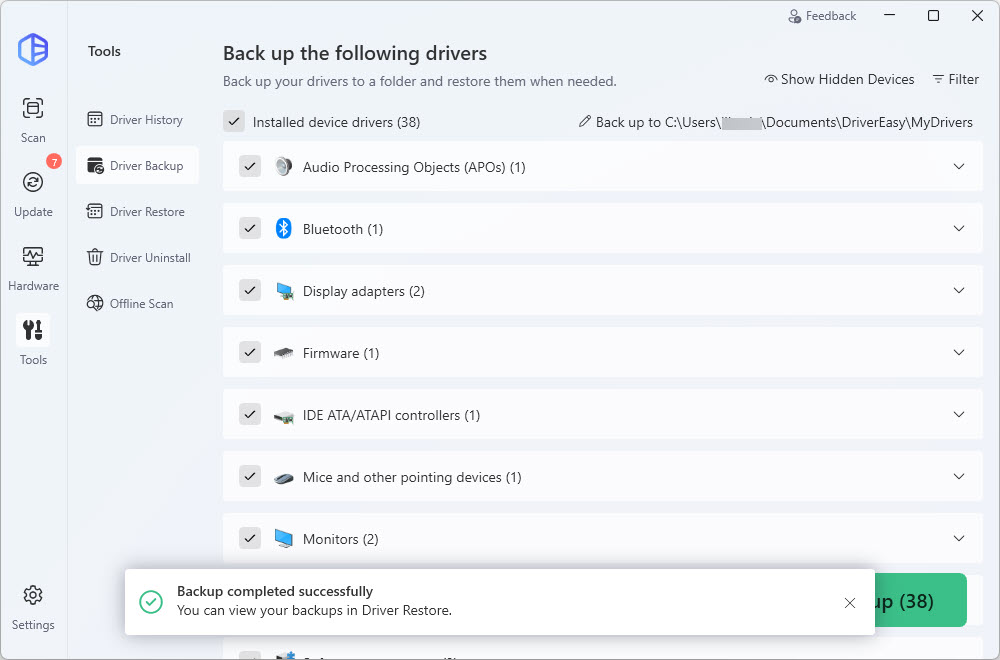
- Wait for the backup process to complete.
To restore your drivers:
- Run the Pro version of Driver Easy. Then click Tools.
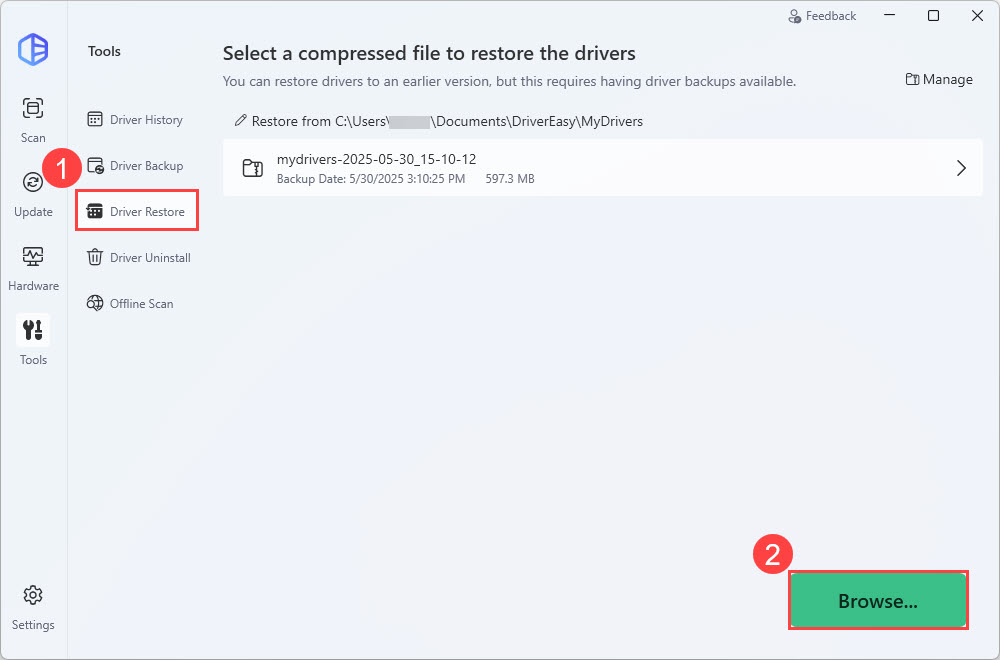
- Click Driver Restore. Choose the backup you want to use.
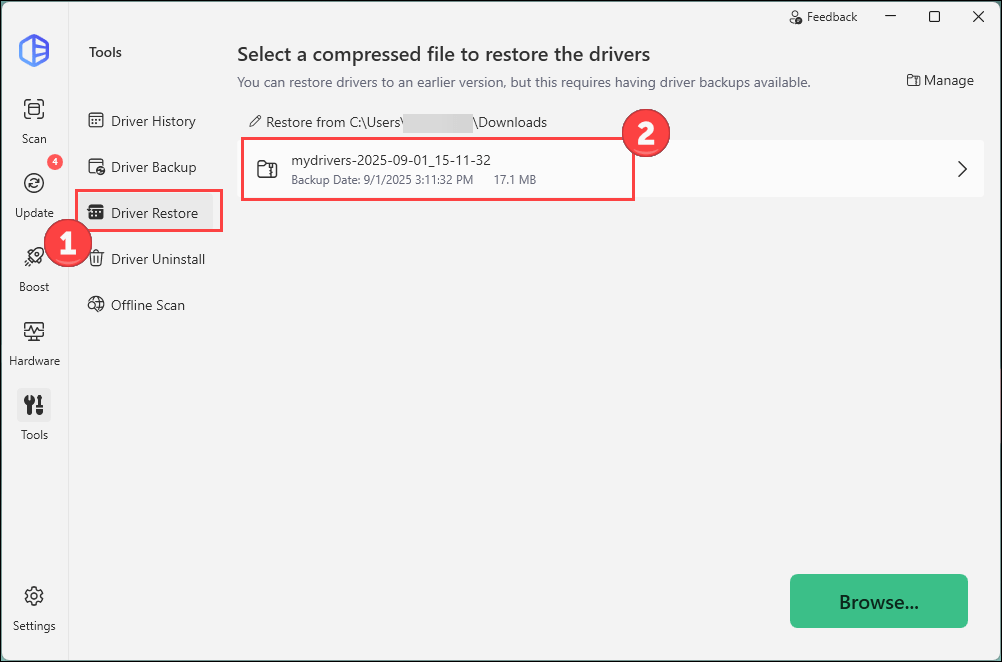
- Then choose which driver you want to restore.
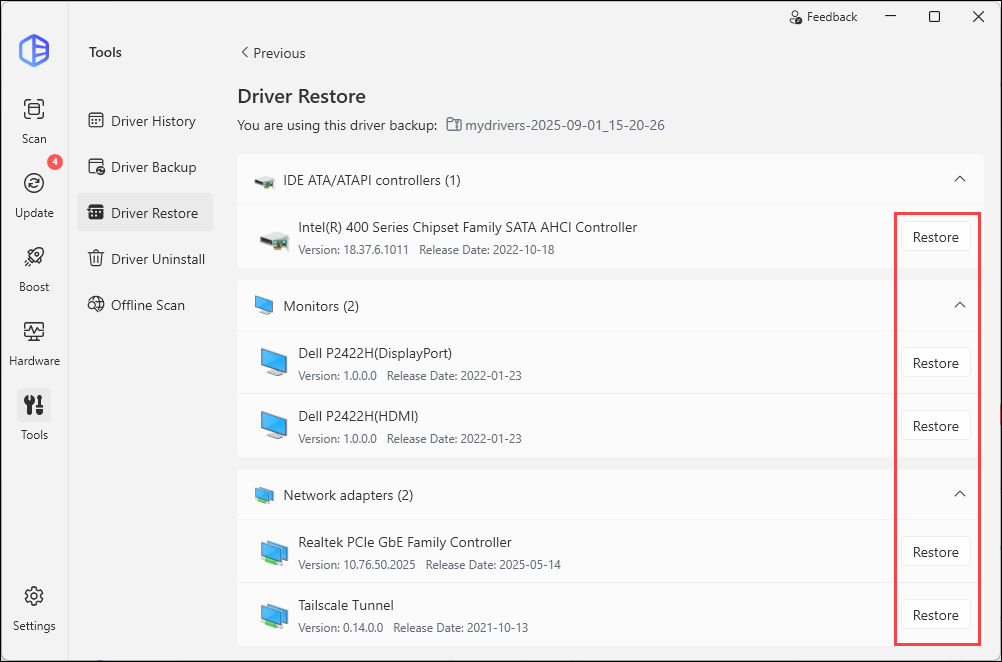
Alternatively, you can click Browse… to check other backup files. Just make sure the restore file path is the same as the backup path.
Please contact Driver Easy’s support team at support@drivereasy.com if you need assistance.
51
51 people found this helpful
20.08.22
Содержание:
- Как сохранить драйверы Windows: основные методы
- Научитесь создавать надежные копии важных драйверов
- Инструменты для создания архивных копий драйверов в ОС Windows 10
- Ознакомьтесь с эффективными программами и утилитами
- Советы по выбору подходящего метода резервного копирования драйверов
- Как выбрать оптимальный способ для вашей системы
- Преимущества регулярного обновления копий драйверов
- Почему важно поддерживать актуальность копий
- Практическое руководство по созданию копий важных компонентов операционной системы Windows
- Как выполнить процесс без лишних сложностей
- Вопрос-ответ

В сфере обслуживания операционной системы Windows 10, обеспечение безопасности и надежности ее функционирования играет ключевую роль. Однако, в контексте обеспечения безопасности, создание резервной копии драйверов является неотъемлемым элементом, обеспечивающим сохранность важных компонентов системы.
Процесс создания резервной копии драйверов в Windows 10 требует специального внимания и подхода. Он позволяет сохранить актуальные версии драйверов, обеспечивая возможность восстановления в случае их потери или повреждения.
Различные методы и инструменты, доступные для пользователей Windows 10, предоставляют возможность создания резервной копии драйверов с минимальными усилиями. Понимание этих методов и выбор подходящего инструмента являются важным шагом для обеспечения безопасности и надежности операционной системы.
Как сохранить драйверы Windows: основные методы
1. Экспорт через встроенные инструменты Windows. Windows предлагает встроенные средства для резервного копирования драйверов, позволяющие сохранить их в определенной директории. Этот метод прост и удобен для использования, особенно для начинающих пользователей.
2. Использование сторонних программ. Несколько сторонних программ предлагают расширенные функции для сохранения и управления драйверами. Они могут предложить дополнительные возможности, такие как создание резервных копий в облаке или автоматическое обновление драйверов.
3. Ручное копирование важных файлов. Более опытные пользователи могут предпочесть ручное копирование важных файлов драйверов вручную. Этот метод требует знаний о том, какие файлы являются драйверами и где они находятся, но он предоставляет полный контроль над процессом.
Выбор метода зависит от ваших потребностей, уровня опыта и предпочтений. Независимо от выбранного метода, важно регулярно создавать резервные копии драйверов, чтобы быть готовыми к любым непредвиденным ситуациям.
Научитесь создавать надежные копии важных драйверов
Обеспечьте безопасность и стабильность вашей системы, изучив методы создания качественных резервных копий ключевых компонентов, обеспечивающих работоспособность операционной системы Windows 10.

Важные компоненты вашей операционной системы – это звенья, обеспечивающие взаимодействие между программным обеспечением и аппаратным обеспечением. Эти составляющие, известные как драйверы, необходимы для правильной работы устройств вашего компьютера в операционной системе Windows 10. Однако, не всегда можно быть уверенным в их надежности. Неверные обновления, сбои в работе или вирусные атаки могут привести к их повреждению или потере. Поэтому иметь копию этих драйверов важно для восстановления системы в случае непредвиденных ситуаций.
Создание надежной резервной копии драйверов Windows 10 может быть ключевым этапом в вашем плане обеспечения безопасности данных. Зная, как это сделать правильно, вы сможете избежать множества проблем, связанных с потерей или повреждением важных компонентов вашей операционной системы. Мы предлагаем вам ознакомиться с эффективными методами создания и хранения таких копий для обеспечения стабильной работы вашего устройства.
Инструменты для создания архивных копий драйверов в ОС Windows 10
Существует несколько способов создания архивных копий драйверов в Windows 10. Один из них – использование специализированных программных инструментов, которые автоматизируют процесс резервного копирования и обеспечивают простоту восстановления в случае необходимости. Другой подход – ручное копирование драйверов через стандартные инструменты операционной системы.
Для более подробного рассмотрения доступных инструментов, рассмотрим их особенности в следующей таблице:
|
Инструмент |
Описание |
Преимущества |
Недостатки |
|
Double Driver |
Утилита, позволяющая резервировать, восстанавливать и удалять драйверы. |
Прост в использовании, бесплатен. |
Не обновляется с 2014 года. |
|
DriverBackup! |
Программа, позволяющая создавать архив копии драйверов и восстанавливать их. |
Поддерживает ручное и автоматическое резервное копирование. |
Интерфейс устарел, могут возникать проблемы совместимости. |
|
DriverMax |
Сервис для резервного копирования и восстановления драйверов. |
Автоматическое обновление драйверов, удобный интерфейс. |
Бесплатная версия ограничена функционалом, могут возникать проблемы совместимости. |
Выбор конкретного инструмента зависит от ваших предпочтений и потребностей. Независимо от выбранного метода, регулярное создание резервных копий драйверов поможет вам избежать проблем при обновлении системы или в случае сбоев.
Ознакомьтесь с эффективными программами и утилитами
Познакомьтесь с набором полезных инструментов и программ, специально разработанных для обеспечения безопасности и надежности вашей операционной системы. Эти приложения предоставляют широкий спектр функций, позволяющих управлять и поддерживать вашу систему на высоком уровне производительности. Они предоставляют возможность создавать копии важных данных, обеспечивая защиту от потери информации в случае неожиданных сбоев или ситуаций. Воспользуйтесь этими инструментами для эффективного управления вашими драйверами и обеспечения стабильной работы операционной системы.
Советы по выбору подходящего метода резервного копирования драйверов
Важно правильно выбрать способ резервного копирования драйверов, чтобы обеспечить надежную защиту и возможность восстановления в случае необходимости.
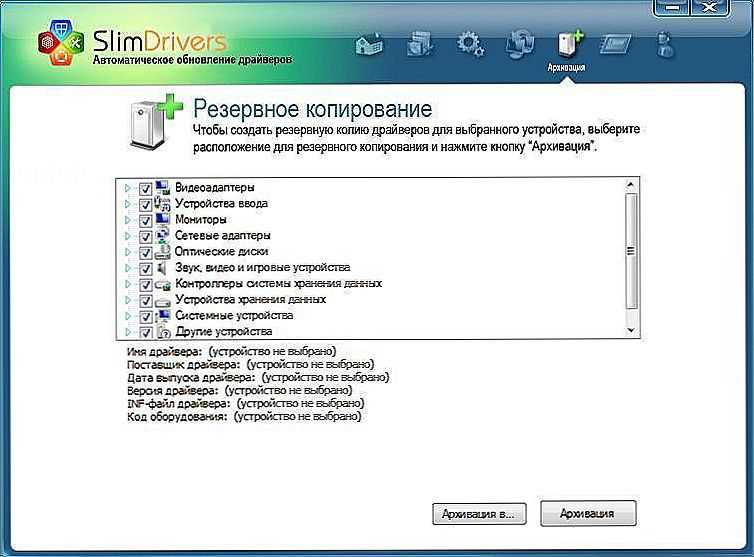
Прежде всего, следует оценить объем и разнообразие драйверов на вашей системе, так как это влияет на выбор метода резервного копирования. Разные методы могут быть более или менее эффективны в зависимости от количества и разнообразия драйверов, включенных в вашу систему. Для операционной системы Windows 10 есть несколько путей создания резервной копии драйверов, каждый из которых имеет свои преимущества и недостатки.
Один из вариантов – использовать встроенные инструменты операционной системы, такие как «Диспетчер устройств», который позволяет экспортировать драйверы в отдельные файлы. Однако, следует помнить, что такой метод может быть не слишком удобен, особенно если у вас большое количество драйверов или если нужно создать полную резервную копию системы.
Второй вариант – использовать сторонние программы для создания резервной копии драйверов, которые могут предоставить более удобный и полный способ сохранения всех необходимых драйверов в одном месте. Выбор подходящего метода зависит от ваших потребностей, предпочтений и уровня комфорта в работе с компьютером.
Как выбрать оптимальный способ для вашей системы
При выборе метода для создания резервной копии драйверов в Windows 10 важно учитывать различные аспекты, чтобы обеспечить надежность и эффективность процесса. Подход, который подходит для одной системы, может быть неоптимальным для другой. Поэтому необходимо учитывать особенности вашей системы и предпочтения в области управления данными.
Преимущества регулярного обновления копий драйверов
Поддержание актуальности копий драйверов – ключевой момент в обеспечении стабильной работы операционной системы. Периодическое обновление резервных копий гарантирует сохранность необходимых данных, а также повышает уровень безопасности и эффективности функционирования системы. Постоянное обновление копий драйверов Windows 10 обеспечивает надежную защиту от потери информации и помогает избежать непредвиденных проблем в работе устройств.
|
Преимущество |
Описание |
|
Актуальность данных |
Обновленные резервные копии обеспечивают доступ к последним версиям драйверов, устраняя возможные проблемы совместимости и повышая производительность устройств. |
|
Безопасность |
Регулярное создание резервных копий драйверов помогает предотвратить потерю данных в случае сбоя системы или внезапной неисправности оборудования, обеспечивая возможность восстановления операционной системы без значительных потерь. |
|
Удобство восстановления |
Последние версии резервных копий драйверов предоставляют пользователям возможность быстрого восстановления системы после переустановки Windows или замены устройств, сокращая время простоя и повышая эффективность работы. |
|
Предотвращение несчастных случаев |
Своевременное обновление копий драйверов способствует предотвращению возможных несчастных случаев, таких как сбои в работе устройств или потеря важных данных, обеспечивая более стабильную и безопасную среду для работы с операционной системой. |
Таким образом, создание и регулярное обновление резервных копий драйверов является важным шагом для поддержания стабильности и безопасности работы системы Windows 10.
Почему важно поддерживать актуальность копий
Поддерживая актуальность копий драйверов, вы обеспечиваете себя надежной защитой от потенциальных сбоев и неисправностей, которые могут возникнуть в результате обновлений операционной системы или неожиданных проблем с оборудованием. Это подобно регулярному обслуживанию автомобиля – предотвращение проблемы гораздо эффективнее и дешевле, чем попытка исправить ее, когда она уже возникла.
Своевременное создание копий драйверов позволяет избежать длительных простоев и потерь производительности вашего компьютера.
Актуальная резервная копия драйверов обеспечивает быстрое восстановление системы после сбоев или в случае необходимости переустановки операционной системы.
Поддержание копий в актуальном состоянии снижает риск утери данных и сохраняет функциональность вашего оборудования.
Практическое руководство по созданию копий важных компонентов операционной системы Windows
|
Шаг 1: |
Использование встроенных средств Windows для создания копий драйверов. |
|
Шаг 2: |
Использование сторонних программных средств для создания резервных копий драйверов. |
|
Шаг 3: |
Автоматизация процесса создания и обновления копий драйверов для обеспечения постоянной защиты. |
После завершения этого руководства вы сможете уверенно создавать и хранить копии драйверов вашей операционной системы Windows, что позволит вам быстро восстановить работоспособность системы в случае возникновения проблем.
Как выполнить процесс без лишних сложностей
Подготовьтесь к безопасному и надежному способу сохранения важных данных вашей операционной системы Windows 10.
В этом руководстве мы рассмотрим простой и понятный способ создания резервной копии драйверов вашей операционной системы. Это важный шаг для обеспечения безопасности вашей системы и уверенности в том, что в случае необходимости вы сможете быстро восстановить работоспособность вашего компьютера.
Операционная система Windows 10 предлагает несколько инструментов для создания резервных копий, и мы рассмотрим наиболее простой и эффективный из них.
Шаг 1: Подготовка к процессу
Прежде чем приступить к созданию резервной копии драйверов, убедитесь, что ваш компьютер подключен к надежному источнику питания. Это поможет избежать прерывания процесса из-за неожиданного отключения электропитания.
Шаг 2: Выбор подходящего инструмента
Выберите программу или инструмент, который позволяет создать резервную копию драйверов вашей системы Windows 10. Существует несколько программных решений, которые предлагают эту функцию, и выбор зависит от ваших предпочтений и удобства использования.
Шаг 3: Запуск процесса создания копии
Запустите выбранный вами инструмент и следуйте инструкциям на экране. Обычно процесс создания резервной копии драйверов сводится к нескольким простым шагам, которые даже начинающий пользователь сможет выполнить без особых сложностей.
Помните, что регулярное создание резервных копий драйверов вашей системы Windows 10 поможет избежать потери важных данных и обеспечит спокойствие в случае возникновения проблем с вашим компьютером.
Вопрос-ответ
Как сделать резервную копию драйверов в Windows?
Для создания резервной копии драйверов в Windows вы можете воспользоваться инструментами сторонних разработчиков или использовать встроенные средства операционной системы. Один из способов – использовать инструменты управления драйверами, доступные в некоторых программных пакетах, таких как DriverMax или DriverBackup. Также вы можете ручным способом скопировать файлы драйверов из папки C:\Windows\System32\DriverStore\ в другое место для создания резервной копии.
Как создать резервную копию драйверов в Windows 10?
В Windows 10 можно создать резервную копию драйверов с помощью инструментов управления драйверами или сторонних программ. Например, вы можете воспользоваться встроенным средством резервного копирования Windows или сторонними утилитами, которые предоставляют подобные функции. Помните, что сохранение копии драйверов может быть полезным в случае сбоя системы или необходимости переустановки операционной системы.
Как создать резервную копию драйверов в Windows?
Для создания резервной копии драйверов в Windows можно воспользоваться различными методами. Один из них – использовать утилиты резервного копирования, доступные в операционной системе или сторонние программы, предназначенные для этой цели. Также можно вручную скопировать файлы драйверов из папки, в которой они хранятся на вашем компьютере, в безопасное место, чтобы иметь возможность восстановить их в случае необходимости.
Резервная копия драйверов в Windows – зачем она нужна?
Резервная копия драйверов в Windows важна, потому что драйверы играют ключевую роль в функционировании операционной системы и взаимодействии с аппаратным обеспечением компьютера. В случае сбоя системы или необходимости переустановки операционной системы, наличие резервной копии драйверов позволит быстро восстановить работоспособность компьютера без необходимости искать и загружать необходимые драйверы вручную.
Как сделать резервную копию драйверов в Windows 10?
Чтобы создать резервную копию драйверов в Windows 10, можно воспользоваться различными методами. Один из самых простых способов – использовать встроенные средства резервного копирования операционной системы или сторонние программы, предназначенные для этой цели. Также можно ручным способом скопировать файлы драйверов из системных папок в безопасное место на вашем компьютере.
Читайте также:
– Как сделать резервную копию Windows 7
– Как создать резервную копию реестра Windows 10
– Сделать резервную копию Windows на флешку
– Удалить резервные копии Windows 10
– Как сделать резервную копию Windows программы
– Как сделать резервную копию папки Windows 10
– Как загрузить резервную копию Windows
– Служба общих сетевых ресурсов
– Общий доступ к сетевым ресурсам
- Currently 4.6/5
- 1
- 2
- 3
- 4
- 5
Оценка: 4.6/5 (Проголосовало: 16)
Спасибо за ваш отзыв!
Как можно улучшить эту статью?
Встроенные средства Windows позволяют создать резервную копию (экспортировать) все установленные на компьютере сторонне драйвера в указанный каталог. Благодаря этому при установке или переустановку Windows вам не придется вручную искать и качать необходимые драйвера.
Содержание:
- Как экспортировать драйвера из командной строки Windows?
- Экспорт драйверов с помощью утилиты PNPUtil
- Экспорт одного (определенного) драйвера устройства
- Установка драйверов из резервной копии в Windows
Как экспортировать драйвера из командной строки Windows?
Чтобы экспортировать все установленные сторонние (не-Microsoft) драйвера Windows в каталог C:\drivers, откройте консоль PowerShell с правами администратора и выполните команду:
Export-WindowsDriver –Online -Destination c:\drivers
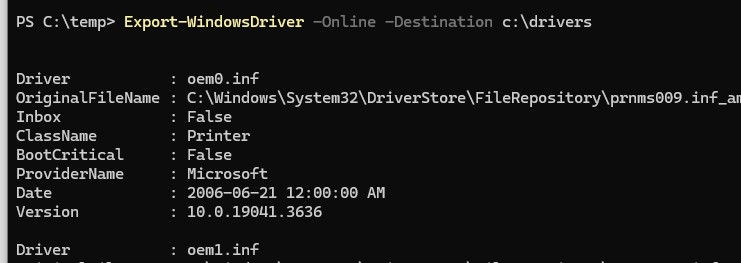
Аналогичная команда DISM:
dism /online /export-driver /destination:C:\Drivers
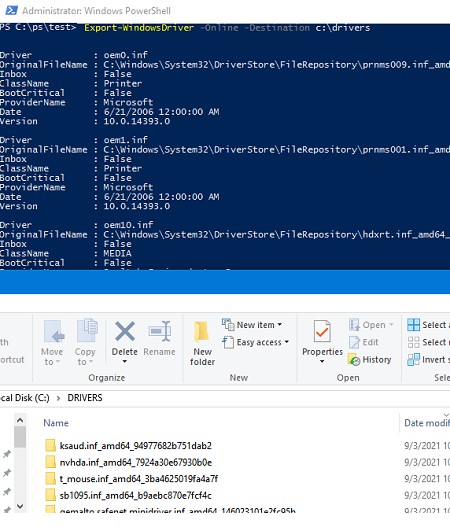
Эти команды извлекают сторонние драйвера из хранилища драйверов (Driver Store) Windows. Каждый драйвер и все связанные с ним файлы (sys, dll, exe, и т.д.) сохраняется в собственный каталог, который называется по имени inf-файла драйвера.
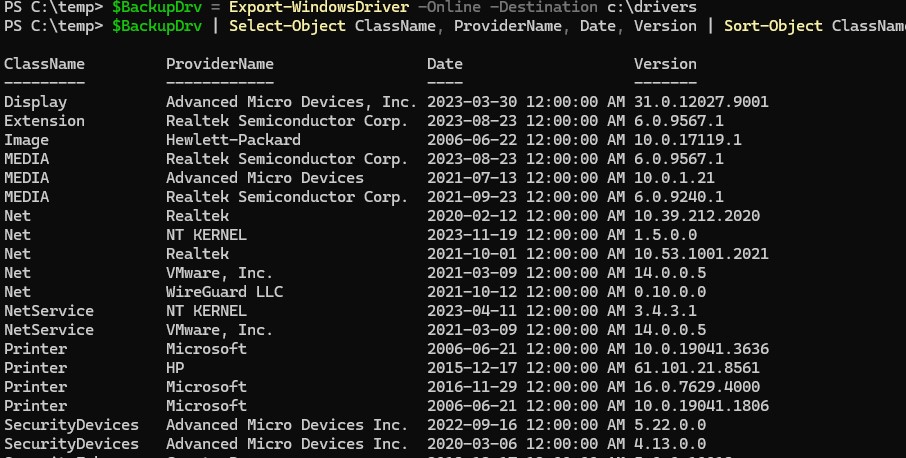
Можете создать таблицу с указанием класса, производителя, версией, и датой драйвера:
$BackupDrv = Export-WindowsDriver -Online -Destination c:\drivers
$BackupDrv | Select-Object ClassName, ProviderName, Date, Version | Sort-Object ClassName
Экспортируйте список драйверов в CSV файл:
$BackupDrv| Select-Object ClassName, ProviderName, Date, Version |Export-Csv c:\drivers\drivers_list.csv -NoTypeInformation -Encoding UTF8
Если нужно извлечь драйвера из офлайн образа Windows, смонтированного в каталог c:\win_image:
Export-WindowsDriver -Path c:\win_image -Destination c:\drivers
Или
DISM /Image:C\win_image /Export-Driver /Destination:C:\drivers
Экспорт драйверов с помощью утилиты PNPUtil
Также для управления драйверами Windows можно использовать утилиту командной строки
PNPUtil.exe
(доступа даже в старых версиях Windows). Чтобы экспортировать установленные драйвера, выполните команду:
pnputil.exe /export-driver * c:\drivers
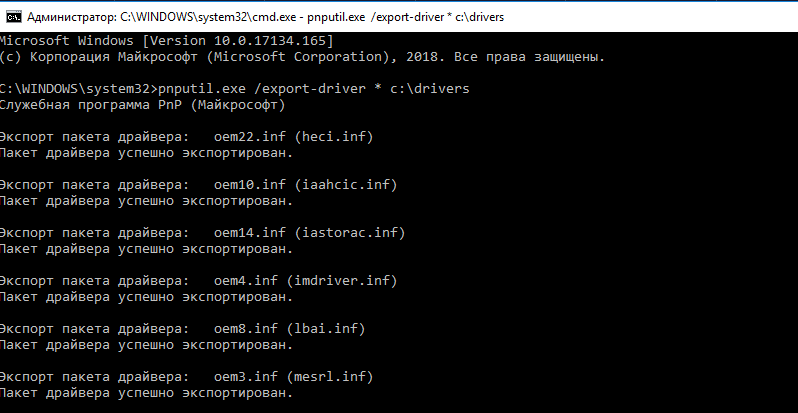
Команды Export-WindowsDriver и DISM позволяют создать резервную копию сразу всех драйверов. Утилита pnputil позволяет экспортировать только указанный драйвер.
Выведите список драйверов установленных драйверов:
pnputil.exe /enum-drivers
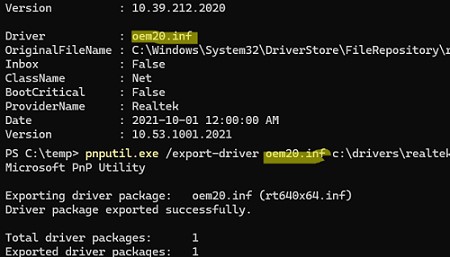
Или воспользуйтесь командой PowerShell для фильтра драйверов по типа (в этом примере мы планируем экспортировать драйвера сетевой карты Realtek):
Get-WindowsDriver -Online | where { ($_.ProviderName -like "Realtek") –and ($_.ClassName -like "Net")}
Скопируйте INF имя файла драйвера, который нужно экспортировать и выполните команды:
Mkdir c:\drivers\realtek
pnputil.exe /export-driver oem20.inf c:\drivers\realtek
Экспорт одного (определенного) драйвера устройства
Рассмотренные выше способы позволяют экспортировать все установленные драйверы из хранилища драйверов (Driver Store) системы. Рассмотрим, как экспортировать только драйвер для определенного устройства.
- Откройте консоль диспетчера устройств
devmgmt.msc - Найдите устройство, драйвер которого вы хотите экспортировать (если устройство в данный момент отключено, включите опцию отображения скрытых устройств: View -> Show hidden devices).
- Откройте свойства оборудования, перейдите на вкладку Details и списке свойств выберите Inf name.
- Скопируйте имя INF файла (в нашем примере это
oem5.inf
) - Чтобы экспортировать пакет драйвера по INF файлу, укажите его имя в следующей команде:
mkdir "%userprofile%\desktop\BackupDriver"
pnputil /export-driver oem5.inf "%userprofile%\desktop\BackupDriver"
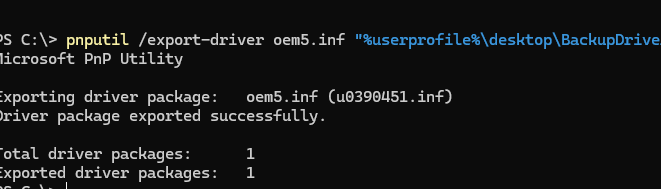
В результате на рабочем столе будет создана папка, содержащая пакет драйвера (INF-файлы и непосредственно файлы драйвера с расширениями CAB, DLL, SYS, CAT и т.д.).
В отличии от других устройств, драйвера принтеров не всегда добавляются в хранилище драйверов. Для экспорта драйверов определенного принтера используется графические оснастки
printmanagement.msc
или
printui /s
).
Установка драйверов из резервной копии в Windows
После переустановки Windows вы можете использовать каталог с резервной копией драйверов для их установки в чистой системе. Можно установить драйвера по одному. Для этого щелкните правой кнопкой по INF файлу и выберите пункт меню “Установить”.
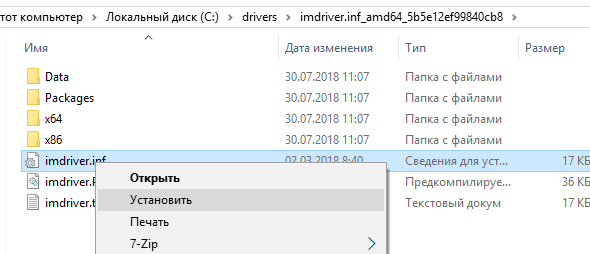
Либо вы можете установить сразу все драйвера из указанной папки (включая вложенные):
pnputil.exe /add-driver C:\drivers\*.inf /subdirs /install
Можно импортировать драйвера в офлайн образ Windows с помощью параметра Add-Driver утилиты DISM (в этом примере мы разрешаем установку неподписанных драйверов):
DISM /image:c:\win_image /Add-Driver /Driver:C:\Drivers /Recurse /ForceUnsigned