
A mask that specifies the access rights for the key to be created. For more information, see Registry Key Security and Access Rights.
A pointer to a SECURITY_ATTRIBUTES structure that determines whether the returned handle can be inherited by child processes. If lpSecurityAttributes is NULL, the handle cannot be inherited.
The lpSecurityDescriptor member of the structure specifies a security descriptor for the new key. If lpSecurityAttributes is NULL, the key gets a default security descriptor. The ACLs in a default security descriptor for a key are inherited from its direct parent key.
A pointer to a variable that receives a handle to the opened or created key. If the key is not one of the predefined registry keys, call the RegCloseKey function after you have finished using the handle.
A pointer to a variable that receives one of the following disposition values.
| Value | Meaning |
|---|---|
| REG_CREATED_NEW_KEY 0x00000001L | The key did not exist and was created. |
| REG_OPENED_EXISTING_KEY 0x00000002L | The key existed and was simply opened without being changed. |
В
If lpdwDisposition is NULL, no disposition information is returned.
Return value
If the function succeeds, the return value is ERROR_SUCCESS.
If the function fails, the return value is a nonzero error code defined in Winerror.h. You can use the FormatMessage function with the FORMAT_MESSAGE_FROM_SYSTEM flag to get a generic description of the error.
Remarks
The key that the RegCreateKeyEx function creates has no values. An application can use the RegSetValueEx function to set key values.
The RegCreateKeyEx function creates all missing keys in the specified path. An application can take advantage of this behavior to create several keys at once. For example, an application can create a subkey four levels deep at the same time as the three preceding subkeys by specifying a string of the following form for the lpSubKey parameter:
Note that this behavior will result in creation of unwanted keys if an existing key in the path is spelled incorrectly.
An application cannot create a key that is a direct child of HKEY_USERS or HKEY_LOCAL_MACHINE. An application can create subkeys in lower levels of the HKEY_USERS or HKEY_LOCAL_MACHINE trees.
If your service or application impersonates different users, do not use this function with HKEY_CURRENT_USER. Instead, call the RegOpenCurrentUser function.
Note that operations that access certain registry keys are redirected. For more information, see Registry Virtualization and 32-bit and 64-bit Application Data in the Registry.
The winreg.h header defines RegCreateKeyEx as an alias which automatically selects the ANSI or Unicode version of this function based on the definition of the UNICODE preprocessor constant. Mixing usage of the encoding-neutral alias with code that not encoding-neutral can lead to mismatches that result in compilation or runtime errors. For more information, see Conventions for Function Prototypes.
Источник
Твой Сетевичок
Все о локальных сетях и сетевом оборудовании
Системная ошибка 5 отказано в доступе windows 7 — что делать?
Системная ошибка 5 с сообщением «отказано в доступе» является универсальной и может возникать по целому ряду причин, связанных с отсутствием доступа у пользователя к различным объектам. Иногда это происходит даже если его учетная запись входит в группу администраторов.

Почему возникает system error code 5 отказано в доступе?
Наиболее распространённая причина связана с механизмом контроля учетных записей ( user access control – UAC ), который появился еще в Windows Vista и перешел по наследству во все последующие ОС этого семейства, включая Windows 7.
Следующей причиной является недостаточные права на объекты файловой системы, которые также стали встречаться в файловых системах, которые используются в Windows 7 по умолчанию. Называется она NTFS . До этого — в Windows XP — ставилась файловая система FAT32, в которой не было реализовано никаких механизмов разграничения прав пользователей.
Третий — самый редкий для пользователя вариант – это отсутствие прав доступа на конкретные системные объекты, такие, например, как службы. При попытке приложения, запускаемого под учетными данными, имеющими ограничения, ошибка будет возникать для пользователя как бы сама собой.
Существуют и другие причины, связанные с работой стороннего программного обеспечения, такого как антивирусы. Ниже будут рассмотрены более подробно способы устранения наиболее распространенных среди рядовых пользователей вариантов появления ошибки и способы ее устранения.
Как исправить system error code 5 «отказано в доступе»?
Запуск от имени администратора
Предположим, пользователь закачал инсталлятор для игры, стартовал его и получил такое окно с сообщением об ошибке: « Error 5: Отказано в доступе».
Самым простым временным и, вместе с тем, действенным способом будет запуск этого же инсталлятора от имени учетной записи администратора. Для этого следует на значке программы установщика нажать на правую кнопку мышки и в появившемся меню выбрать пункт: «запуск от имени администратора».

Поскольку пользователь не входит в администраторскую группу, то необходимо будет ввести пароль одного из пользователей, обладающих такими правами.

После этого запуск программы выполнится успешно.
Необходимо отметить, что есть приложения, которые при запуске сами запрашивают администраторские права. На значке таких приложений, как правило, расположена пиктограмма щита, как показано на рисунке ниже.
Предоставление доступа к папке
В приведенном примере видно, что причиной сбоя с кодом 5 было отсутствие доступа к папке временных файлов. Приложение пытается использовать временную папку по системным переменным, а не по пользовательским.

Поскольку приложение не скорректируешь, то можно предоставить такой доступ на уровне файловой системы пользовательской учетной записи. Для этого необходимо открыть проводник под администратором.
Кликнуть на значке проводника правой кнопкой мыши, затем на приложении и выбрать в появившемся меню пункт «запуск от имени администратора».

В появившемся окне найти папку, на которую ссылалась ошибка на самом первом скриншоте : «C:\ Windows \ Temp ». На самой папке нажать правую кнопку мыши и выбрать в меню пункт «свойства».

В появившемся окне необходимо выбрать вкладку «безопасность». На новом окне в списке «группы пользователей» отсутствует учетная запись, под которой выполнялся запуск инсталлятора .

Для добавления учетной записи « user » необходимо нажать на кнопку «добавить». Появится окно, в котором пишется имя пользователя « user ».

Последующим нажатием кнопки «проверить имена» происходит поиск имени записи и подстановка ее полного пути. После нажатия на кнопку «OK», окно закрывается.

В списке пользователей теперь появляется « user », и в его правах по умолчанию выделены несколько разрешений. Убеждаемся, что есть права на запись и изменение и, если их нет, проставляем соответствующие чекбоксы. Права на чтение, выполнение и просмотра папки также следует выделить. Как правило, они отмечены по умолчанию.
После этого следует нажать на кнопку «применить». Появится предупреждение, с которым следует согласиться.

Процесс применения прав займет некоторое время. После его выполнения все окна, в которых выполнялась настройка предоставления прав следует закрыть.
Что запомнить пользователям
После выполнения второго действия можно запускать установщики даже под пользовательской учетной записью. Возможно, что устанавливаемому приложению потребуется доступ также и к другим папкам. Его можно предоставить тем же способом. Не всегда ошибка по доступу бывает связана с разрешениями файловой системы. На уровне политик безопасности пользователям может быть запрещен запуск любых инсталляторов . В этом случае первый способ – запуска от имени администратора будет универсальным.
Разграничение на уровне доступа создано исключительно с целью повышения безопасности и надежности работы системы. Правильно выполнять все работы по установке и настройке программ под администраторскими учетными записями, а саму работу с приложением выполнять в качестве обычного пользователя.
Источник
|
0 / 0 / 0 Регистрация: 02.07.2013 Сообщений: 5 |
|
|
02.07.2013, 04:21. Показов 7687. Ответов 7 Собственно хочу установить K-Lite Codec Pack, но когда установка доходит до конца выдаёт такую ошибку Error creating registry key: RegCreateKeyEx failed; code 5 Установка на компьютер с Windows 7 была без проблем, а на ноутбук выдаёт такую ошибку.
0 |
|
IT_Exp Эксперт 34794 / 4073 / 2104 Регистрация: 17.06.2006 Сообщений: 32,602 Блог |
02.07.2013, 04:21 |
|
Ответы с готовыми решениями: K-Lite Codec Pack Настройка K-Lite Codec Pack Вирус в K-Lite Codec Pack 7 |
|
15907 / 7930 / 755 Регистрация: 03.01.2012 Сообщений: 32,863 |
|
|
02.07.2013, 11:24 |
|
|
Проверьте свои права на эту ветку реестра
0 |
|
0 / 0 / 0 Регистрация: 02.07.2013 Сообщений: 5 |
|
|
02.07.2013, 12:17 [ТС] |
|
|
Сообщение от gecata Проверьте свои права на эту ветку реестра Благодарю за ответ. Но не могли бы вы поподробнее описать как это сделать.
0 |
|
15907 / 7930 / 755 Регистрация: 03.01.2012 Сообщений: 32,863 |
|
|
02.07.2013, 12:37 |
|
|
Тут конкретно — пункт 3 (Для раздела реестра.)
0 |
|
0 / 0 / 0 Регистрация: 02.07.2013 Сообщений: 5 |
|
|
02.07.2013, 14:22 [ТС] |
|
|
Сообщение от gecata Тут конкретно — пункт 3 (Для раздела реестра.) Немного озадачил пункт 2.6 т.к вместо этого пункта открывается пункт 4.3 Миниатюры
0 |
|
15907 / 7930 / 755 Регистрация: 03.01.2012 Сообщений: 32,863 |
|
|
02.07.2013, 15:01 |
|
|
Не знаю, к сожалению, восьмёрку… Может, тут нюансы какие-то… Попробуйте запустить regedit от имени администратора
0 |
|
1399 / 339 / 12 Регистрация: 30.11.2012 Сообщений: 1,280 |
|
|
02.07.2013, 20:31 |
|
|
Мне кажется, мы пытаемся решать проблему несколько не с того конца. Больше полугода использую кодеки K-Lite в Win 8, но никогда не видел проблем при установке и в реестр лазать никакой нужды не было. Специально сейчас загрузил последние версии (K-Lite Full 9.9.5 и KLCP x64 9.9.9) — моментально встали, удалив старые версии, ни единого ругательства. По-моему, мы пытаемся вылечить следствие, а причина совершенно неясна. Неизвестно ведь что было установлено в систему до K-Lite. Может, какие-нибудь вирусы или твикеры/оптимизаторы постарались, а может, какой-нибудь рьяный антивирус не даёт нормально работать. Проблема 100% не в Восьмёрке и не в K-Lite.
0 |
|
0 / 0 / 0 Регистрация: 02.07.2013 Сообщений: 5 |
|
|
02.07.2013, 22:39 [ТС] |
|
|
Сообщение от Godunoff Мне кажется, мы пытаемся решать проблему несколько не с того конца. Больше полугода использую кодеки K-Lite в Win 8, но никогда не видел проблем при установке и в реестр лазать никакой нужды не было. Специально сейчас загрузил последние версии (K-Lite Full 9.9.5 и KLCP x64 9.9.9) — моментально встали, удалив старые версии, ни единого ругательства. По-моему, мы пытаемся вылечить следствие, а причина совершенно неясна. Неизвестно ведь что было установлено в систему до K-Lite. Может, какие-нибудь вирусы или твикеры/оптимизаторы постарались, а может, какой-нибудь рьяный антивирус не даёт нормально работать. Проблема 100% не в Восьмёрке и не в K-Lite. Ноутбук новый на нём кроме как Доктора веб и Мозилы ничего не установлено. Кодеки я питался установить ещё до антивируса и так же получал ошибки.
0 |
|
BasicMan Эксперт 29316 / 5623 / 2384 Регистрация: 17.02.2009 Сообщений: 30,364 Блог |
02.07.2013, 22:39 |
|
Помогаю со студенческими работами здесь Нужен ли K-Lite Codec Pack? K-lite codec pack не воспроизводит файлы Выдернуть кодеки MIDI из K-Lite Codec Pack Как правильно настроить K-Lite Codec Pack K-Lite Codec Pack (media player — could not find mfcreatemediatype mfplat.dll) Искать еще темы с ответами Или воспользуйтесь поиском по форуму: 8 |

Бывают ситуации, когда необходимо добавить драйвер в ОС Windows 10 в ручном режиме, без инсталлятора.
Например, есть MBR Filter, который позволяет защитить загрузочный сектор от вирусов. Он устанавливается в ручном режиме.
Способ 1.
Вы можете выбрать нужный драйвер, который необходимо установить и щелкнув по нему правой кнопкой мыши, выбрать в появившемся меню пункт «Установить»:

После этого, необходимо перезагрузить ОС Windows 10 и драйвер, будет установлен.
Нужна компьютерная помощь? Есть проблемы, которые не можете устранить самостоятельно?
Надежные исполнители по доступным ценам.
Способ 2.
Можно установить драйвера, при помощи «Диспетчер устройств». Для этого, нажмите сочетание клавиш Win -> R и в открывшемся окне «Выполнить», вставьте команду:
devmgmt.msc
и нажмите «ОК».

Либо, в поиске, введите:
Диспетчер устройств
и запустите его.

В открывшемся окне «Диспетчер устройств», выделите свое устройство (при запуске Диспетчера устройств, оно бывает не выделено и тогда, невозможно добавить драйвер):

Теперь, выберите параметр «Действия» -> «Установить старое устройство»:

В открывшемся окне «Мастер установки устройства», нажимаем «Далее»:
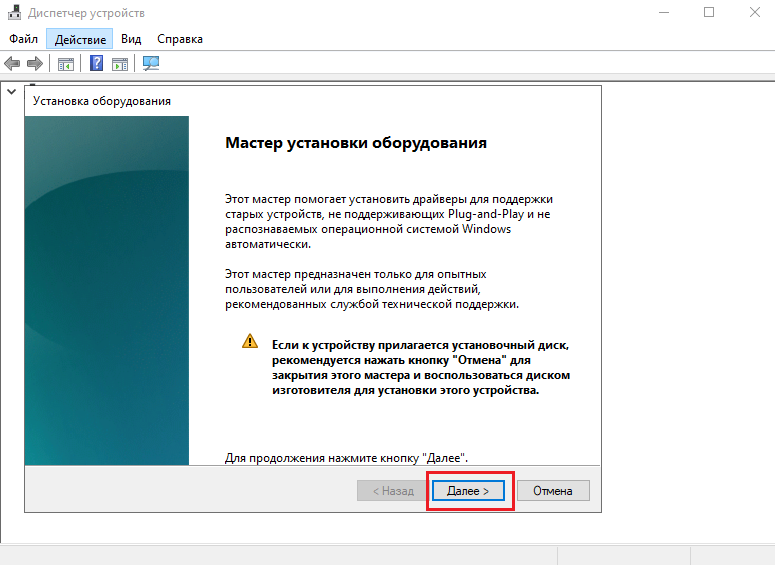
Выбираем ручной поиск устройств, выбрав «Установка оборудования, выбранного из списка вручную» и нажимаем «Далее»:

В новом окне, выбираем нужное устройство (либо, можем не выбирать, оставив по умолчанию выделенным пункт «Показать все устройства» и нажать «Далее», если нужного устройства в списке нет), для которого хотим установить драйвер и нажимаем «Далее»:

В открывшемся окне, выбираем пункт «Установить с диска…»:

В новом окне «Установка с диска», выбираем «Обзор» и добавляем нужный драйвер:

Как отключить проверку цифровой подписи драйверов Windows 10 и установить неподписанные драйвера?
Стоит помнить о небезопасности такой инсталляции и возможных ошибках в виде синего экрана смерти. Не забудьте предварительно создать точку восстановления.
Выше, были описаны способы, которые позволяют добавить подписанные драйвера в ОС Windows 10. Однако, бывает необходимо добавить неподписанные драйвера. В таком случае, при попытке добавить их вышеописанными способами, приводит к ошибке:
INF стороннего производителя не содержит информации о подписи.

На данный момент, есть один самый работоспособный вариант, это временное отключение проверки неподписанных драйверов.
Открываем «Пуск» -> «Параметры», заходим в «Обновление и безопасность»:

Переходим на вкладку «Восстановление» и в разделе «Особые варианты загрузки» нажимаем «Перезагрузить сейчас»:

Система перегрузится и мы увидим меню, где нужно выбрать «Поиск и исправление неисправностей»:

Выбираем «Дополнительные параметры»:

Переходим в пункт «Параметры загрузки»:

В открывшемся меню «Параметры загрузки», нажимаем «Перезагрузить»:

В открывшемся меню «Параметры загрузки», необходимо нажать на клавиатуре F7 или цифру 7, чтобы выбрать вариант «Отключить обязательную проверку подписи драйверов»:

Теперь, попробуйте установить неподписанный драйвер в ОС Windows 10. При этом, система выдаст сообщение о том, что будет установлен неподписанный драйвер:

Выбираем вариант «Все равно установить этот драйвер» и на этот раз драйвер успешно устанавливается выдав сообщение:
«Операция успешно завершена»
При перезагрузки компьютера в обычном режиме, драйвер останется установленным и будет работать в системе. Однако, драйвера установленные таким способом, могут слетать.
*Попытки отключить проверку цифровой подписи драйверов Windows 10 навсегда.
*Мной проверялся нижеприведенный способ, на ОС Windows 10 версии 20H2. Он работает и позволяет устанавливать неподписанные драйвера. Нашел информацию в Сети, что способ работает у пользователей и на Windows 10 LTSC 2019, версия 1809. Соответственно, должно работать и на более поздних версиях ОС.
Открываем командную строку, от имени Администратора:

Выполняем в командной строке команду:
bcdedit.exe /set NOINTEGRITYCHECKS ON
и нажимаем Enter.

После этого, перезагружаем систему. В Сети указана информация, что после данной команды, в правом нижнем углу экрана, появляется надпись: «Тестовый режим»:

На ОС Windows 10 версии 20H2, у меня не появилось данной надписи. Будет полезно, если вы, отпишитесь в комментариях по данному поводу.
Если вам будет необходимо вернуть систему обратно в стандартный режим работы, выполните команду в командной строке от имени Администратора:
bcdedit.exe /set NOINTEGRITYCHECKS OFF
и нажмите Enter.
В Сети, можно найти по крайней мере, еще два варианта. Это отключение проверки неподписанных драйверов, через редактор локальной групповой политики и еще посредством выполнения команд в командной строке. Однако, эти способы неработоспособны на последних версиях ОС Windows 10. Данный способ, также может не всегда срабатывать.
Добавлено 28.05.2021
Начиная со сборки 19042.1023 ОС Windows 10 (20H2), теперь недоступна функция «Добавить устаревшее оборудование» через меню «Действие». Данный функционал, был удален из интерфейса «Диспетчер устройств». Теперь, при открытии «Диспетчер устройств» -> «Действие», мы увидим только один пункт «Справка». Пока, это можно исправить.
1. Нажмите кнопку «Пуск, введите в строке поиска
hdwwiz
и нажмите «Enter»:

Либо Win + R -> hdwwiz -> ОК:

2. В открывшемся окне, нажмите «Далее» (Next):

3. В следующем окне выберите нужный вариант:
«Установка оборудования, выбранного из списка вручную»
или
«Поиск и автоматическая установка оборудования (рекомендуется)»
И далее, следуйте указаниям на экране. Примечательно, что после этого, в «Диспетчере устройств», появляется привычный вид меню в параметре «Действие». Скорее всего, это временный баг, который в Microsoft будет в дальнейшем исправлен. Проблема в том, что Microsoft постепенно удаляет ряд привычных функций в классических приложениях, заменяя их на новое приложение «Параметры».
Если будут вопросы, поправки и дополнения – оставляйте комментарии.
При установке драйвера Realtek High Definition Audio в Windows 11 и Windows 10 некоторые пользователи сталкиваются с ошибкой или «Сбой установки драйвера Realtek HD Audio» или «Install Realtek HD Audio Driver Failure» с указанием Error Code: -0001.
В этой инструкции подробно о том, как исправить ошибку -0001 при установке драйвера звуковой карты Realtek на ПК или ноутбуке с Windows 11 или Windows 10.
Удаление текущего драйвера и установка с официального сайта производителя

Одна из самых распространенных причин сбоя «-0001» при установке драйвера Realtek — использование установщика, скачанного не с сайта производителя материнской платы ПК или ноутбука, а со сторонних сайтов, либо напрямую с сайта Realtek (драйверы с него, несмотря на официальность, могут не подходить для установки на конкретном устройстве).
Если это относится к вашему случаю, попробуйте следующий порядок действий:
- Скачайте установщик драйвера Realtek (может называться просто Audio Driver) с официальной страницы поддержки вашей материнской платы (в случае ПК) или ноутбука, именно для вашей модели. Найти официальный сайт и нужную страницу обычно можно с помощью запроса «модель устройства поддержка» в любом поисковике. Учитывайте: если на сайте доступны драйверы аудио только для предыдущих версий системы, они, как правило, исправно работают и в Windows 11/10.

- При наличии на том же сайте дополнительных утилит для аудио, например, Nahimic — загрузите и их тоже.
- Зайдите в диспетчер устройств (правый клик по кнопке «Пуск» — «Диспетчер устройств»), раскройте раздел «Звуковые, игровые и видеоустройства», нажмите правой кнопкой мыши по звуковой карте Realtek и выберите пункт «Удалить устройство». Подтвердите удаление устройства и его драйвера.

- Запустите скачанный на 1-м шаге установщик драйвера Realtek для вашего устройства и выполните необходимые шаги установки.
Как правило, драйвер успешно устанавливается и работает после выполнения этих простых шагов.
Здесь рекомендую учитывать следующие несколько моментов:
- Некоторые пользователи прибегают к установке драйвера Realtek при уже имеющемся и работающем драйвере по причине, например, отсутствия панели Realtek HD Audio Manager или вкладки эффектов в параметрах звуковых устройств. Возможно, для вашей звуковой карты требуется использование Realtek Audio Control (Console), а дополнительные эффекты настраиваются в дополнительных приложениях, таких как Nahimic, также доступных на сайте производителя, а в некоторых случаях устанавливающихся автоматически самой Windows.
- Если в диспетчере устройств отсутствуют какие-либо устройства Realtek, High Definition Audio или аналогичные, они могут скрываться за «неизвестными устройствами» (при наличии таковых). Иногда звуковая карта может быть выключена в БИОС/UEFI компьютера или ноутбука.
- Не все ПК и ноутбуки оснащаются звуковыми чипами Realtek и, если вы не уверены в том, какая именно звуковая карта установлена, вы можете определить это по ИД оборудования, как описано в инструкции Как установить драйвер неизвестного устройства.
- Если удалить текущие драйверы через диспетчер устройств не удается, можно использовать утилиту Display Driver Uninstaller (DDU). Достаточно выбрать «Аудио» в «Тип устройства» и «Realtek (WIP)» в поле ниже. Зайти в Параметры программы и снять все отметки кроме «Создавать точку восстановления» в разделе «Общие параметры», а затем нажать «Удалить и перезагрузить».

Дополнительные методы решения проблемы
Если предыдущий вариант не подошел или не помог решить проблемы с работой звуковой карты, несколько дополнительных вариантов:
- Удалите звуковое устройство в диспетчере устройств и, при подключенном Интернете использовать пункт главного меню «Действие» — «Обновить конфигурацию оборудования». Возможно, Windows сможет установить драйвер автоматически.

- Нажать правой кнопкой мыши по звуковому устройствe Realtek в диспетчере устройств, выбрать пункт «Обновить драйвер», затем — «Найти драйверы на этом компьютере» — «Выбрать драйвер из списка доступных драйверов на компьютере» и посмотреть, есть ли в списке другие совместимые драйверы. При их наличии — выбрать и подтвердить установку.

- Использовать альтернативный универсальный драйвер Realtek UAD, доступный для скачивания на этой странице в GitHub — в разделе Assets вы найдете архив с драйвером и установщиком, а также приложение Realtek Audio Control.

- По некоторым сообщениям исправить ошибку «Сбой установки драйвера Realtek HD Audio -0001» может помочь отключение «Microsoft UAA Bus Driver for High Definition Audio» или «Контроллер High Definition Audio» в разделе «Системные устройства» диспетчера устройств (правый клик — отключить устройство) с последующей перезагрузкой компьютера.
- В ситуации, если до недавнего времени драйвер работал исправно, а переустановка системы не производилась, можно использовать точки восстановления системы на дату, когда проблем не возникало.
- Можно попробовать использовать программы поиска и установки драйверов, в частности — Snappy Driver Installer.
В случае, если сбой при установке сохраняется или нужный результат не достигнут, опишите ситуацию в комментариях, включая модель материнской платы или ноутбука, а также суть проблемы — не исключено, что решение удастся найти.
Встроенный в Windows 10 механизм обновления также устанавливает новые драйверы для таких компонентов, как дисплей, сеть, Bluetooth и многое другие. Когда определенный компонент, например Bluetooth, не совместим с новой версией ОС, Центр обновления Windows попытается установить совместимый пакет драйверов из хранилища драйверов Microsoft.
Хотя Центр обновления Windows является самым быстрым и простым способом обновления драйверов с помощью настроек OEM, некоторые пользователи сообщают, что Центр обновления Windows неоднократно пытается установить более старую версию драйверов дисплея корпорации Intel.
Согласно сообщениям в Reddit и Feedback Hub, Центр обновления Windows будет продолжать пытаться установить один и тот же графический драйвер, даже если присутствует последний установленный версии драйвер, при этом обновление может зависнуть при установке.
«Обновление Windows продолжает пытаться установить предыдущую версию графического чипсета Intel UHD, несмотря на наличие последних драйверов. Эта проблема появилась после установки обновления May 2020 Update (v2004) », – отметил один из пользователей в Центре обратной связи.
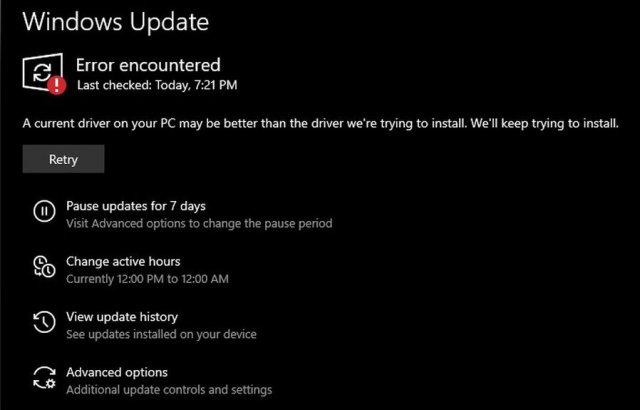
«Центр обновления Windows пытается снова установить Intel Corporation – Display – 26.20.100.7325 после его успешной установки. Это приводит к ошибке обновления, в которой говорится, что установлен последний драйвер, но он опять пытается установить точно такой же», – написал другой пользователь.
В Твиттере Microsoft Dev отметили, что проблема может быть вызвана кэшем обновлений, и вы сможете исправить его, выполнив следующие действия:
- Перейдите в Параметры – > Обновление и безопасность – > Устранение неполадок. На странице устранения неполадок выберите Центр обновления Windows.
- Выберите «Запустить средство устранения неполадок».
Microsoft также рекомендует пользователям очистить кэш Центра обновления Windows, выполнив следующие действия:
- Откройте приложение «Службы» (services.msc).
- Дважды щелкните на запись Центра обновления Windows и остановите процесс.
- Откройте Проводник и перейдите в C:\Windows\SoftwareDistribution\Download.
- Выберите и удалите все файлы или папки.
- Снова откройте приложение «Службы» и перезапустите процесс обновления Windows.
- Проверьте наличие обновлений, и драйвер исчезнет.
Если проблема сохраняется, вы также можете удалить драйвер Intel GPU в Диспетчере устройств и перезагрузить систему.
После перезагрузки ваш компьютер будет использовать только базовый / универсальный драйвер, и Центр обновления Windows сможет установить обновленный драйвер, который ранее был заблокирован из-за конфликта с существующим драйвером.
В прошлом году обновления драйверов от Intel, Realtek и производителей ПК были добавлены в Центр обновления Windows, что вызывало бесконечные проблемы у пользователей Windows 10. После проблем с обновлением драйверов в Windows 10 Microsoft начала блокировать обновление ОС из-за проблем совместимости.
Ранее в этом месяце Microsoft также подтвердила, что в июне будут внедрены новые меры для оценки качества драйверов , что должно уменьшить сбои и другие проблемы, вызванные обновлениями драйверов.