
Узнайте, как драйверы обеспечивают взаимодействие устройств с компьютером и решите проблемы с их установкой!
Представьте, что вы купили новый принтер, но компьютер его не видит. Или подключили игровой руль, а он не реагирует на ваши действия. Всё это происходит из-за отсутствия важнейшего посредника — драйвера. Это как переводчик, который помогает компьютеру и устройству «общаться» на одном языке. Без этого «переводчика» даже самая дорогая техника превращается в бесполезный кусок пластика. Давайте разберёмся, что же такое драйвер и почему он настолько важен для работы вашего компьютера 🖥️.
Осваивая мир IT, важно понимать не только технические термины на русском, но и свободно общаться с международными коллегами. Курс Английский язык для IT-специалистов от Skyeng поможет вам освоить профессиональную лексику, включая термины по драйверам и программному обеспечению. Вы сможете читать техническую документацию в оригинале и решать проблемы с драйверами, используя англоязычные ресурсы без переводчика!
Что такое драйвер в компьютере: объяснение для новичков
Драйвер — это специальная программа, которая позволяет операционной системе (Windows, macOS, Linux) взаимодействовать с подключенными к компьютеру устройствами. По сути, это переводчик между «языком» операционной системы и «языком» конкретного устройства. 🔄
Представьте, что вы оказались в чужой стране, где никто не говорит на вашем родном языке. Без переводчика вы не сможете общаться с местными жителями. Точно так же без драйвера компьютер не поймёт, что нужно делать с новым устройством — будь то принтер, веб-камера или графический планшет.
Вот почему при подключении нового оборудования часто появляется сообщение «Установите драйвер устройства». Без этого «переводчика» ваше устройство либо не будет работать вообще, либо будет функционировать с ограниченными возможностями.
Алексей Петров, IT-консультант Однажды ко мне обратилась пожилая женщина, Анна Ивановна, с жалобой на новый принтер, который «совершенно отказывался печатать». Она купила дорогую модель, но после подключения к компьютеру ничего не происходило. «Он просто моргает лампочками и всё», — расстроенно сказала она. Первое, что я проверил — драйверы. Как и ожидалось, диск с драйверами так и лежал нераспакованным в коробке. Я объяснил Анне Ивановне, что принтер — это как иностранец, который не знает языка компьютера, а драйвер — его личный переводчик. Мы установили драйвер, и принтер «ожил». Глаза женщины засияли, когда из устройства вышел первый отпечатанный лист. «Вот это магия!», — воскликнула она. С тех пор Анна Ивановна всегда первым делом спрашивает про драйверы, когда покупает новую технику.
Каждое устройство имеет свои особенности и функции, которые можно использовать только при наличии правильного драйвера. Например:
- Принтер без драйвера не сможет печатать
- Видеокарта без драйвера будет работать только в базовом режиме, без 3D-ускорения и специальных эффектов
- Сканер без драйвера не сможет отправлять отсканированные изображения в компьютер
- Игровой контроллер без драйвера может определиться как обычный джойстик с ограниченной функциональностью
| Тип устройства | Без драйвера | С драйвером |
| Принтер | Не печатает | Полноценная печать, настройка качества, экономия чернил |
| Видеокарта | Базовый режим отображения | 3D-ускорение, поддержка игр, настройка цветопередачи |
| Веб-камера | Не работает или низкое качество | HD-качество, дополнительные эффекты, регулировка параметров |
| Звуковая карта | Базовый звук | Объемный звук, эквалайзер, специальные эффекты |
Как работают драйверы в компьютерной системе
Для понимания работы драйверов важно представлять структуру компьютерной системы. Она состоит из нескольких уровней, где драйверы играют роль соединительного звена. 🔗
Когда вы, например, нажимаете кнопку печати документа, происходит следующая последовательность действий:
- Приложение (например, Word) передаёт команду на печать операционной системе
- Операционная система обращается к драйверу принтера
- Драйвер преобразует универсальные команды операционной системы в специфические инструкции для конкретной модели принтера
- Принтер получает понятные ему команды и выполняет печать
Драйверы работают на низком системном уровне и имеют прямой доступ к аппаратному обеспечению. Именно поэтому некачественные или устаревшие драйверы могут вызвать серьёзные проблемы вплоть до «синего экрана смерти» в Windows. 😱
В современных операционных системах драйверы обычно загружаются в виде модулей ядра. Это означает, что они работают с высоким уровнем привилегий и могут напрямую взаимодействовать с оборудованием. В Linux такие модули называются модулями ядра (kernel modules), в Windows — драйверами режима ядра (kernel-mode drivers).
| Уровень компьютерной системы | Функция | Пример |
| Пользовательские приложения | Взаимодействие с пользователем | Word, Photoshop, браузеры |
| Операционная система | Управление ресурсами и приложениями | Windows, macOS, Linux |
| Драйверы устройств | Перевод команд ОС для оборудования | Драйвер принтера, видеокарты |
| Аппаратное обеспечение | Физическое выполнение операций | Процессор, принтер, монитор |
Игорь Соколов, системный администратор В нашем офисе с 50 компьютерами однажды произошла забавная ситуация. После обновления Windows все принтеры внезапно перестали работать. Сотрудники были в панике: важные документы нужно было срочно отправить клиентам, а печать не работала. Проблема оказалась в том, что обновление Windows автоматически заменило проверенные нами драйверы принтеров на «рекомендуемые Microsoft». К сожалению, эти драйверы не поддерживали некоторые специфические функции наших принтеров. Я разработал экстренный план: создал пакет с правильными драйверами и разослал его по внутренней сети. Затем провел удаленную массовую установку на все компьютеры одновременно. Вместо многочасовой работы по отдельной настройке каждого компьютера, все было исправлено за 30 минут. С тех пор мы внедрили политику тестирования всех обновлений Windows на отдельном компьютере перед массовым развертыванием, чтобы предотвратить подобные ситуации в будущем.
Основные типы драйверов и их назначение
Драйверы можно классифицировать по различным критериям. Давайте рассмотрим основные типы, чтобы лучше понимать их разнообразие и назначение. 📋
По типу устройств:
- Драйверы устройств ввода — для клавиатур, мышей, тачпадов, графических планшетов, сканеров
- Драйверы устройств вывода — для мониторов, принтеров, аудиоустройств
- Драйверы устройств хранения — для жестких дисков, SSD, DVD-приводов
- Драйверы сетевых устройств — для сетевых карт, Wi-Fi адаптеров, Bluetooth-модулей
- Драйверы встроенных компонентов — для материнских плат, чипсетов, BIOS/UEFI
По уровню доступа:
- Драйверы режима ядра — имеют прямой доступ к аппаратным ресурсам, выполняются с высокими привилегиями
- Драйверы пользовательского режима — работают с ограниченными привилегиями, что повышает стабильность системы
По типу разработчика:
- Оригинальные (фирменные) — созданы производителем устройства, обеспечивают полную функциональность
- Универсальные — разработаны создателями операционной системы, обеспечивают базовую совместимость
- Сторонние — созданы третьими компаниями, могут предлагать дополнительные функции
Особенно важно понимать разницу между оригинальными и универсальными драйверами. Например, Windows часто предлагает собственные универсальные драйверы для принтеров, которые обеспечивают базовую функциональность. Однако оригинальные драйверы от производителя принтера могут предложить дополнительные возможности, такие как экономия чернил, расширенные настройки качества печати или мониторинг уровня расходных материалов.
С развитием технологий всё больше устройств поддерживают стандарт Plug and Play (PnP), который позволяет операционной системе автоматически определять и настраивать новое оборудование. Однако даже с PnP часто требуется установка специфических драйверов для полноценной работы. 🔌
Как установить и обновить драйверы на компьютере
Установка и обновление драйверов — важный навык для поддержания вашего компьютера в рабочем состоянии. Рассмотрим основные способы и лучшие практики для разных операционных систем. 🛠️
Установка драйверов в Windows:
- Автоматический метод:
- Подключите устройство к компьютеру
- Windows попытается автоматически найти и установить драйверы
- Если устройство распознано, но работает некорректно, перейдите к ручной установке
- Установка с диска или загрузка с сайта производителя:
- Вставьте диск, поставляемый с устройством, или скачайте драйвер с официального сайта производителя
- Запустите установочный файл (обычно setup.exe или install.exe)
- Следуйте инструкциям мастера установки
- Через Диспетчер устройств:
- Нажмите Win+X и выберите «Диспетчер устройств»
- Найдите устройство (часто помечено желтым восклицательным знаком)
- Щелкните правой кнопкой мыши и выберите «Обновить драйвер»
- Выберите «Выполнить поиск драйверов на этом компьютере» и укажите путь к загруженным драйверам
Установка драйверов в macOS:
- Большинство устройств Apple работают без дополнительных драйверов
- Для сторонних устройств скачайте драйвер с сайта производителя (ищите версию для macOS)
- Обычно драйверы распространяются в виде файлов .pkg или .dmg
- Откройте загруженный файл и следуйте инструкциям по установке
Установка драйверов в Linux:
- Многие драйверы уже включены в ядро Linux
- Для некоторых устройств (например, графических карт) может потребоваться установка проприетарных драйверов
- Используйте менеджер драйверов вашего дистрибутива (например, «Дополнительные драйверы» в Ubuntu)
- Альтернативно, используйте терминал для установки (например,
sudo apt install nvidia-driver-xxxдля NVIDIA)
Проверка актуальности драйверов:
Рекомендуется регулярно проверять наличие обновлений драйверов, особенно для критически важных компонентов, таких как видеокарты и сетевые адаптеры. Устаревшие драйверы могут стать причиной снижения производительности, уязвимостей безопасности или несовместимости с новыми программами.
Для автоматического обновления драйверов можно использовать специальные программы, но будьте осторожны — некоторые из них могут устанавливать ненужное ПО или даже вредоносные программы. Предпочтительнее использовать встроенные инструменты операционной системы или официальные утилиты производителей оборудования.
Примеры официальных утилит для обновления драйверов:
- NVIDIA GeForce Experience — для видеокарт NVIDIA
- AMD Radeon Software — для видеокарт AMD
- Intel Driver & Support Assistant — для продуктов Intel
- HP Support Assistant — для устройств HP
- Dell Update — для компьютеров Dell
Частые проблемы с драйверами и их решение
Даже при тщательном подходе к установке и обновлению драйверов иногда возникают проблемы. Рассмотрим наиболее распространённые из них и способы их решения. 🔧
Устройство не распознаётся:
- Проверьте физическое подключение устройства (кабели, порты)
- Попробуйте подключить устройство к другому USB-порту
- Перезагрузите компьютер с подключенным устройством
- Проверьте, не отключено ли устройство в BIOS/UEFI
- Убедитесь, что устройство поддерживается вашей операционной системой
Конфликты драйверов:
- Удалите драйвер через Диспетчер устройств (правой кнопкой на устройстве → «Удалить устройство» с отмеченной опцией удаления драйверов)
- Перезагрузите компьютер
- Установите последнюю версию драйвера с сайта производителя
- Если проблема сохраняется, попробуйте более старую, стабильную версию драйвера
«Синий экран смерти» после установки драйвера:
- Загрузитесь в безопасном режиме (нажимайте F8 при загрузке Windows или используйте параметры восстановления)
- Удалите проблемный драйвер через Диспетчер устройств
- Используйте точку восстановления системы, созданную до установки драйвера
- Проверьте совместимость драйвера с вашей версией операционной системы
Драйвер установлен, но устройство работает некорректно:
- Проверьте наличие обновлений операционной системы
- Удалите и переустановите драйвер
- Проверьте настройки устройства в его специализированном программном обеспечении
- Проверьте наличие конфликтов с другими устройствами в Диспетчере устройств
Диагностика проблем с драйверами:
| Симптом | Возможная причина | Решение |
| Устройство с восклицательным знаком в Диспетчере устройств | Отсутствующий или поврежденный драйвер | Обновить или переустановить драйвер |
| Периодические зависания или сбои системы | Конфликт драйверов или устаревший драйвер | Обновить все драйверы, особенно видеокарты и чипсета |
| Устройство работает, но отсутствуют некоторые функции | Установлен базовый или универсальный драйвер | Установить полный пакет драйверов от производителя |
| Снижение производительности после обновления драйвера | Несовместимость новой версии с вашей системой | Откатиться к предыдущей версии драйвера |
| Сообщение «Устройство не запускается» (код 10) | Аппаратный конфликт или повреждение драйвера | Удалить драйвер, перезагрузить компьютер, установить заново |
Важно помнить, что проблемы с драйверами часто можно предотвратить, следуя нескольким простым правилам:
- Создавайте точки восстановления системы перед установкой новых драйверов
- Загружайте драйверы только с официальных сайтов производителей
- Не устанавливайте драйверы, предназначенные для других моделей устройств
- Проверяйте совместимость драйвера с вашей версией операционной системы
- Следите за выходом обновлений для критически важных драйверов (видеокарта, сеть, безопасность)
Большинство современных драйверов имеют встроенную защиту от ошибок и автоматически создают резервные копии перед обновлением. Однако всегда лучше перестраховаться и иметь возможность вернуться к работающей конфигурации в случае проблем. 🛡️
Теперь вы знаете, что драйверы — это не просто абстрактные программы, а жизненно важные компоненты вашего компьютера. Они позволяют всем устройствам «разговаривать» с операционной системой и обеспечивают полноценную функциональность вашего оборудования. Правильная установка, своевременное обновление и умение диагностировать проблемы с драйверами — важные навыки, которые сделают вашу работу с компьютером более эффективной и безопасной. Когда в следующий раз ваш компьютер попросит установить драйвер, вы уже будете знать, что это не просто формальность, а необходимый шаг для обеспечения стабильной работы вашей системы. 💻
Комментарии
#статьи
-
0
Главное о драйверах: что это такое и как они работают
Для чего принтер просит драйверы и где их искать? Отвечаем на самые частые вопросы.
Филолог и технарь, пишет об IT так, что поймут даже новички. Коммерческий редактор, автор технических статей для vc.ru и «Хабра».
Распространённая ситуация: покупаешь принтер, включаешь его в розетку и подключаешь к компьютеру. А принтер не работает, потому что нет каких-то там драйверов. На самом деле драйверы, или управляющие программы, нужны для всех устройств на компьютере — от видеокарты до клавиатуры. Просто какие-то из них уже установлены в самой операционной системе, а какие-то нужно скачать и установить вручную.
В этой статье мы расскажем:
- что такое драйверы;
- для чего они нужны;
- какие бывают;
- как работают;
- как их установить;
- где искать установленные драйверы.
Важно! В английском языке слово «driver» имеет широкую трактовку. Например, драйверами могут быть управляющие микросхемы, которые используются в электронике, 3D-принтерах, а также других устройствах ЧПУ. Эти микросхемы относятся к аппаратному обеспечению, то есть hardware. В этой статье мы их не касаемся. Речь пойдёт о программных драйверах, software, которые устанавливаются на компьютер.
Драйвер — это программное обеспечение, которое объясняет операционной системе, как работает и что умеет подключённое к компьютеру устройство. Кроме того, оно обеспечивает взаимодействие пользователя с программами и оборудованием. Например, позволяет настроить дополнительные кнопки мыши или обрезать поля документа перед печатью.
Скачивать драйверы вручную нужно не для всех устройств. С процессором, оперативной памятью и вентиляторами, если в них нет управляемой подсветки, операционная система общается сама, предварительно собрав информацию о них из BIOS материнской платы. Если бы эти драйверы не были предустановлены, то система бы просто не запустилась. Поэтому управляющие программы низкого уровня, то есть те, без которых компьютер не включается, уже установлены в любую операционную систему и не требуют действий со стороны пользователя.
Для остального оборудования драйверы придётся искать и устанавливать вручную. Поговорим об этом подробнее дальше.
Управляющие программы необходимы, чтобы операционная система понимала, какое оборудование подключено, что оно умеет делать и как правильно с ним взаимодействовать.
Всем комплектующим компьютера требуются драйверы. Драйверы помогают адаптировать их работу к конкретной операционной системе. Например, если не установить драйвер для видеокарты, то разрешение изображений будет низким, а открытие папок и другие действия — визуально медленными. После установки управляющей программы окна будут отображаться правильно, а качество изображения повысится. Другой пример — драйверы принтера. Без них настроить параметры печати и распечатать документы невозможно.
На ПК существуют предустановленные унифицированные драйверы. Часть из них «вшита» на уровне BIOS, часть — на уровне операционной системы. Такие управляющие программы низкого уровня помогают системе опознать подключённое оборудование и правильно запуститься. А для правильной работы каждого устройства на определённой ОС требуется драйвер высокого уровня.
Комплектующим компьютера необходимы разные драйверы. Их делят на несколько типов по порядку загрузки, по доступу к ОС и по выполняемым функциям. Классификация может показаться сложной, но объясним всё простыми словами.
Boot-start drivers нужны для загрузки, а также инициализации системы — например, для работы файловых систем и шин. Это драйверы низкого уровня, на которые пользователь не может влиять, а система без них просто не запустится. Работают они на уровне BIOS.
System-start drivers загружаются, когда операционная система инициализировала и построила дерево устройств, то есть опознала, что именно к ней подключено. Этот софт управляется PnP-менеджером. System-start — драйверы низкого уровня. Они работают на уровне операционной системы, а не BIOS.
Драйверы высокого уровня скачиваются специально под отдельные компоненты системы: видеокарту, принтер, некоторые типы мышек, вентиляторы и так далее. Именно с ними чаще всего сталкиваются пользователи.
Существуют однотипные устройства, которые мало отличаются друг от друга по функциональности. Например, клавиатуры или вентиляторы в системном блоке. Для таких устройств разработчики операционных систем интегрировали в свои продукты универсальные драйверы.
Разработчики такого оборудования, чтобы их продукция была совместима с любым софтом, стараются придерживаться стандартных спецификаций и не придумывать новых решений. Так появился стандарт PnP — Plug and Play, «Подключи и пользуйся». Благодаря ему можно купить в магазине любую компьютерную мышь, и, когда её подключат к ПК, она будет работать без дополнительных манипуляций, даже без перезагрузки устройства.
Бывает оборудование и периферийные устройства, для работы с которыми невозможно написать универсальный софт. Например, видеокарты. Они могут значительно различаться в пределах одной серии, что уж говорить про их поколения, когда меняется архитектура или тип ядер.
Может ли видеокарта работать без специальных драйверов? Да, как правило, в ней уже есть унифицированные управляющие программы, которые способны выводить картинку на экран. Но качество изображения будет низким. Например, в Windows отобразится огромный, непропорциональный рабочий стол, а в диспетчере устройств вместо названия видеокарты будет «Базовый видеоадаптер Microsoft».

С такой видеокартой не получится запустить игры или начать 3D-моделирование, даже если у вас RTX 4090. Операционная система просто не понимает, какой видеоадаптер установлен и на что он способен. Исправить ситуацию легко: нужно скачать драйвер с официального сайта производителя и установить его на компьютер.
Так же работает и другое специфическое оборудование: МФУ с фирменными технологиями, некоторые 3D-принтеры, устройство для оцифровки VHS-кассет и так далее. В этот же список попадают периферийные устройства и аксессуары для геймеров: наушники с управляемой подсветкой, мышь или клавиатура с программируемыми дополнительными кнопками, геймпады и джойстики. Эти устройства требуют специальных драйверов — софта для программирования кнопок.
Разберёмся в работе драйверов на примере с принтером:
- При запуске операционной системы или включении принтера система опознаёт устройство и проверяет его готовность к работе. В Windows у значка принтера будет написано: «Подключён, готов к работе».
- Пользователю нужно распечатать документ. Он выбирает документ, настраивает печать в специальном окне и запускает её. Драйвер принтера передаёт соответствующую команду в операционную систему.
- Она передаёт команду на устройство.
- Принтер выполняет команду и даёт ответ операционной системе.
- Система передаёт ответ драйверу, и тот через пользовательский интерфейс сообщает, что печать завершена.
Это простой сценарий того, как взаимодействуют операционная система и оборудование, подключённое к компьютеру. На самом деле их общение не заканчивается одиночными командами. Например, операционная система постоянно отслеживает количество оставшихся чернил для печати, ресурс фотобарабана и так далее.
В зависимости от типа операционной системы установка может проходить в ручном или автоматическом режиме. Например, в Windows 10 есть центр автоматического поиска и обновления софта.
Чтобы установить или обновить управляющие программы на Windows 10, нужно:
- Нажать «Пуск».
- Зайти в раздел «Параметры».
- Выбрать «Обновление и безопасность».
- Проверить наличие обновлений. Система самостоятельно найдёт и установит их.
Чтобы установить драйверы вручную, нужно зайти на официальный сайт производителя устройства. Чаще всего компании предоставляют не только управляющую программу, но и набор софта, обеспечивающий её тонкую настройку и автоматические обновления. Например, на сайтах HP, Lenovo, Acer и Asus можно скачать нужный софт для конкретных моделей ноутбуков, ПК, принтеров, сетевого оборудования, видеокарт и материнских плат.

В таких системах, как Linux и macOS, драйверы вшиты в ядро дистрибутива. А если нужны какие-то специальные управляющие программы под конкретные устройства, то искать их надо или на официальных сайтах производителей, или в сторонних репозиториях. Это актуально, например, для Arch Linux, программное обеспечение для которой чаще всего хранится в пользовательском репозитории AUR.
Иногда бывает нужно найти определённые драйверы, чтобы удалить неактуальные версии и освободить место на жёстком диске. Все управляющие программы хранятся в нескольких основных папках:
- C:\Windows\System32\drivers — здесь хранятся активные файлы драйверов .sys и файлы с информацией для их установки .inf.
- C:\Windows\System32\DriverStore\FileRepository — наборы предустановленных в операционной системе и установленных пользователем управляющих программ, готовых к повторной установке.
- C:\Windows\INF — файлы INF для системных драйверов.
- C:\Windows\System32\DRVSTORE в некоторых случаях.
Получить доступ к драйверам конкретных устройств можно через диспетчер задач. Для этого пройдите по пути:
- «Пуск».
- «Диспетчер устройств».
- Выбрать нужное устройство, нажать «Свойства».
- Выбрать вкладку «Драйверы», нажать «Сведения для получения пути к файлу».
Обобщим то, что мы узнали про драйверы:
- Драйверы устройств — это программное обеспечение, которое объясняет операционной системе, как работает и что умеет подключённое к компьютеру оборудование. Они помогают пользователю взаимодействовать с устройствами — например, распечатать документы с нужными настройками или поиграть в любимую игру с высоким качеством графики.
- Драйверы можно разделить на унифицированные драйверы и драйверы сложных устройств. Первые помогают работать стандартному оборудованию: клавиатуре или вентилятору в системном блоке. Драйверы сложных устройств устанавливаются отдельно — вы с ними точно сталкивались, когда покупали новый принтер или видеокарту.

Научитесь: Профессия Специалист по кибербезопасности + ИИ
Узнать больше
Что такое «драйвер»
Как уважаемый хабрапользователь наверняка знает, «драйвер устройства» — это компьютерная программа управляющая строго определенным типом устройства, подключенным к или входящим в состав любого настольного или переносного компьютера.
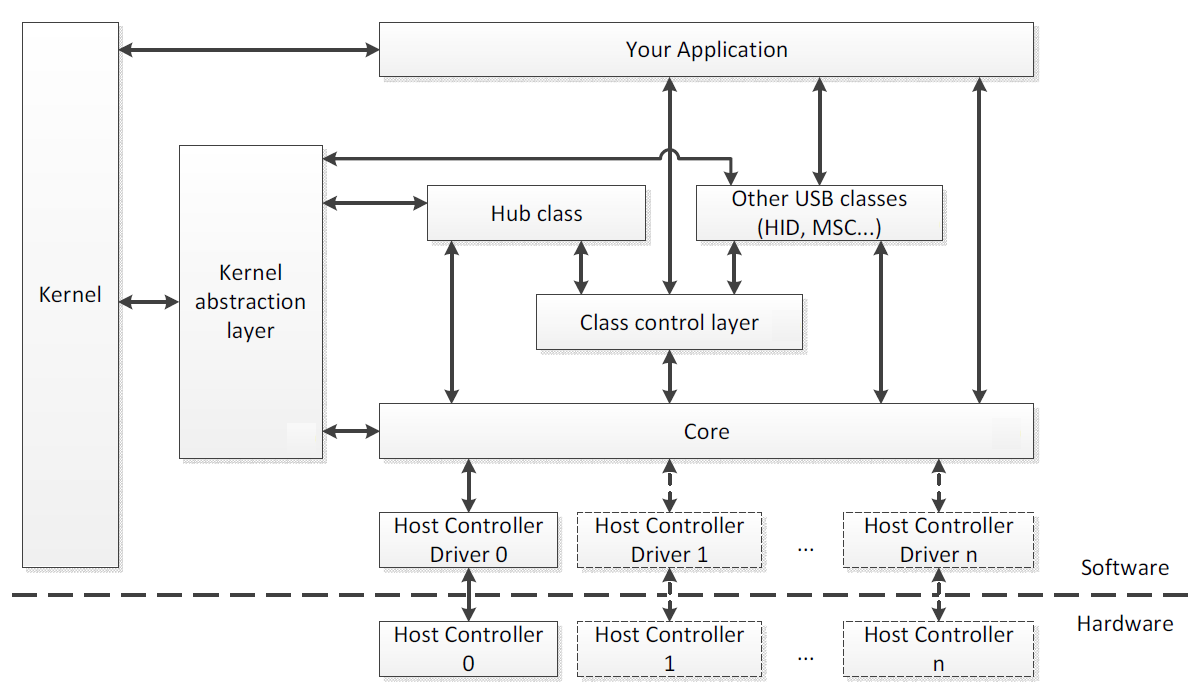
Основная задача любого драйвера – это предоставление софтового интерфейса для управления устройством, с помощью которого операционная система и другие компьютерные программы получают доступ к функциям данного устройства, «не зная» как конкретно оно используется и работает.
Обычно драйвер общается с устройством через шину или коммуникационную подсистему, к которой подключено непосредственное устройство. Когда программа вызывает процедуру (очередность операций) драйвера – он направляет команды на само устройство. Как только устройство выполнило процедуру («рутину»), данные посылаются обратно в драйвер и уже оттуда в ОС.
Любой драйвер является зависимым от самого устройства и специфичен для каждой операционной системы. Обычно драйверы предоставляют схему прерывания для обработки асинхронных процедур в интерфейсе, зависимом от времени ее исполнения.
Любая операционная система обладает «картой устройств» (которую мы видим в диспетчере устройств), для каждого из которых необходим специфический драйвер. Исключения составляют лишь центральный процессор и оперативная память, которой управляет непосредственно ОС. Для всего остального нужен драйвер, который переводит команды операционной системы в последовательность прерываний – пресловутый «двоичный код».
Как работает драйвер и для чего он нужен?
Основное назначение драйвера – это упрощение процесса программирования работы с устройством.
Он служит «переводчиком» между хардовым (железным) интерфейсом и приложениями или операционными системами, которые их используют. Разработчики могут писать, с помощью драйверов, высокоуровневые приложения и программы не вдаваясь в подробности низкоуровневого функционала каждого из необходимых устройств в отдельности.
Как уже упоминалось, драйвер специфичен для каждого устройства. Он «понимает» все операции, которые устройство может выполнять, а также протокол, с помощью которого происходит взаимодействие между софтовой и железной частью. И, естественно, управляется операционной системой, в которой выполняет конкретной приложение либо отдельная функция самой ОС («печать с помощью принтера»).
Если вы хотите отформатировать жесткий диск, то, упрощенно, этот процесс выглядит следующим образом и имеет определенную последовательность: (1) сначала ОС отправляет команду в драйвер устройства используя команду, которую понимает и драйвер, и операционная система. (2) После этого драйвер конкретного устройства переводит команду в формат, который понимает уже только устройство. (3) Жесткий диск форматирует себя, возвращает результат драйверу, который уже впоследствии переводит эту команду на «язык» операционной системы и выдает результат её пользователю (4).
Как создается драйвер устройства
Для каждого устройства существует свой строгий порядок выполнения команд, называемой «инструкцией». Не зная инструкцию к устройству, невозможно написать для него драйвер, так как низкоуровневые машинные команды являются двоичным кодом (прерываниями) которые на выходе отправляют в драйвер результат, полученный в ходе выполнения этой самой инструкции.
При создании драйвера для Линукса, вам необходимо знать не только тип шины и ее адрес, но и схематику самого устройства, а также весь набор электрических прерываний, в ходе исполнения которых устройство отдает результат драйверу.
Написание любого драйвера начинается с его «скелета» — то есть самых основных команд вроде «включения/выключения» и заканчивая специфическими для данного устройства параметрами.
И чем драйвер не является
Часто драйвер устройства сравнивается с другими программами, выполняющими роль «посредника» между софтом и/или железом. Для того, чтобы расставить точки над «i», уточняем:
- Драйвер не является интерпретатором, так как не исполняется напрямую в софтовом слое приложения или операционной системы.
- Драйвер не является компилятором, так как не переводит команды из одного софтового слоя в другой, такой же.
Ну и на правах рекламы – вы всегда знаете, где скачать новейшие драйвера для любых устройств под ОС Windows.
Только зарегистрированные пользователи могут участвовать в опросе. Войдите, пожалуйста.
Проголосовали 846 пользователей. Воздержались 116 пользователей.
Драйвер устройства – программный компонент, обеспечивающий согласованное взаимодействие прикладного и системного ПО с аппаратурой через стандартизированный интерфейс. Он инкапсулирует особенности протоколов ввода-вывода, регистров, прерываний, прямого доступа к памяти (DMA), очередей и буферов. В тексте формализованы понятия «устройство», «контроллер», «драйвер», «шина», «регистры», «прерывание», «IOCTL», «диспетчеризация IRP/запросов», «оконные/кольцевые буферы», «синхронизация», «модель памяти», «энергосостояния», «Plug-and-Play (PnP)». Показано, как навыки ЕГЭ (алгоритмизация, конечные автоматы, работу с файлами/строками/битовыми масками, оценку сложности) переносятся на моделирование драйверов. Даны строгие правила корректного проектирования и пять упражнений формата ЕГЭ.
Понятийный аппарат и уровни абстракции
Устройство – физический модуль (датчик, сетевая карта, накопитель).
Контроллер – логика управления устройством (м/схема, IP-ядро), предоставляющая регистры и/или DMA-движок.
Драйвер – программный адаптер между ОС и контроллером.
Шина – среда подключения (PCIe/USB/I²C/SPI и др.) и её протоколы обнаружения/адресации.
Прерывание – асинхронный сигнал от устройства процессору/контроллеру прерываний.
MMIO/PIO – доступ к регистрам через отображение в адресное пространство (Memory-Mapped I/O) или через порты.
IOCTL – управляющий запрос, расширяющий базовые операции чтение/запись.
PnP/PM – Plug-and-Play и управление питанием (состояния устройства/шины).
Граница режимов:
-
Пользовательский режим – прикладные процессы, системные вызовы, файловые дескрипторы.
-
Режим ядра – планирование, память, стек драйверов, обработка прерываний, DMA.
Архитектура ввода-вывода и стек драйверов
Типичный путь запроса:
-
Приложение вызывает системную функцию (например, read/write/ioctl).
-
Диспетчер ввода-вывода ОС формирует объект запроса (IRP/URB/transfer).
-
Запрос проходит по стеку драйверов (фильтры → функциональный драйвер устройства → шина).
-
Функциональный драйвер переводит запрос в транзакции контроллера: запись в регистры, программирование DMA, ожидание прерывания, копирование данных в буферы.
-
По завершении драйвер завершает запрос статусом/данными, управление возвращается приложению.
Иерархия (обобщённо): драйвер шины ↔ драйвер класса ↔ драйвер функции ↔ фильтры (верхний/нижний).
Модели I/O: опрос, прерывания, DMA
-
Опрос (polling)
ЦП периодически читает регистр состояния.
-
Плюсы: простота, пригодно для медленных устройств.
-
Минусы: расход ЦП, задержки.
-
Сложность: O(k) на «жизненный цикл» запроса, где k – число итераций опроса.
-
-
Прерывания (interrupt-driven)
Устройство сигнализирует о готовности/ошибке.
-
Плюсы: низкая задержка, экономия ЦП.
-
Минусы: сложность синхронизации, необходимость удерживать обработчик ISR минимальным.
-
Шаблон: ISR (минимальный) фиксирует причину, планирует deferred handler (DPC/bottom half), который двигает данные и завершает запросы.
-
-
DMA (прямой доступ к памяти)
Контроллер сам читает/пишет системную память по описателям.
-
Плюсы: высокая пропускная способность, минимальная нагрузка на ЦП.
-
Минусы: настройка таблиц, выравнивание, кэш/барьеры памяти, IOMMU/разрешения.
-
Буферизация и очереди
Кольцевой буфер (ring buffer) – массив фиксированного размера с указателями head/tail, модульная арифметика.
Очереди запросов – на запись (TX) и чтение (RX).
Правила:
-
Каждое событие изменяет ровно один из указателей; инвариант «не переполнено/не пусто» поддерживается условием (head+1) mod N != tail (для FIFO).
-
Производитель и потребитель, возможно, в разных контекстах (ISR/поток) – обязательны барьеры памяти.
-
Для DMA буферы должны быть неперемещаемыми и (при необходимости) кэш-согласованными
Синхронизация, атомарность, модель памяти
-
Критические секции/спинлоки защищают разделяемые структуры между ISR/DPC/рабочими потоками.
-
Атомарные операции (инкремент счётчика, CAS) – без зацепок между прерываниями.
-
Барьеры памяти гарантируют порядок: запись дескриптора → барьер → запись «doorbell» в регистр.
-
Правило минимизации времени в ISR: ISR только фиксирует событие и будит нижний уровень.
Plug-and-Play, энергосбережение, конфигурация
-
PnP-события: обнаружение, старт/стоп, удаление. Драйвер обрабатывает ресурсы (IRQ, MMIO, DMA-каналы).
-
Power Management: D-состояния устройства, переходы спящий/рабочий, сохранение контекста регистров.
-
Правило «безопасной паузы»: перед усыплением – остановить приём новых запросов, опустошить очереди, сохранить состояние.

Интерфейс с пользователем/системой
-
Файловый интерфейс: open/close/read/write.
-
IOCTL: управляющие команды (настройка скорости, режимов, таймаутов). Формат – структура с полями и битовыми масками.
-
Событийная модель: неблокирующее чтение, ожидание по объекту синхронизации, промежуточные буферы ядра.
Корректность, безопасность и ошибки
Инварианты корректности:
-
Реестры конфигурируются только в допустимых комбинациях битов.
-
Очереди никогда не переполняются/не читаются из пустых.
-
Каждый запрос имеет путь завершения (успех/ошибка/отмена).
-
Ошибки устройства → перевод в безопасное состояние, логирование, ограниченные повторные попытки (backoff).
Типовые ошибки и защита:
-
Гонки ISR↔поток → использовать спинлок/барьеры.
-
«Забытый» маппинг DMA → кэш-инвалидация/очистка.
-
Неконтролируемые IOCTL → проверка размеров/прав доступа/выравнивания.
-
«Зависшее» устройство → watchdog/сброс контроллера.
Моделирование драйвера как конечного автомата (FA)
Состояния: Detached → Enumerated → ResourcesReady → Started → Running ↔ Suspended → Stopping → Removed.
Переходы порождаются событиями PnP/PM/ошибок/команд IOCTL.
Плюс для ЕГЭ: умение строить таблицы переходов/диаграммы, проверять достижимость и детерминизм – это те же навыки, что и в задачах на автоматы/логические схемы.
Связь с ЕГЭ по информатике
-
Алгоритмизация: драйвер – композиция процедур с чёткими пред- и постусловиями.
-
Конечные автоматы: обработка прерываний и PnP/PM – классические автоматы с событиями.
-
Битовые операции: конфигурация регистров через маски (AND/OR/XOR, сдвиги).
-
Обработка данных/файлов: кольцевые буферы и очереди – задачи на массивы/индексы/инварианты.
-
Оценка сложности: сравнение polling vs interrupt (время/операции), расчёт пропускной способности и размера буфера.
-
Трассировка программ: пошаговый разбор «ISR→DPC→завершение запроса».
Псевдокод (межъязыковая учебная модель)
-
Инициализация и старт
on DeviceStart():
mapMMIO()
setupIRQ()
initQueues()
programDMA(descriptors)
enableInterrupts()
state := Running
-
Обработчик прерывания (ISR) и нижний уровень
on ISR():
cause := read(REG_STATUS)
if cause & RX_READY:
ack(REG_STATUS, RX_READY)
schedule(DPC_RX)
if cause & TX_DONE:
ack(REG_STATUS, TX_DONE)
schedule(DPC_TX)
return handled
on DPC_RX():
while hasCompletedDMA(RX):
pkt := takeFromRxRing()
copyToUserOrKernelBuffer(pkt)
completeOneReadRequest()
on DPC_TX():
while hasSpace(TX):
req := dequeueWriteRequest()
fillDescriptor(req)
ringDoorbell(TX)
-
IOCTL c масками
on IOCTL_SET_MODE(arg):
// arg: битовая маска [bit0=enable, bit1=loopback, bit2..=speed]
if invalid(arg): return ERROR
reg := read(REG_CTRL)
reg := (reg & ~MASK_MODE) | (arg & MASK_MODE)
write(REG_CTRL, reg)
return OK
Правила проектирования (резюме)
-
Минимум логики в ISR, максимум – в DPC/потоках.
-
Доказуемые инварианты для очередей/буферов, атомарные обновления указателей.
-
Барьеры памяти при взаимодействии с устройством (doorbell после описателей).
-
Чёткие контракты API (форматы IOCTL, проверка границ, статусов).
-
Отказоустойчивость и восстановление (watchdog, сброс, backoff).
-
PnP/PM-согласованность (остановка приёма, слив очередей, сохранение контекста перед сном).
-
Безопасность (валидация входа, права доступа, избегание переполнений).
Практикум: 5 упражнений (ЕГЭ-ориентированный формат)
Упражнение 1. Трассировка прерываний
Условие. По очереди событий: RX_READY, TX_DONE, RX_READY и кодам ISR/DPC, укажите порядок вызовов ISR/DPC_RX/DPC_TX и моменты завершения запросов чтения/записи.
Критерии. Понимание «верхняя/нижняя половина», учёт подтверждения статуса, корректная последовательность завершений.
Подсказки. Каждое событие в ISR планирует соответствующий DPC; DPC может полностью опустошать очередь.
Упражнение 2. Битовые маски регистра
Условие. Регистр CTRL (8 бит): b0=EN, b1=LOOP, b2..b3=SPEED(00=10Мб/с, 01=100, 10=1000, 11=резерв), b4=INT_EN, b5..b7=0.
-
Установите EN=1, INT_EN=1, SPEED=1000, LOOP=0.
-
Запишите формулу для изменения только полей SPEED и INT_EN, не затронув остальных.
Критерии. Правильные маски/сдвиги, отсутствие изменения других битов.
Подсказки. reg = (reg & ~MASK_SPEED) | (2<<2); reg |= (1<<4); reg |= (1<<0); reg &= ~(1<<1).
Упражнение 3. Размер кольцевого буфера
Условие. Поток пакетов со скоростью R пак/с, среднее время обработки пакета на нижнем уровне T сек. Чтобы вероятность переполнения была пренебрежима при всплесках до k пакетов сверх среднего за Δ секунд, предложите формулу минимального N – размера кольцевого буфера.
Критерии. Учёт «рабочего запаса»: N≥⌈R⋅T⌉+k. При пакетизации по DMA партиями – прибавьте максимум незавершённых дескрипторов.
Подсказки. Интерпретация как система «производитель–потребитель».
Упражнение 4. Автомат PnP/PM
Условие. Постройте минимальный конечный автомат состояний Detached, Enumerated, Started, Running, Suspended, Removed с переходами по событиям: found, resources_ok, start, suspend, resume, stop, remove. Укажите недопустимые переходы.
Критерии. Детерминизм, отсутствие висячих состояний, корректные циклы Running↔Suspended.
Подсказки. Removed – поглощающее; из Detached только found.
Упражнение 5. Анализ сложности polling vs interrupt

Заключение
Работа драйвера устройства – это строго организованная обработка событий ввода-вывода, где алгоритмы, инварианты и модели данных столь же важны, как знание интерфейсов ОС. Формализация через конечные автоматы, очереди, буферы, прерывания и DMA делает поведение доказуемым и эффективным. Для ЕГЭ полученные навыки напрямую применимы: построение автоматов, работа с битовыми масками и массивами, оценка сложности, трассировка программ и корректная обработка ошибок. Осваивая эти принципы, ученик не только лучше решает экзаменационные задачи повышенной сложности, но и получает фундамент для системного программирования.
«Слетели драйвера», «У меня нет драйверов на принтер», «Видеокарте нужны драйвера» — если вам непонятно, что это значит и на что влияют драйверы, то эта статья для вас.
Что такое драйвер
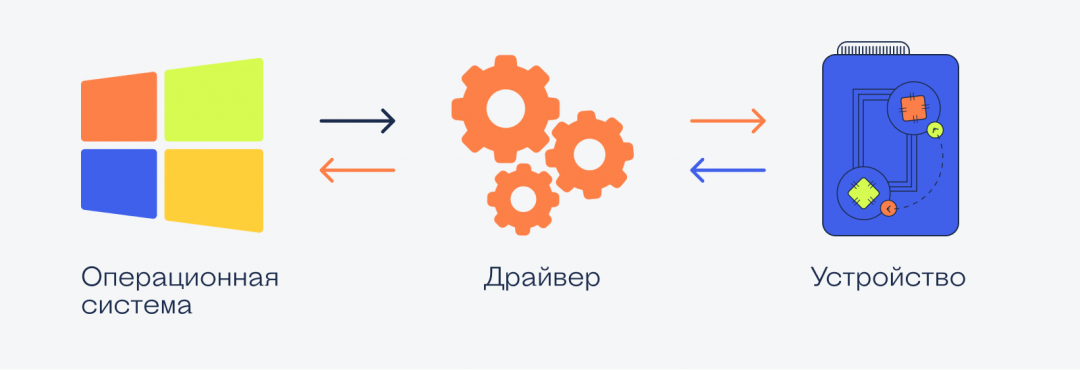
Драйвер (driver) — это программа, которая работает как инструкция для операционной системы. Драйвер объясняет операционке, как пользоваться каким-то устройством.
Устройство — это то, что физически подключается к компьютеру:
- видеокарта,
- мышь,
- криптотокен,
- монитор,
- сканер,
- джойстик для игр.
Драйвер рассказывает компьютеру, как этим железом пользоваться, что оно умеет, какие команды понимает и как это железо могут использовать другие программы.
👉 Технически драйвер — это программа, которая висит в памяти компьютера всё время, пока компьютеру нужно это устройство.
Зачем нужен драйвер
Операционная система в компьютере знает и умеет многое, в том числе и работать со стандартным оборудованием. Стандартным — это значит тем, которое предоставляет стандартные возможности.
Например, клавиатура, мышь или веб-камера — это стандартное оборудование, потому что независимо от производителя они делают примерно одно и то же.
Разработчики операционной системы знают про такое оборудование, поэтому могут написать стандартные драйверы, которые подойдут к большинству устройств. Именно поэтому мы можем купить в магазине новую мышь и просто подключить её к компьютеру без установки дополнительных программ — операционная система сама разберётся, что делать.
Но бывает так, что разработчики добавили в устройство нестандартные возможности: переназначение сочетаний клавиш, сделали мышь с несколькими колёсиками или встроенный лазерный дальномер в видеокамеру. В этом случае компьютер не разберётся, как этим всем пользоваться, потому что в стандартных драйверах про это ничего нет.
В таких случаях разработчики устройств пишут свой драйвер, который объяснит компьютеру, как пользоваться всеми возможностями устройства. Этот драйвер нужно будет установить.
Вам может быть интересно:
Драйверы для сложного оборудования
Ещё бывает так, что оборудование хоть и стандартное, но сложное, например, видеокарта или принтер. Каждый производитель добавляет свои функции и технологии, которые считает нужными, и чаще всего они не совпадают с другими. Если подключить такое устройство к компьютеру, то компьютер, скорее всего, разберётся, что именно в него воткнули, то как с этим работать — неизвестно.
Здесь тоже нужны драйверы — они идут или в комплекте с устройством на компакт-диске или их качают с официального сайта производителя. Чем сложнее устройство, тем больше вероятность, что без установки дополнительных драйверов оно работать не будет.
Например, если у вас навороченная видеокарта, вы вставляете её в компьютер и сначала видите странную огромную картинку с низким разрешением. Это значит, что компьютер пока не нашёл драйверов на эту карточку и запустил её в «режиме совместимости» — то есть в том режиме, в котором он точно сможет ей управлять. Но возможности видеокарты будут сильно порезаны, пока мы не установим нужные нам драйверы.
Как установить драйвер
Обычно драйверы устанавливают двумя способами:
- Скачивают с официального сайта производителя устройства. Чаще всего на сайте нужно будет выбрать конкретную модель устройства, которая у вас есть, потом выбрать операционную систему, для которой нужен драйвер, и нажать на кнопку или ссылку для скачивания. Как всё скачается — запускаем скачанное и следуем инструкциям установщика.
- Устанавливают с диска, который идёт в комплекте с устройством. Но в 2024 году этим почти никто не пользуется, потому что CD- и DVD-дисководы — это как перфокарты. Про них слышали, но почти ни у кого на компьютере их уже нет.
Что значит «слетели драйвера»?
Это значит, что компьютер не может найти файлы с инструкциями от какого-то устройства. Так бывает при обновлениях системы, заражении вирусом или просто кто-то случайно мог удалить нужные файлы или папку целиком.
Решение простое: берёте заново драйвер с официального сайта или тот, который шёл в комплекте с устройством, и запускаете программу-установщик заново. А она уже сама разберётся, каких файлов не хватает, и настроит всё заново.
Драйверы нужны только на Windows?
Драйверы нужны на всех компьютерах и для всех операционных систем. Но некоторые операционки идут с кучей драйверов в комплекте, а у других этот набор более скромный.
Общее правило для 2024 года такое: большая часть оборудования, которое нужно для обычной офисной работы, подключится к любому компьютеру без необходимости что-то устанавливать. Операционка сама поймёт, что это за устройство, и, скорее всего, у неё уже будут драйверы.
А вот какое-то более сложное оборудование (например, профессиональная аудиокарта или видеокамера) потребуют установки драйверов от производителя.
В чём проблема с драйверами
Проблема в том, что часто производители не делают новые драйверы для старого оборудования. Например:
Есть диджейский контроллер Numark NS7 — это профессиональное оборудование для диджеев и артистов, оно стоит дорого и нужно примерно 100 тысячам человек на всей планете.
Когда контроллер только вышел, компания Numark выпускала драйвера на все свежие операционные системы, проблем с совместимостью не было.
Потом аппарат сняли с производства, поддержку прекратили. Последняя версия драйверов, которую выпустил Numark, — для Windows 10 и MacOS 10.12 (Sierra). С тех пор у Windows вышло большое обновление до 11, а MacOS обновился раз пять. Причём последние две версии сделаны для процессоров Apple, и уже нет надежды, что Numark обновит драйверы для этой архитектуры.
Так что, если вам достался этот редкий профессиональный прибор, вы вынуждены сидеть на древней MacOS Sierra, которая стремительно перестаёт поддерживаться современным софтом.
Что с этим делать? А ничего ты с этим не сделаешь. Такова жизнь.
Художник:
Даня Берковский
Вёрстка:
Кирилл Климентьев